esportazione del modello
Il pannello di esportazione fornisce strumenti per esportare i tuoi modelli in vari formati adatti alla stampa 3D, alla condivisione e a ulteriori elaborazioni. Esporta i tuoi modelli puliti e preparati con il pieno controllo su formato e opzioni.
Prima di iniziare, assicurati di aver scaricato e installato il plugin Meshy for Blender. Per istruzioni dettagliate, consulta la sezione Introduzione.
Assicurati che il tuo modello sia pronto:
- Esegui i controlli Analyze per verificare la geometria
- Usa gli strumenti Clean Up per risolvere i problemi
- Regola dimensione e orientamento nel pannello Edit
- Solo allora procedi all'esportazione
Formati supportati
Il pannello di esportazione supporta tre formati di file 3D comuni:
STL (Stereolithography)
Ideale per: stampa 3D
- Formato più ampiamente supportato per la stampa 3D
- Formato semplice che contiene solo geometria (nessun colore, materiale o texture)
- Il formato binario è più piccolo e più veloce da elaborare
- Il formato ASCII è leggibile dall'uomo ma più grande
Usa STL quando:
- Esporti per la stampa 3D
- Invii a software di slicing (Cura, PrusaSlicer, ecc.)
- È necessaria la massima compatibilità
OBJ (Wavefront OBJ)
Ideale per: modellazione 3D generale e condivisione
- Formato universale supportato dalla maggior parte dei software 3D
- Supporta materiali e texture
- Può includere coordinate UV e normali
- Formato basato su testo
Usa OBJ quando:
- Condividi modelli con altri
- Importi in altri software 3D
- Hai bisogno di informazioni su materiale/texture
PLY (Polygon File Format)
Ideale per: modelli con colori dei vertici
- Supporta i colori dei vertici
- Può includere coordinate UV e normali
- Ottimo per modelli scansionati con dati colore
- Formato binario o ASCII
Usa PLY quando:
- Il tuo modello ha colori dei vertici
- Lavori con dati di scansione/fotogrammetria
- Le informazioni sul colore sono importanti
Impostazioni di esportazione
Il pannello di esportazione fornisce tutte le impostazioni necessarie per esportare i tuoi modelli:
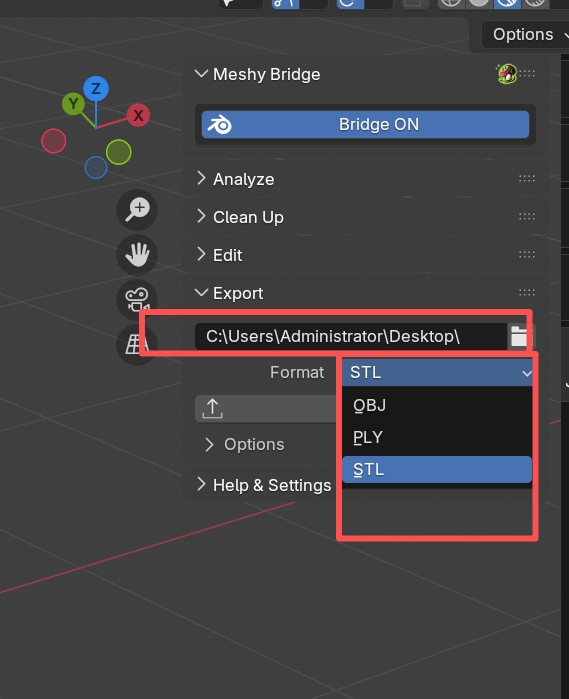
Percorso di esportazione
Imposta dove salvare il file esportato:
- Percorso relativo: usa
//per salvare relativamente alla posizione del file Blender - Percorso assoluto: specifica un percorso file completo
- Predefinito: se non è impostato alcun percorso e il file non è salvato, le esportazioni vengono salvate nella tua directory home
Selezione del formato
Scegli il formato di esportazione dal menu a discesa:
- STL
- OBJ
- PLY
Il formato determina quali opzioni sono disponibili.
Opzioni di esportazione
Espandi il pannello Options per accedere alle impostazioni avanzate:
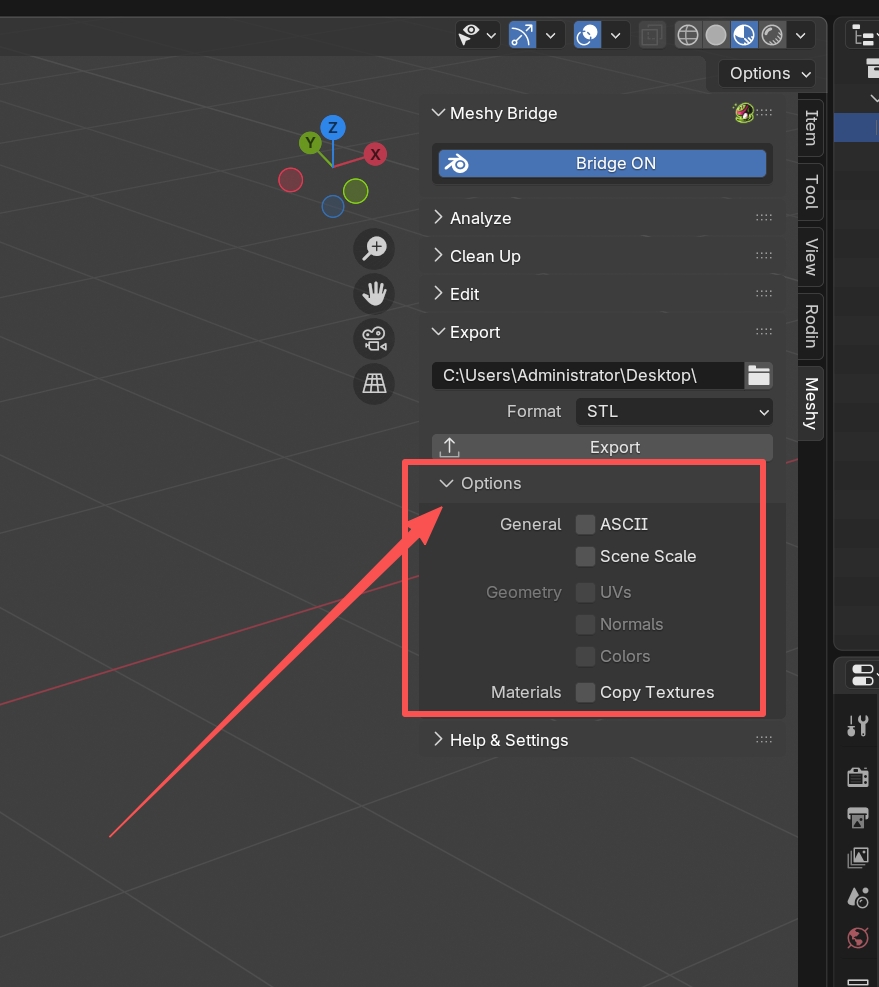
Opzioni generali
-
Formato ASCII: salva come formato di testo invece che binario
- Disponibile per i formati STL e PLY
- Dimensione del file maggiore ma leggibile dall'uomo
- Utile per il debug o la modifica manuale
-
Scala della scena: applica la scala delle unità di Blender all'esportazione
- Garantisce la dimensione corretta in altri software
- Importante per una stampa 3D accurata
Opzioni di geometria
Disponibili per i formati OBJ e PLY (STL contiene solo geometria):
-
UV: esporta coordinate UV delle texture
- Necessario se vuoi usare texture in altri software
- Preserva le informazioni di mappatura UV
-
Normali: esporta le normali dei vertici
- Migliora l'ombreggiatura in altri software
- Calcolate se non impostate esplicitamente
-
Colori: esporta gli attributi colore dei vertici
- Preserva le informazioni sul colore dai colori dei vertici
- Utile per modelli scansionati con dati colore
Opzioni del materiale
- Copia texture: copia i file immagine delle texture nella posizione di esportazione
- Mantiene le texture con il modello esportato
- Utile quando condividi modelli con texture
- Le texture vengono copiate nella stessa directory del file esportato
Flusso di lavoro di esportazione
Segui questi passaggi per esportazioni riuscite:
Passaggio 1: Prepara il tuo modello
- Analyze: esegui i controlli per identificare i problemi
- Clean Up: correggi i problemi di geometria
- Edit: regola dimensione e orientamento
- Verify: esegui di nuovo i controlli per assicurarti che tutto sia corretto
Passaggio 2: Configura l'esportazione
- Seleziona oggetti: seleziona gli oggetti che vuoi esportare
- Scegli formato: seleziona STL per la stampa 3D, OBJ/PLY per altri usi
- Imposta percorso: scegli dove salvare il file
- Regola opzioni: espandi il pannello Options e configura secondo necessità
Passaggio 3: Esporta
- Fai clic sul pulsante Export
- Se il percorso non era stato impostato, apparirà un browser file
- Scegli la posizione di salvataggio e il nome file
- L'esportazione verrà completata automaticamente
Passaggio 4: Verifica
- Controlla la posizione di esportazione per il tuo file
- Importa nel software di destinazione per verificare
- Per la stampa 3D, carica in un software di slicing per controllare
Per ottenere i migliori risultati di stampa 3D:
- Formato: usa il formato STL
- ASCII: non necessario, il binario è più veloce e più piccolo
- Scala della scena: abilita per garantire la dimensione corretta
- Controlla dimensione: verifica le dimensioni nel software di slicing
- Denominazione file: usa nomi descrittivi con numeri di versione
Lo strumento di esportazione genera automaticamente i nomi file in base a:
- Nome del file Blender (se salvato)
- Nome dell'oggetto
- Estensione del formato
Esempio: MyProject-MyModel.stl
Puoi modificare il nome file nel browser file durante l'esportazione.