Meshy per Fusion
Invia un modello dall'app web Meshy ad Autodesk Fusion (Fusion 360), dove si apre come corpo mesh in un nuovo progetto.
Prima di iniziare
-
Hai bisogno di un piano Pro o superiore. Nei piani Free e Starter, facendo clic su Invia a Fusion si aprono le opzioni di upgrade. Per i piani, consulta Prezzi e crediti.
-
Hai bisogno di Fusion installato su Windows o macOS, e devi aver effettuato l'accesso.
-
Hai bisogno di un browser desktop. Su telefoni e tablet, il menu DCC Bridge è nascosto.
Non è necessario installare alcun plugin. Meshy passa il modello a Fusion tramite il gestore di link proprio di Fusion.
Invia un modello
Per inviare un modello a Fusion, segui questi passaggi:
-
Nell'app web Meshy, apri il modello nel visualizzatore.
-
Nella barra degli strumenti del visualizzatore, fai clic su DCC Bridge (l'icona a spina).
-
Fai clic su Invia a Fusion.
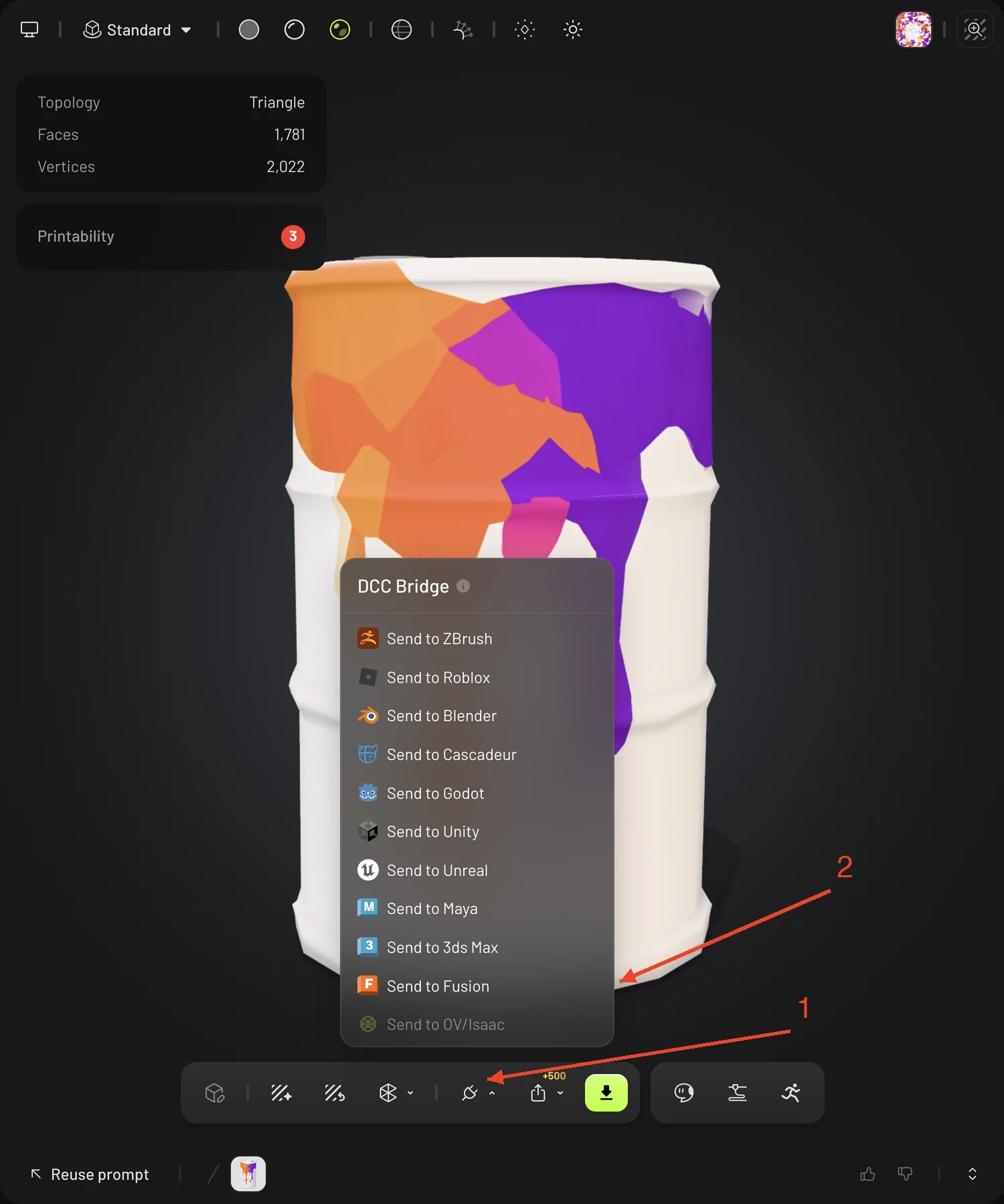
-
La prima volta che invii un modello, il browser chiede se aprire Fusion. Consenti l'operazione. Per impedire al browser di chiederlo di nuovo, seleziona l'opzione "consenti sempre" che offre.
Fusion apre il modello in un nuovo progetto.
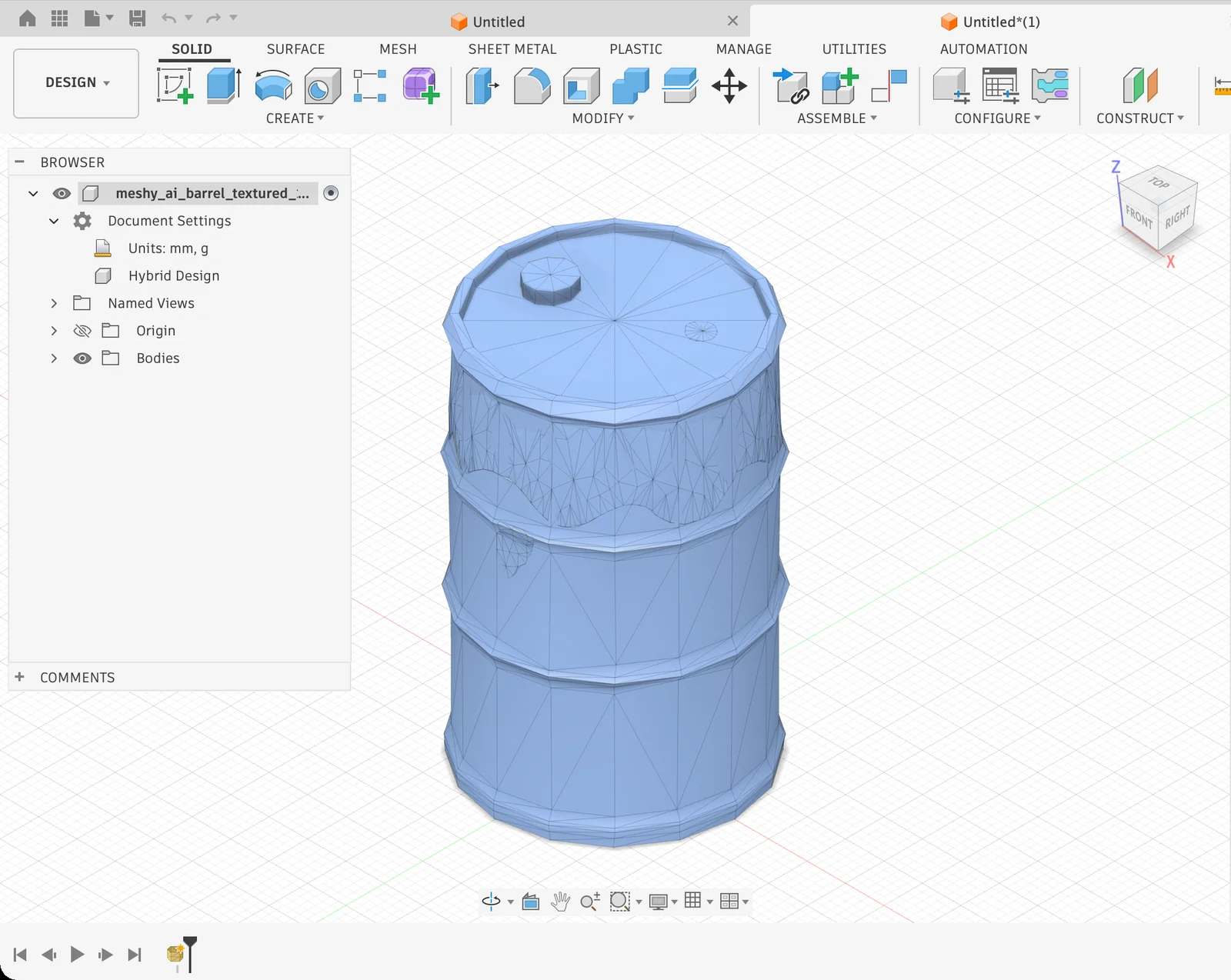
Puoi anche inviare un modello dalla sua scheda nell'elenco delle tue generazioni. Fai clic su Azioni (l'icona a tre punti) sulla scheda, quindi fai clic su DCC Bridge > Invia a Fusion.
Cosa riceve Fusion
Meshy invia il modello come file STL. Il modello arriva come segue:
-
Progetto: Fusion apre ogni modello in un nuovo progetto. Per conservare il modello, salva il progetto in Fusion.
-
Corpo: Il modello è un corpo mesh.
-
Dimensione: Il modello è alto circa 50 mm.
-
Orientamento: Il modello ha l'asse Z verso l'alto e poggia sul piano di base, con la sua base a
Z = 0.
I corpi mesh di Fusion non trasportano le texture di Meshy né i colori dei vertici, quindi il modello arriva solo come geometria. Per aggiungere colore, applica degli aspetti in Fusion.
Non puoi inviare un modello animato o con rig a Fusion, perché Fusion riceve solo geometria statica. Per questi modelli, Invia a Fusion è disabilitato.
Lavorare con la mesh
Per trasformare il corpo mesh in un corpo solido, usa gli strumenti nello spazio di lavoro Mesh di Fusion, ad esempio Reduce e Convert Mesh.
Risoluzione dei problemi
La tabella seguente elenca i problemi comuni, le loro cause e come risolverli.
| Problema | Causa | Soluzione |
|---|---|---|
| Non succede nulla quando fai clic su Invia a Fusion. | Fusion non è installato, oppure la richiesta del browser di aprire Fusion è stata chiusa. | Controlla che Fusion sia installato. Poi invia di nuovo il modello e, quando il browser chiede se aprire Fusion, consenti l'operazione. |
| Il modello giace sul fianco. | L'orientamento di modellazione predefinito di Fusion è con l'asse Y verso l'alto, e Meshy invia il modello con l'asse Z verso l'alto. | Nelle preferenze di Fusion, in General > Design, imposta Default modeling orientation su Z up, quindi invia di nuovo il modello. L'impostazione si applica ai nuovi progetti, e ogni invio apre un nuovo progetto. |
| Il modello sembra troppo grande o troppo piccolo. | Meshy invia il modello alto circa 50 mm. | In Fusion, ridimensiona il modello con Scale. |
| Vuoi il modello in un progetto esistente. | Fusion apre ogni modello in un nuovo progetto. | Copia il corpo mesh dal nuovo progetto e incollalo nel tuo progetto. |
Passaggi successivi
- Per vedere l'integrazione con Fusion e le altre integrazioni di Meshy, vai alla pagina di integrazione di Fusion.