Animazione
Esegui il rigging di un personaggio e aggiungi movimenti da una libreria di oltre 600 preset, poi scaricalo in FBX, GLB o USDZ per Unity, Unreal o Blender.
Per i movimenti non coperti dalla libreria, scarica l'FBX con rig e animalo manualmente in Blender o Maya, oppure effettua il retargeting delle animazioni Mixamo. Un'animazione cinematografica dettagliata con espressioni facciali richiede anche uno strumento come Maya o Blender.
Animare un personaggio
Per animare un personaggio, segui questi passaggi:
-
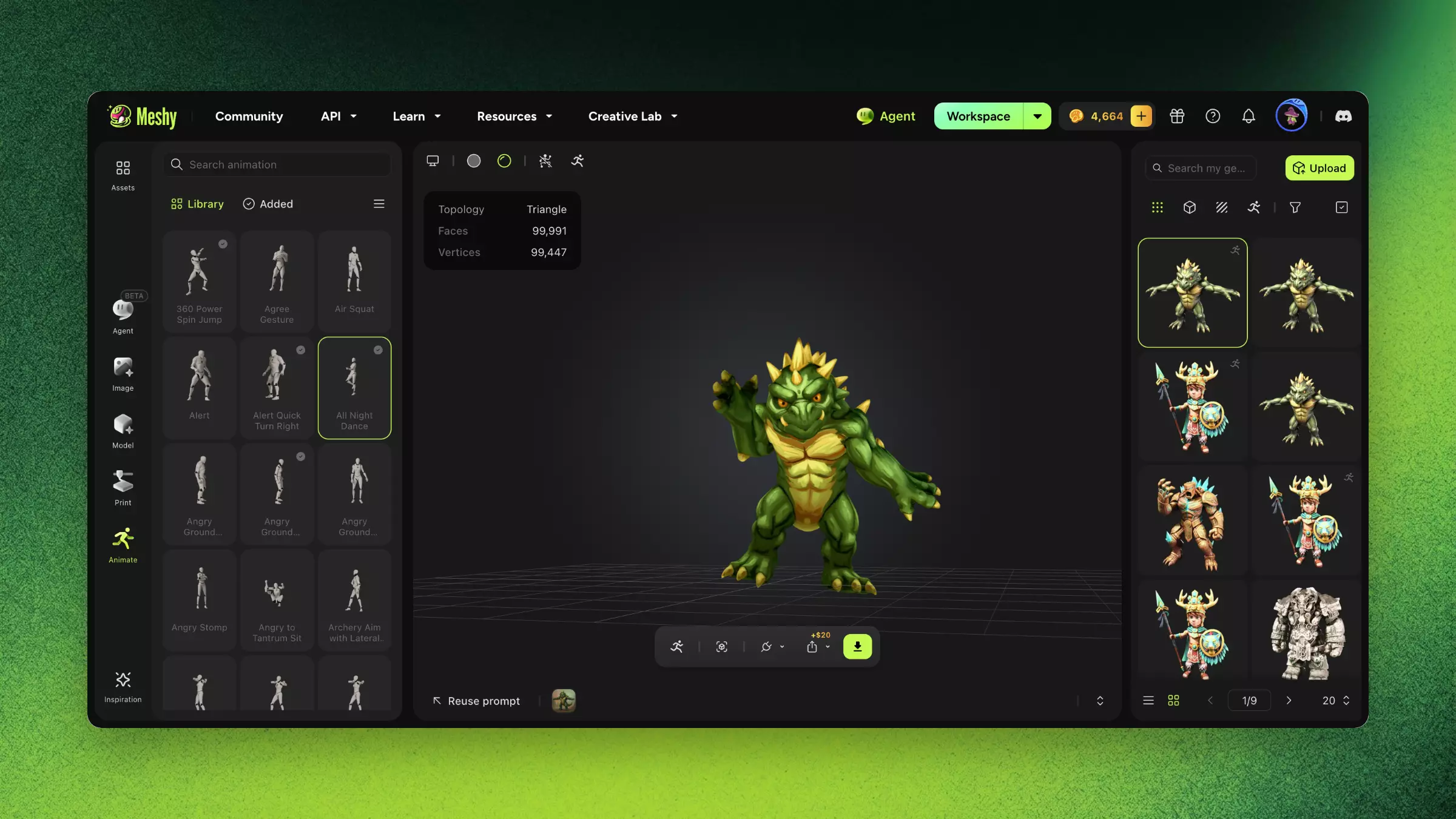
Nella barra laterale sinistra, fai clic su Animate.
-
Nell'elenco delle tue generazioni, seleziona un modello di personaggio. Un personaggio in T-pose o A-pose offre lo scheletro più accurato.
-
Se il modello non ha il rig, fai clic su Rig e completa la finestra di dialogo Rig Model. Per il flusso completo di rigging, consulta Rigging.
-
Nella scheda Library, trova un movimento. Inserisci un nome in Search motion, oppure apri Category e seleziona Walk & Run, Daily Actions, Dancing, Fighting o Body Movements.
-
Sulla scheda del movimento, fai clic su Add. Meshy applica il movimento e puoi fare clic sulla scheda per visualizzarlo in anteprima nel visualizzatore.
-
Facoltativo: aggiungi altri movimenti. Ogni movimento aggiunto compare nella scheda Added.
-
Facoltativo: per creare un movimento non presente nella libreria, nella parte superiore della scheda Library, fai clic su Text to Motion, quindi descrivi il movimento.
Alcuni movimenti sono disponibili con ogni piano, mentre gli altri richiedono un piano a pagamento. Aggiungere un preset non costa crediti. Text to Motion costa crediti. I personaggi a quattro zampe vengono forniti con un'animazione di camminata, e la libreria di preset e Text to Motion sono destinati ai personaggi umanoidi.
Scaricare il modello animato
Per scaricare il modello animato, segui questi passaggi:
-
Nella barra degli strumenti del visualizzatore, fai clic su Download.
-
In Download Settings, sotto Format, seleziona FBX, GLB o USDZ.
-
Facoltativo: scegli cosa includere. Ad esempio, con FBX o GLB, sotto Animation, seleziona Current per il movimento in riproduzione o All Added per tutti i movimenti aggiunti. Per un umanoide, puoi anche selezionare un Skeleton template, come Mixamo, che è l'opzione predefinita.
-
Fai clic su Download.
Suggerimenti
-
Genera personaggi in T-pose o A-pose per lo scheletro più accurato. In Immagine in 3D e Testo in 3D, imposta Pose su A-Pose o T-Pose.
-
Per animazioni che vanno oltre la libreria, scarica l'FBX con rig, quindi effettua il retargeting delle clip Mixamo o crea i tuoi fotogrammi chiave nell'Action Editor di Blender.
Domande frequenti
- Come posso animare un personaggio 3D in Meshy?
- Nella barra laterale sinistra, fai clic su Animate e seleziona il personaggio. Esegui il rig se non ne ha già uno, aggiungi movimenti dalla libreria, visualizzali in anteprima nel visualizzatore e scarica il risultato.
- Quanti preset di animazione ha Meshy?
- Più di 600 preset per personaggi umanoidi, in cinque categorie: Walk & Run, Daily Actions, Dancing, Fighting e Body Movements.
- Posso animare un modello creato fuori da Meshy?
- Sì. Carica il modello nell'elenco delle tue generazioni, quindi esegui il rig e animalo. Un modello in T-pose o A-pose funziona meglio.
- In quali formati posso esportare i modelli animati?
- FBX, GLB o USDZ. FBX include lo scheletro e i dati di animazione e funziona con Unity, Unreal e Blender.
- Posso creare animazioni personalizzate non presenti nella libreria?
- Sì. Usa Text to Motion per generare un movimento a partire da una descrizione per un personaggio umanoide. Puoi anche scaricare l'FBX con rig, quindi creare fotogrammi chiave o effettuare il retargeting delle clip Mixamo in Blender o Maya.
Prossimi passi
-
Per configurare lo scheletro prima di animare, consulta Rigging.
-
Per importare un modello animato in Blender, consulta Animated Models.