Bridge to Omniverse / Isaac Sim
Надішліть модель із веб-застосунку Meshy безпосередньо до вашого NVIDIA Omniverse або Isaac Sim stage, із застосуванням фізики та семантичних міток під час імпорту.
Перед початком роботи
-
Вам потрібен план Pro або вищий. На планах Free та Starter натискання Send to OV/Isaac відкриває варіанти оновлення.
-
Вам потрібен веб-застосунок Meshy на Windows. На інших операційних системах Send to OV/Isaac недоступний.
-
Встановіть розширення Meshy Bridge в Isaac Sim або вашому додатку Omniverse Kit. Кроки описані в Meshy for Omniverse / Isaac Sim.
Запуск Bridge
Розширення запускає bridge, поки воно увімкнене, тож вам не потрібно нічого додатково запускати.
Щоб підготувати застосунок, виконайте такі кроки:
-
Відкрийте Isaac Sim або ваш додаток Omniverse Kit.
-
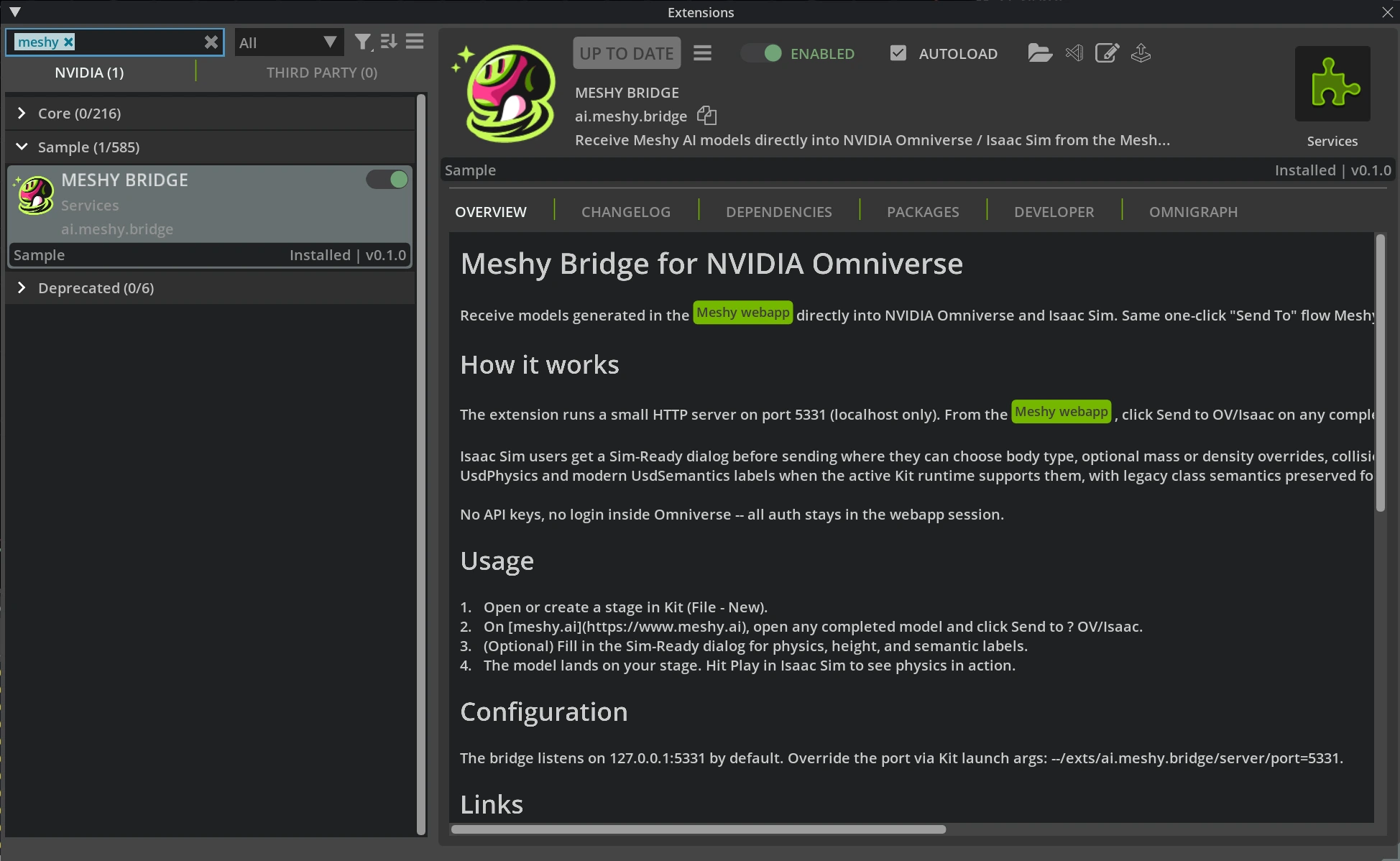
Натисніть Window > Extensions і перевірте, що MESHY BRIDGE увімкнено.
-
Відкрийте або створіть USD stage. Щоб створити його, натисніть File > New.
Тримайте застосунок відкритим, поки надсилаєте моделі з Meshy.
Надсилання моделі
Щоб надіслати модель до Omniverse або Isaac Sim, виконайте такі кроки:
-
У веб-застосунку Meshy на Windows відкрийте готову модель у переглядачі.
-
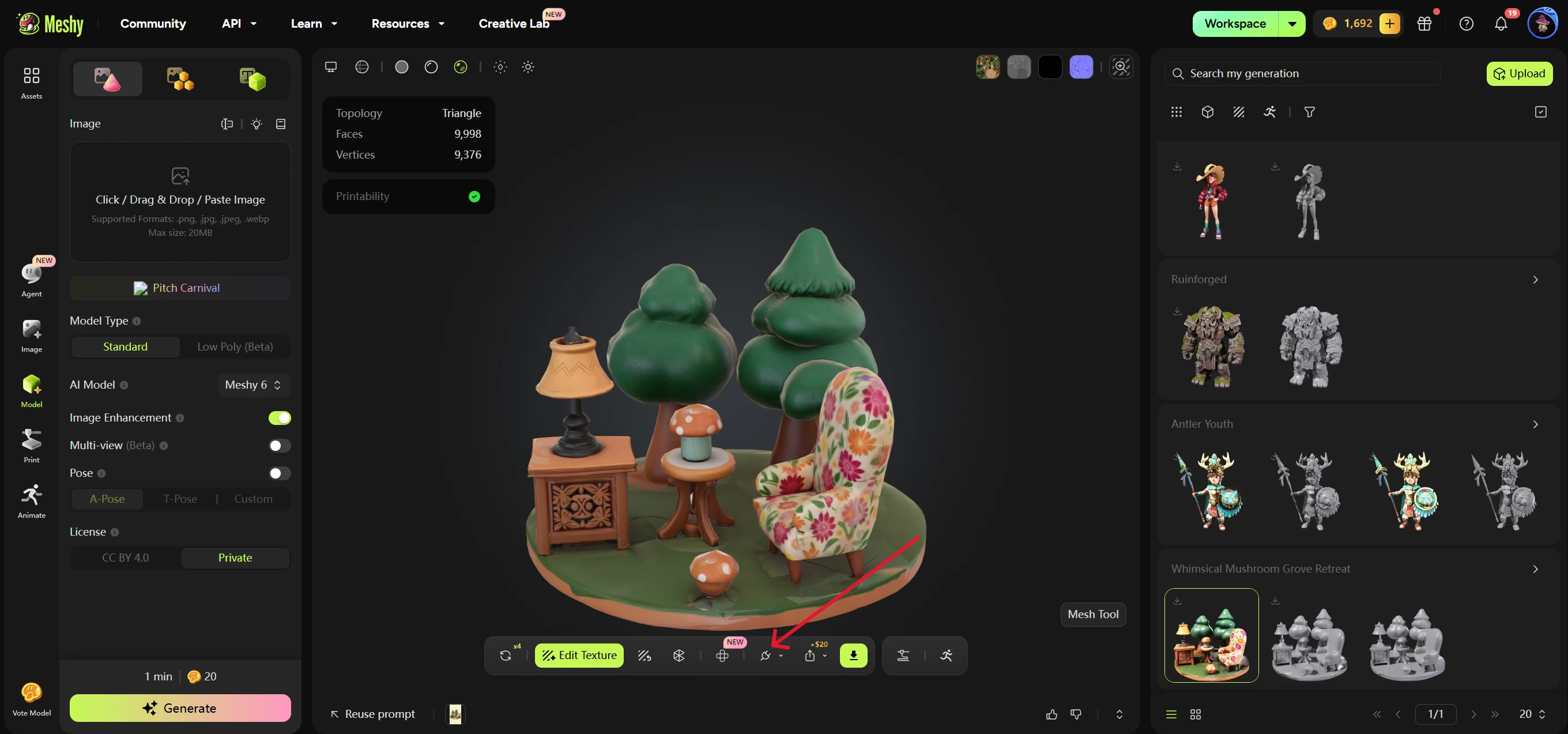
На панелі інструментів переглядача натисніть DCC Bridge (іконка вилки).
-
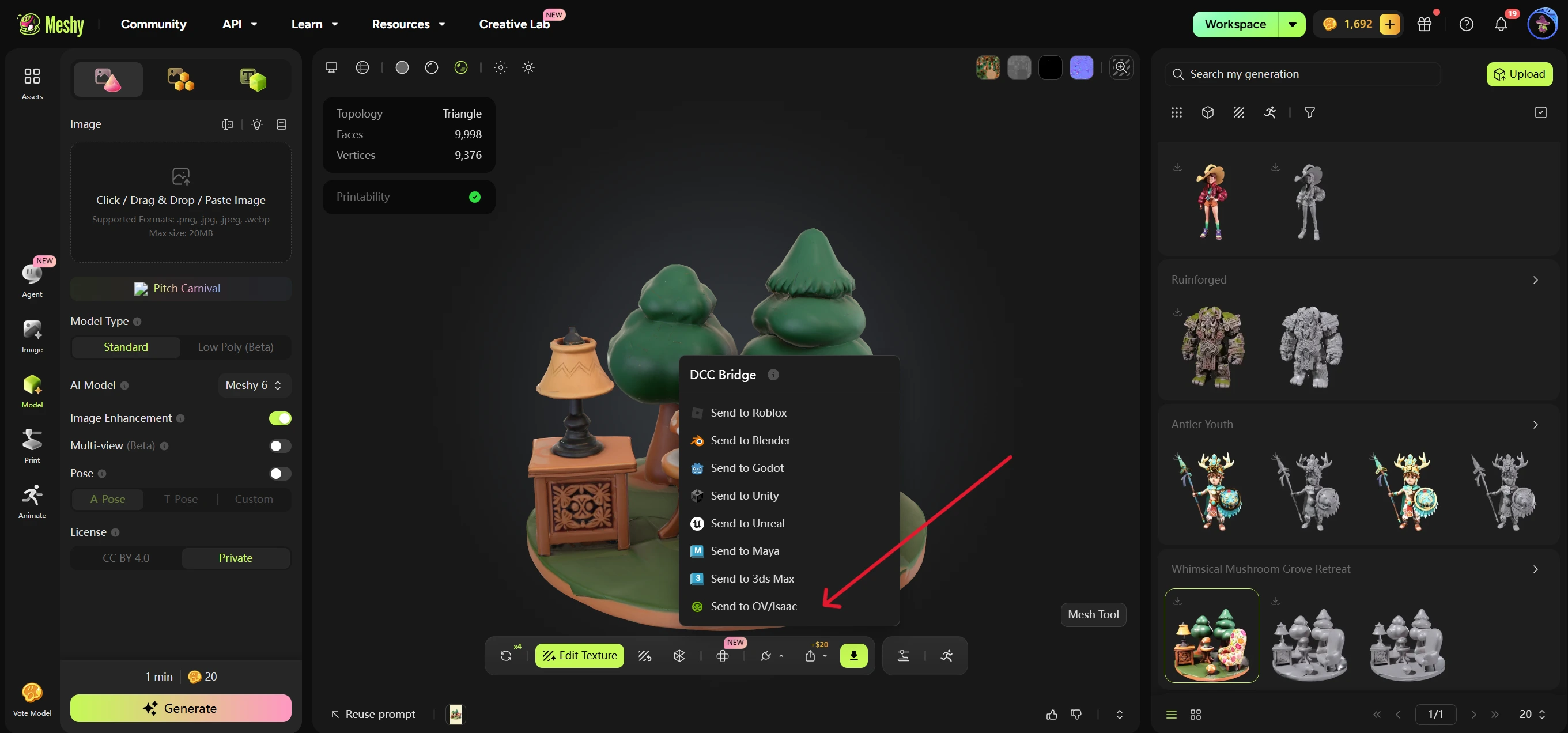
Натисніть Send to OV/Isaac. Meshy перевіряє, що bridge запущено, а потім відкриває діалогове вікно Sim-Ready Properties.
-
Необов'язково: Змініть налаштування Sim-Ready. Про те, що робить кожне налаштування, читайте в Налаштування Sim-Ready.
-
У діалоговому вікні Sim-Ready Properties натисніть Send to OV/Isaac. Щоб скасувати без надсилання, натисніть Cancel.
Meshy надсилає модель як файл USDZ, із назвою моделі та вашими налаштуваннями Sim-Ready. Розширення завантажує файл і додає модель до відкритого stage під /World, у prim, названому на честь моделі. Воно також узгоджує вісь "вгору" та одиниці виміру моделі з stage.
Налаштування Sim-Ready
Діалогове вікно Sim-Ready Properties визначає, як модель поводиться у фізичній симуляції та як вона позначена. Ви можете надіслати модель, не змінюючи жодного налаштування.
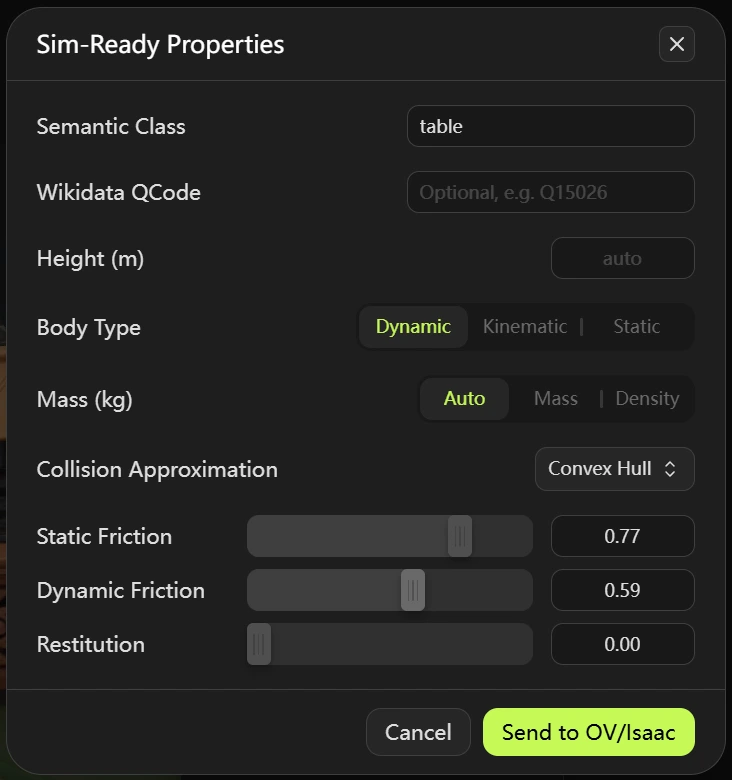
Діалогове вікно має такі налаштування:
- Semantic Class: Необов'язково. Мітка класу, наприклад
chair,tableабоrobot. Розширення записує її як семантичну мітку, а також як застарілу мітку класу для старіших версій Isaac Sim. - Wikidata QCode: Необов'язково. Ідентифікатор Wikidata, наприклад
Q15026. Він починається зQ, за яким йде число, що не починається з0. - Height (m): Необов'язково. Реальна висота моделі в метрах. Якщо залишити поле порожнім, розширення масштабує модель відповідно до одиниць виміру файлу та stage.
- Body Type: Dynamic (за замовчуванням), Kinematic або Static.
- Mass (kg): Auto (за замовчуванням), Mass або Density. Auto не встановлює масу чи щільність, тож фізичний рушій використовує свої значення за замовчуванням і форму коллайдера. Mass встановлює масу в кілограмах. Density встановлює щільність у кг/м³, і мітка змінюється на Density (kg/m³). Тіло типу Static не має налаштування маси.
- Collision Approximation: Convex Hull (за замовчуванням), Convex Decomposition, Mesh Simplification, Bounding Cube, Bounding Sphere або Triangle Mesh. Для тіла типу Dynamic у списку відсутні Mesh Simplification і Triangle Mesh. SDF-колізія недоступна.
- Static Friction, Dynamic Friction і Restitution: Значення фізичного матеріалу від
0до1для коллайдерів моделі. Значення за замовчуванням:0.50,0.50і0.00.
Перевірка імпорту
Після того як Meshy покаже "Model sent to omniverse", модель з'явиться у відкритому stage під /World.
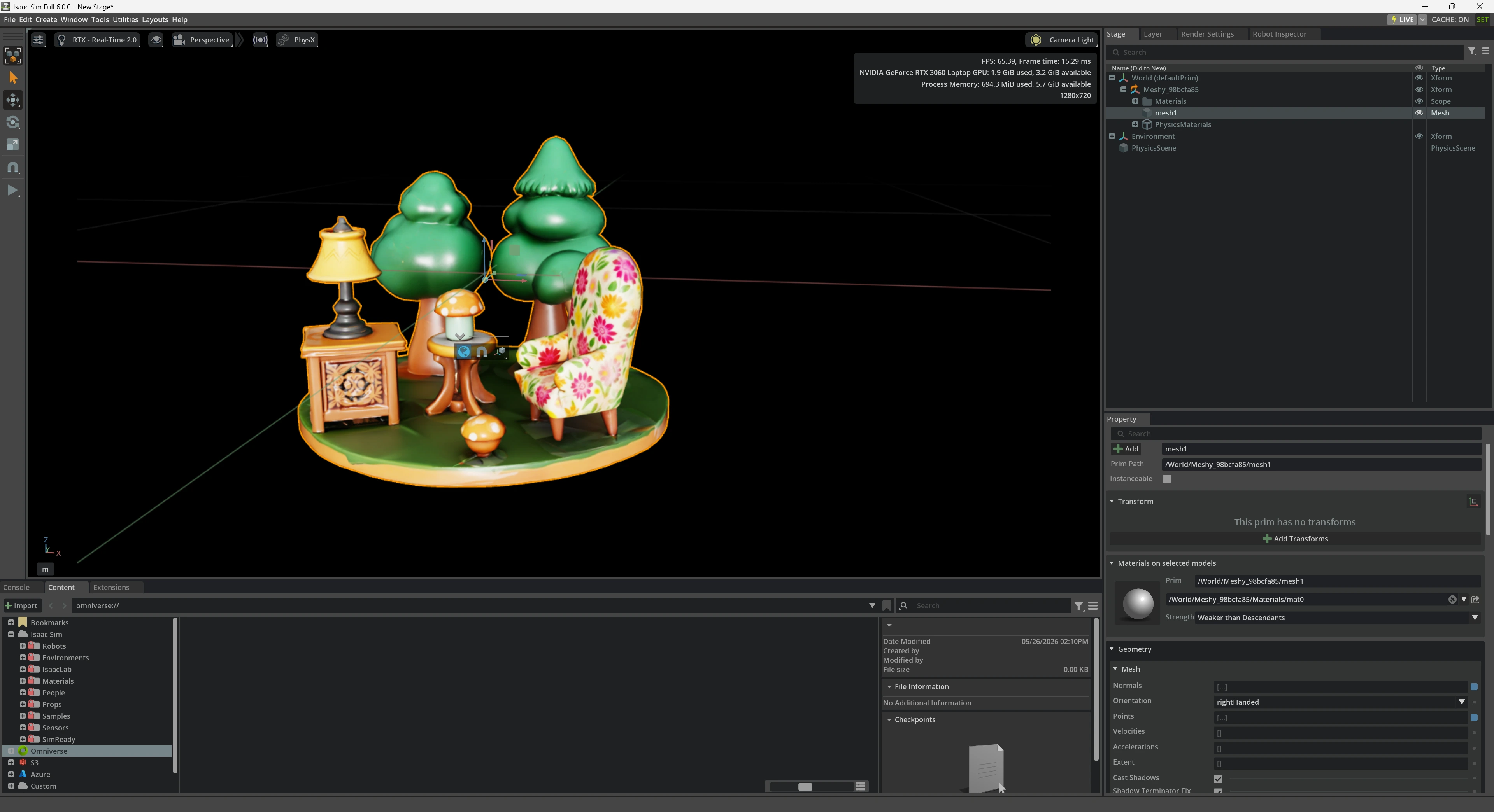
Розширення додає UsdPhysics.CollisionAPI та UsdPhysics.MeshCollisionAPI до кожної сітки в моделі. Для динамічного або кінематичного тіла воно також додає UsdPhysics.RigidBodyAPI та UsdPhysics.MassAPI до prim моделі.
Щоб перевірити фізику, натисніть Play в Isaac Sim. Динамічне тіло рухається разом із симуляцією, а статичне тіло залишається на місці. Кінематичне тіло рухається лише за допомогою анімації або скрипта, а інші тіла все одно стикаються з ним.
Надсилання анімованої моделі
Ви надсилаєте анімовану модель так само, як і статичну. Meshy надсилає модель персонажа з арматурою разом із вибраною анімацією. Моделі Smart Rig не мають DCC Bridge, тож ви не можете їх надіслати.
Усунення несправностей
У наступній таблиці наведено поширені проблеми, їхні причини та способи усунення.
| Проблема | Причина | Вирішення |
|---|---|---|
| Meshy показує "Failed to send model to omniverse" перед відкриттям діалогового вікна Sim-Ready Properties | Isaac Sim або ваш додаток Kit не відкрито, або розширення вимкнено. | Відкрийте застосунок і увімкніть MESHY BRIDGE у Window > Extensions. Потім надішліть модель знову. |
Діалогове вікно відкривається, але надсилання не вдається, і http://127.0.0.1:5331/status у вашому браузері не показує "dcc": "omniverse" | Інший застосунок використовує порт 5331, тож розширення не може запустити свій bridge. | Закрийте інший застосунок, а потім вимкніть і знову увімкніть MESHY BRIDGE у Window > Extensions. Перевірте, що на сторінці статусу відображається "dcc": "omniverse". |
Meshy показує "Failed to send model to omniverse" після натискання Send to OV/Isaac у діалоговому вікні, а сторінка статусу показує "dcc": "omniverse" | Не відкрито жодного USD stage. У Console застосунку відображається no active USD stage. | Відкрийте або створіть stage за допомогою File > New, а потім надішліть модель знову. |
| Send to OV/Isaac у діалоговому вікні недоступний | Wikidata QCode, Height (m), або значення маси чи щільності невірне. | Введіть QCode у форматі Q15026, а також висоту, масу або щільність, більшу за 0. |
| Send to OV/Isaac у меню DCC Bridge недоступний | Ви використовуєте веб-застосунок Meshy на macOS або Linux. | Використовуйте веб-застосунок Meshy на Windows. |
Наступні кроки
- Щоб додати анімацію до персонажа перед надсиланням, див. Анімація.