Meshy for ZBrush
Встановіть плагін Meshy у ZBrush, щоб надсилати моделі з веб-застосунку Meshy до ZBrush і використовувати їх як вихідну точку для скульптингу.
Перш ніж почати
-
Вам потрібен ZBrush 2025.1 або новішої версії. Плагін використовує Python API ZBrush, якого немає в попередніх версіях.
-
Вам потрібна macOS або Windows. Кожен завантажуваний файл містить власне середовище виконання Python, тому встановлювати Python окремо не потрібно.
-
Вам потрібен обліковий запис Meshy. Щоб надсилати моделі за допомогою Bridge, потрібен план Pro або вищий.
Встановлення плагіна
Щоб встановити плагін, виконайте такі кроки:
-
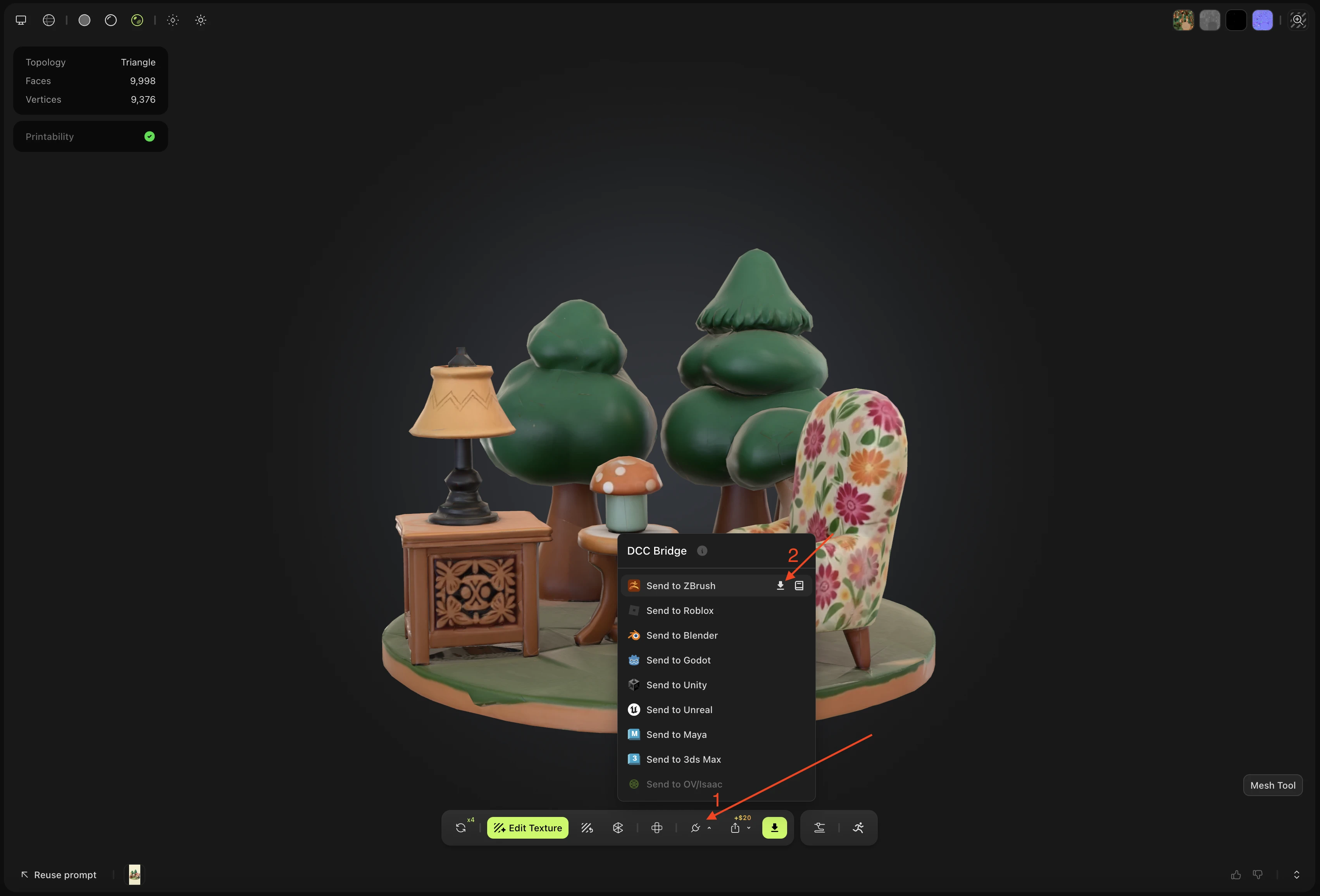
У веб-застосунку Meshy відкрийте модель, яка не анімована, а потім на панелі інструментів переглядача натисніть DCC Bridge (іконка з вилкою). Для анімованої моделі пункт Send to ZBrush не показує іконку завантаження.
-
Наведіть вказівник на Send to ZBrush, а потім натисніть Download Plugin (іконка завантаження). Відкриється сторінка інтеграції Meshy for ZBrush.
-
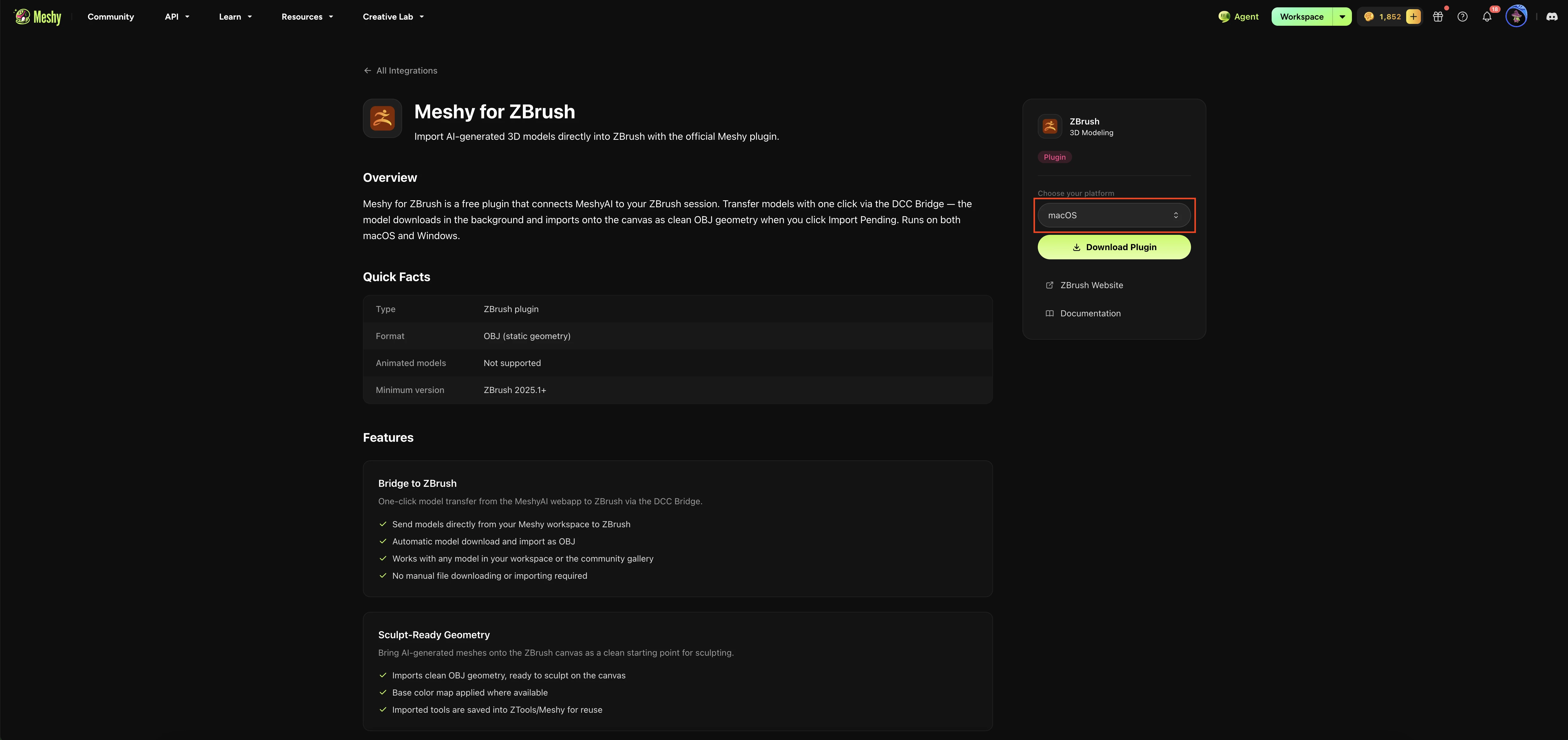
У розділі Choose your platform виберіть macOS або Windows, а потім натисніть Download Plugin.
-
Відкрийте завантажений файл. На macOS відкрийте файл
.dmg. На Windows розпакуйте файл.zip. -
Скопіюйте
MeshyBridge.zscі папкуMeshyBridgeDataу папкуZData/ZPlugs64вашої інсталяції ZBrush. Наприклад:- macOS:
/Applications/Maxon ZBrush 2026/ZData/ZPlugs64 - Windows:
C:\Program Files\Maxon ZBrush 2026\ZData\ZPlugs64

- macOS:
-
Лише на macOS зніміть прапорець карантину з папки
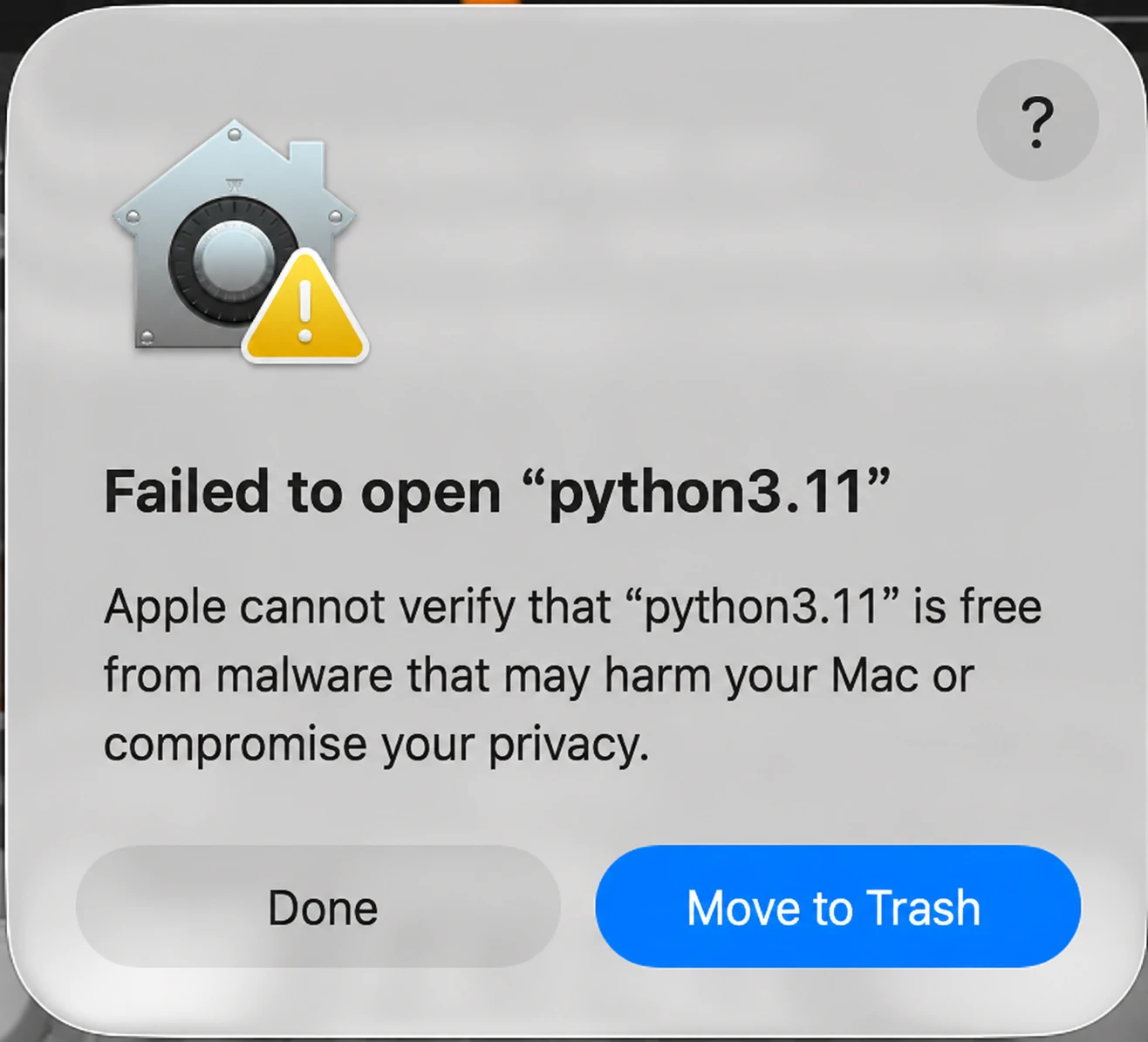
MeshyBridgeData, щоб ZBrush міг запустити середовище виконання Python, яке постачається з плагіном. macOS поміщає середовище виконання в карантин, оскільки збірка не нотаризована. У Terminal один раз виконайте таку команду:xattr -dr com.apple.quarantine "/Applications/Maxon ZBrush 2026/ZData/ZPlugs64/MeshyBridgeData"Якщо пропустити цей крок, macOS заблокує середовище виконання Python і покаже помилку на зразок такої:
-
Перезапустіть ZBrush.
-
Натисніть Zplugin > Meshy Bridge > Load Meshy Bridge.
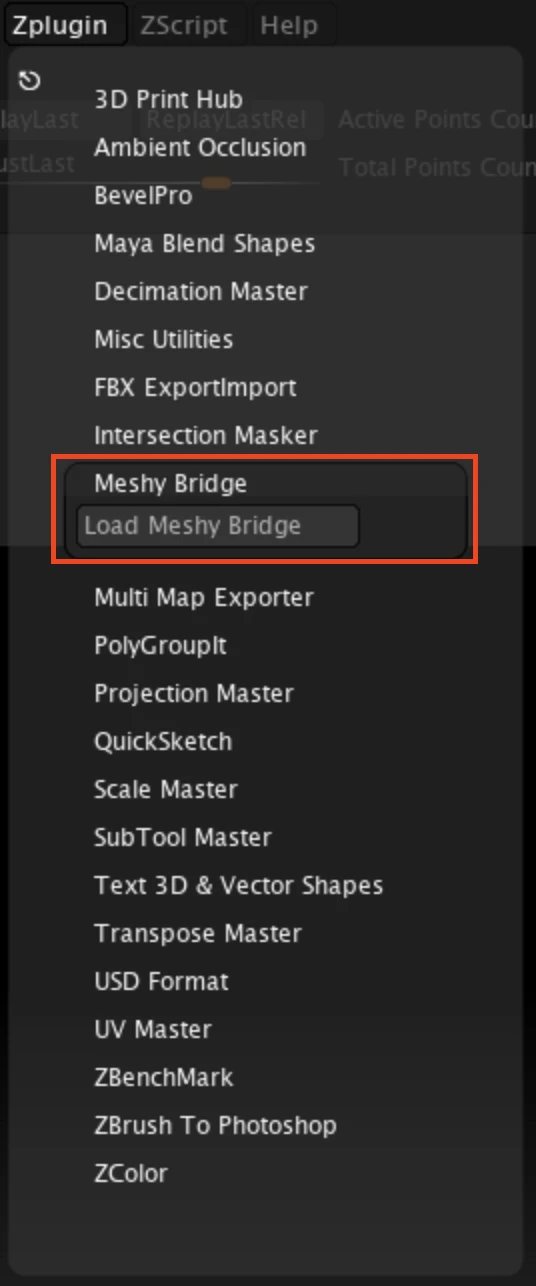
Через кілька секунд у рядку меню ZBrush з’явиться меню Meshy. Воно містить усі елементи керування Bridge.
Подальші кроки
- Щоб надіслати свою першу модель з Meshy до ZBrush, див. Bridge to ZBrush.