Bridge до Roblox
Надішліть модель із веб-застосунку Meshy до свого інвентарю Roblox без необхідності встановлювати будь-який застосунок і використовуйте її в Roblox Studio.
Перед тим, як почати
-
Вам потрібен план Pro або вищий. На планах Free та Starter натискання Send to Roblox відкриває опції оновлення.
-
Вам потрібен глобальний обліковий запис Roblox. Про вимоги див. Meshy for Roblox.
-
Модель має бути розміром 20 МБ або менше, і вона не може бути ріггованою або анімованою. Щоб модель не перевищувала ліміт, завершуйте її в такому порядку: генерація, ремеш, а потім текстура. Ремешинг зменшує кількість граней і розмір файлу.
Підключіть свій обліковий запис Roblox
Ви підключаєте свій обліковий запис Roblox під час першої відправки моделі. Щоб підключити його, виконайте такі кроки:
-
У веб-застосунку Meshy на комп’ютері відкрийте модель у переглядачі. DCC Bridge недоступний на мобільних пристроях.
-
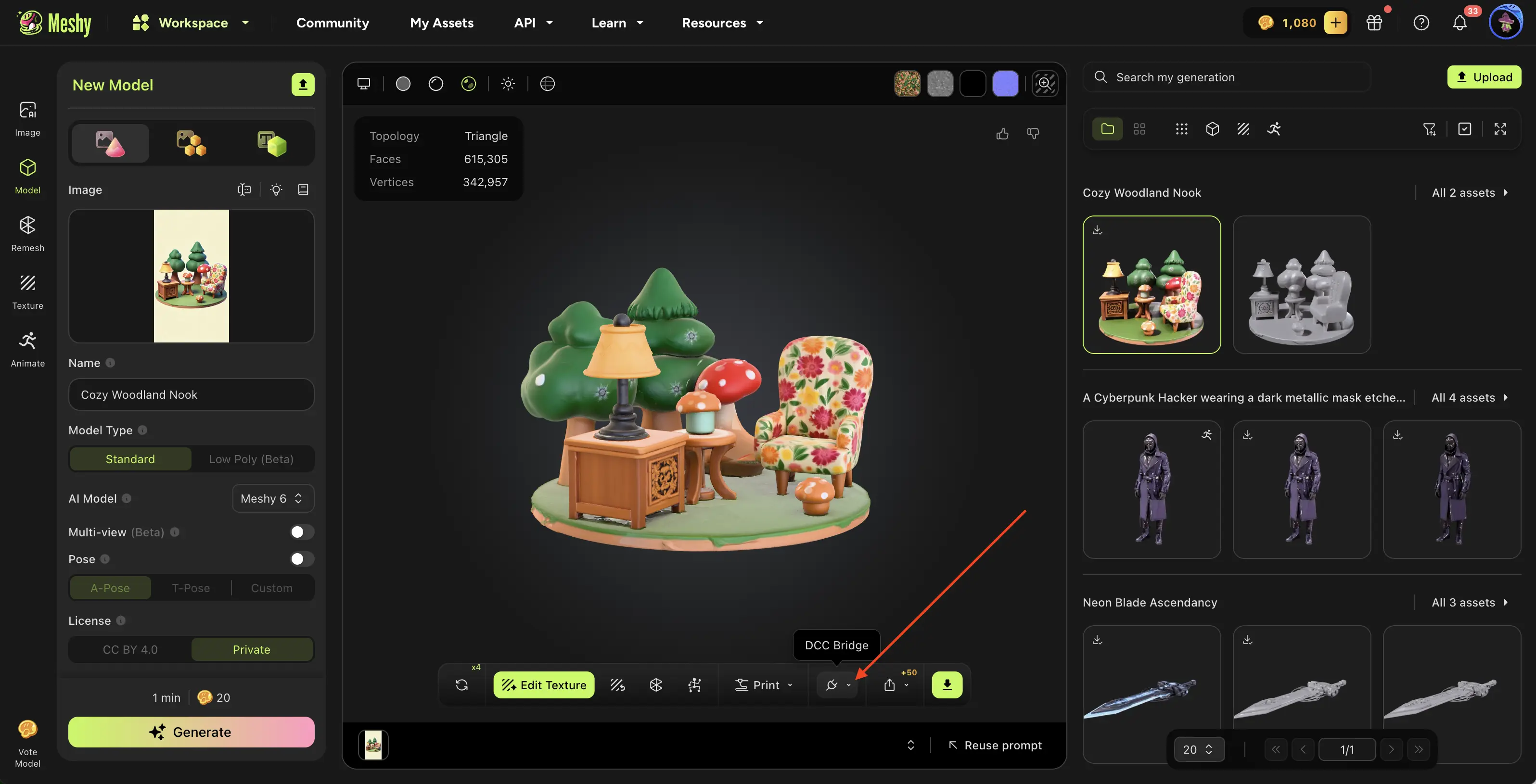
На панелі інструментів переглядача натисніть DCC Bridge (іконка вилки).
-
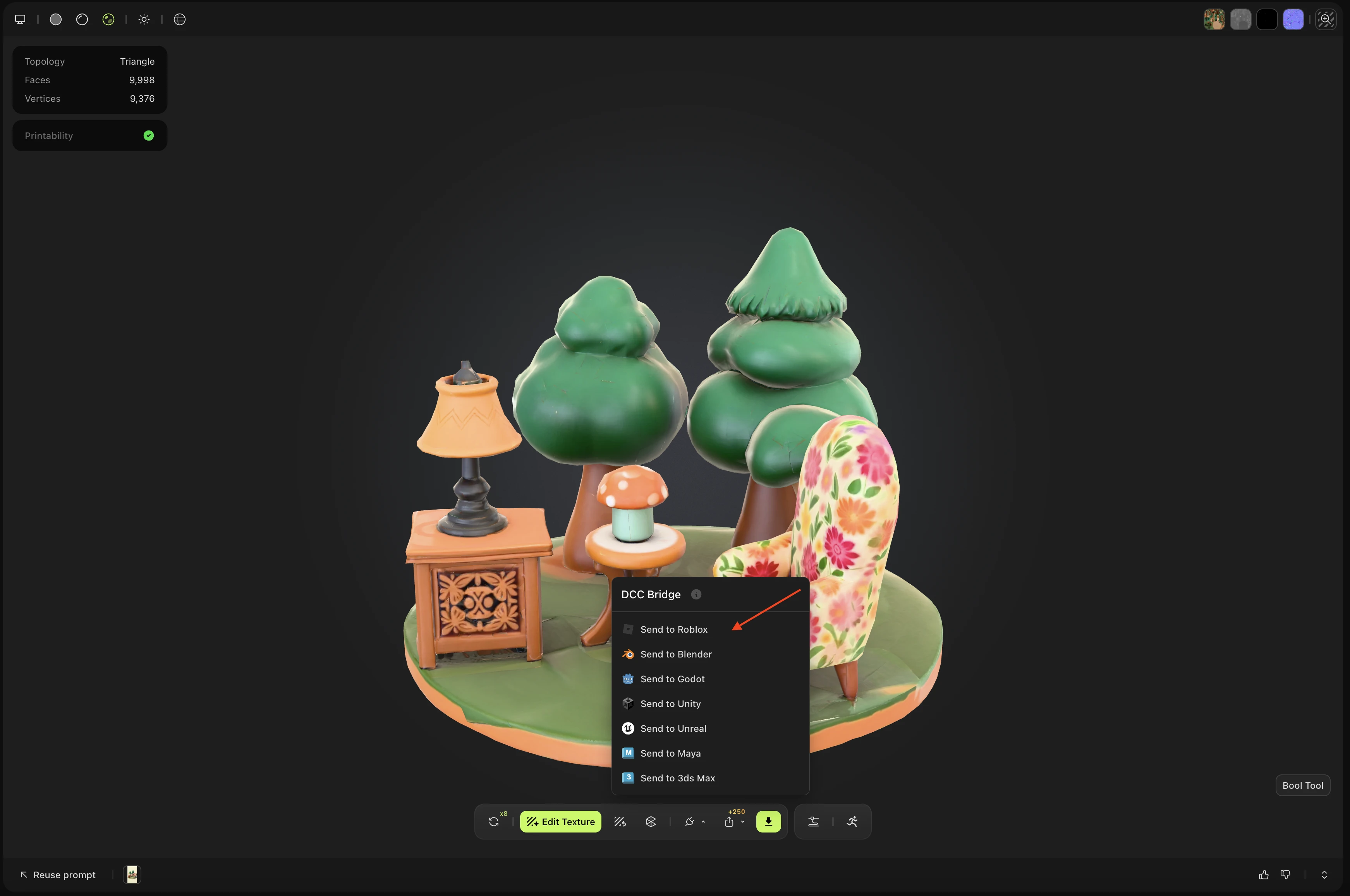
Натисніть Send to Roblox.
-
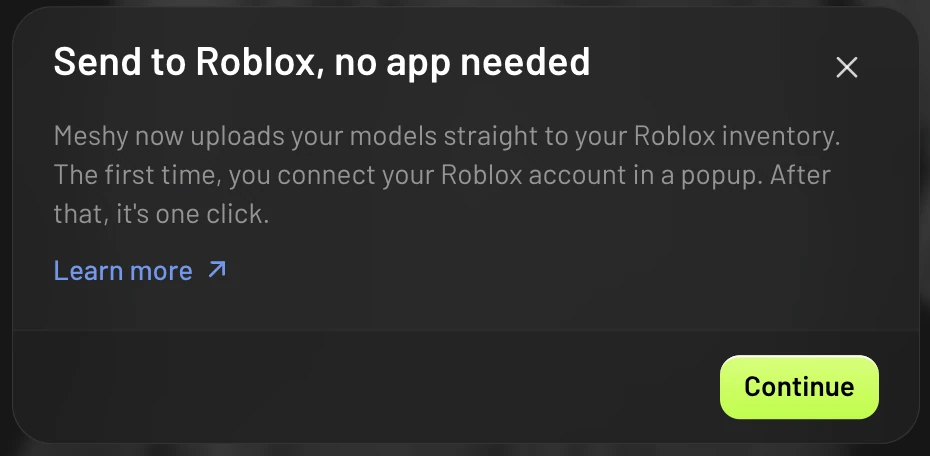
У діалоговому вікні Send to Roblox, no app needed натисніть Continue. Meshy показує це діалогове вікно лише під час першої відправки з браузера.
-
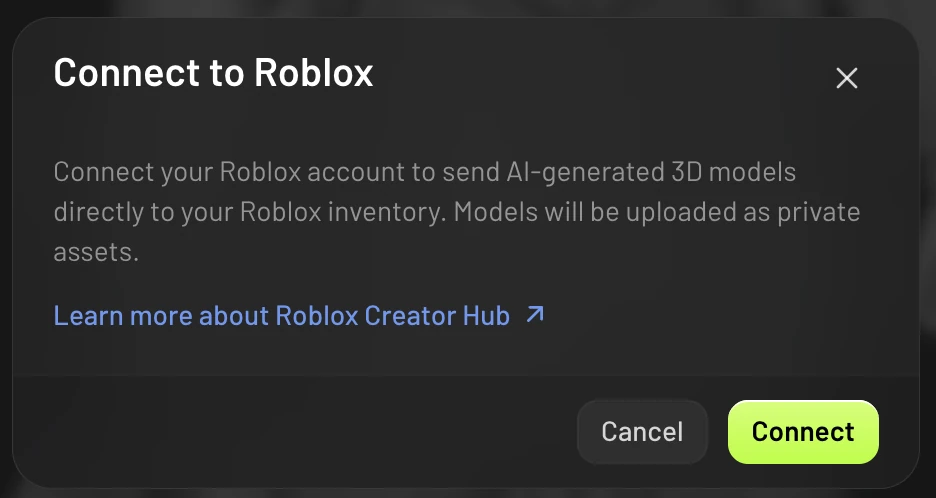
У діалоговому вікні Connect to Roblox натисніть Connect. Відкриється спливаюче вікно авторизації Roblox.
-
У спливаючому вікні увійдіть у Roblox, якщо буде запропоновано, а потім натисніть Continue.
-
У розділі Accounts натисніть Select поруч зі своїм обліковим записом Roblox, а потім натисніть Continue.
-
Перегляньте дозволи, а потім натисніть Confirm and Give Access.
На наведених нижче зображеннях показано сторінки спливаючого вікна авторизації Roblox у порядку їх появи.
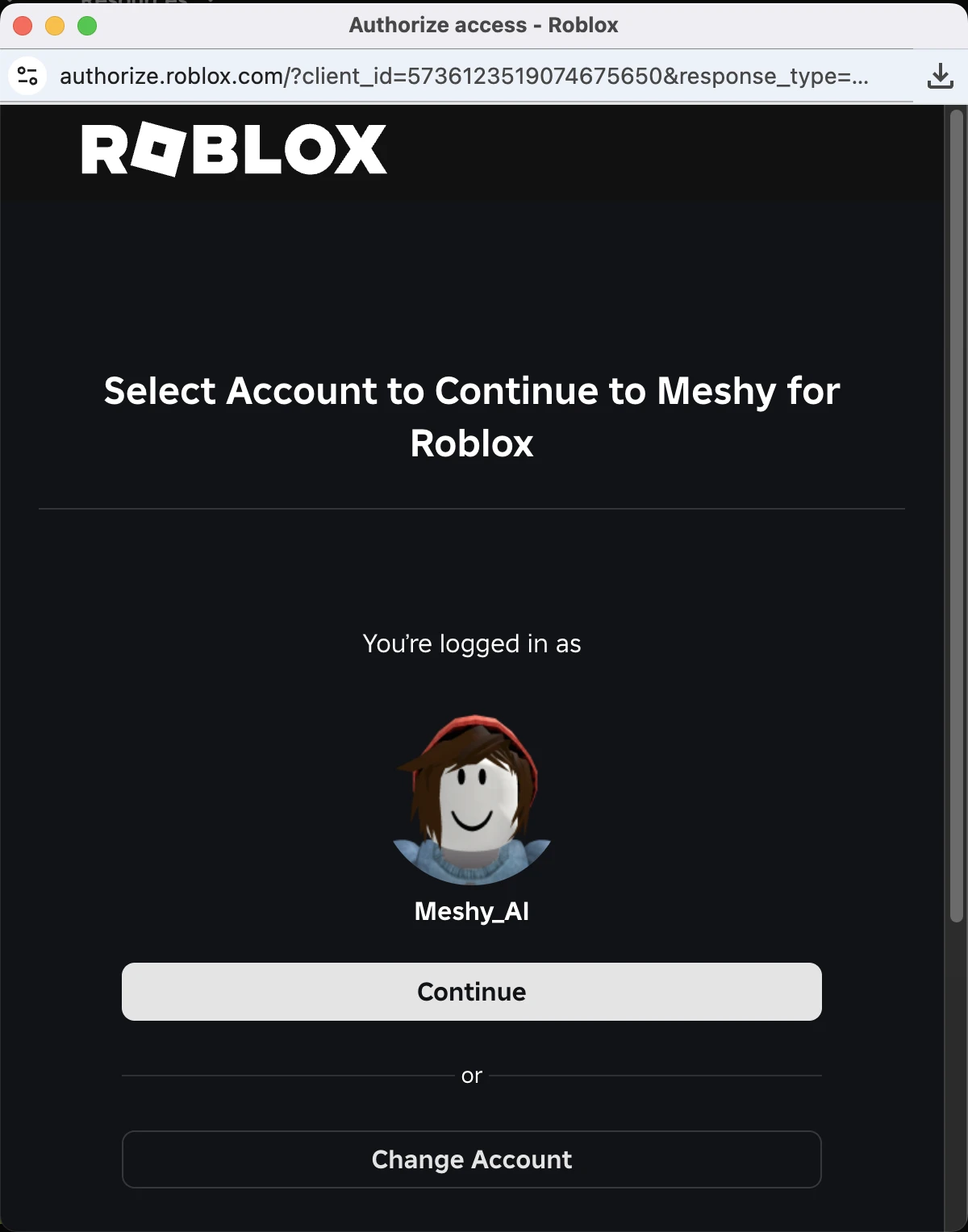
1. Увійдіть і продовжіть
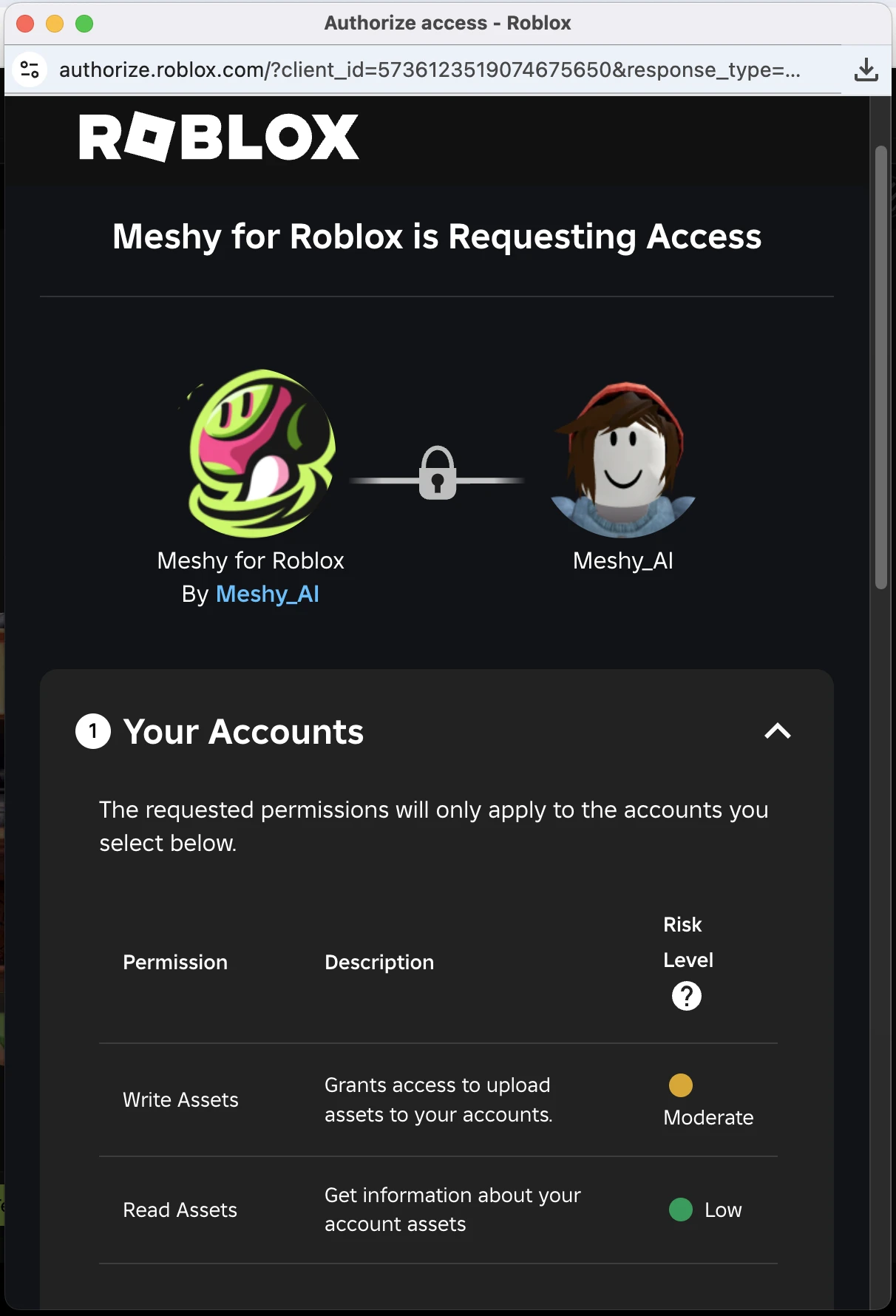
2. Перегляньте запитані дозволи
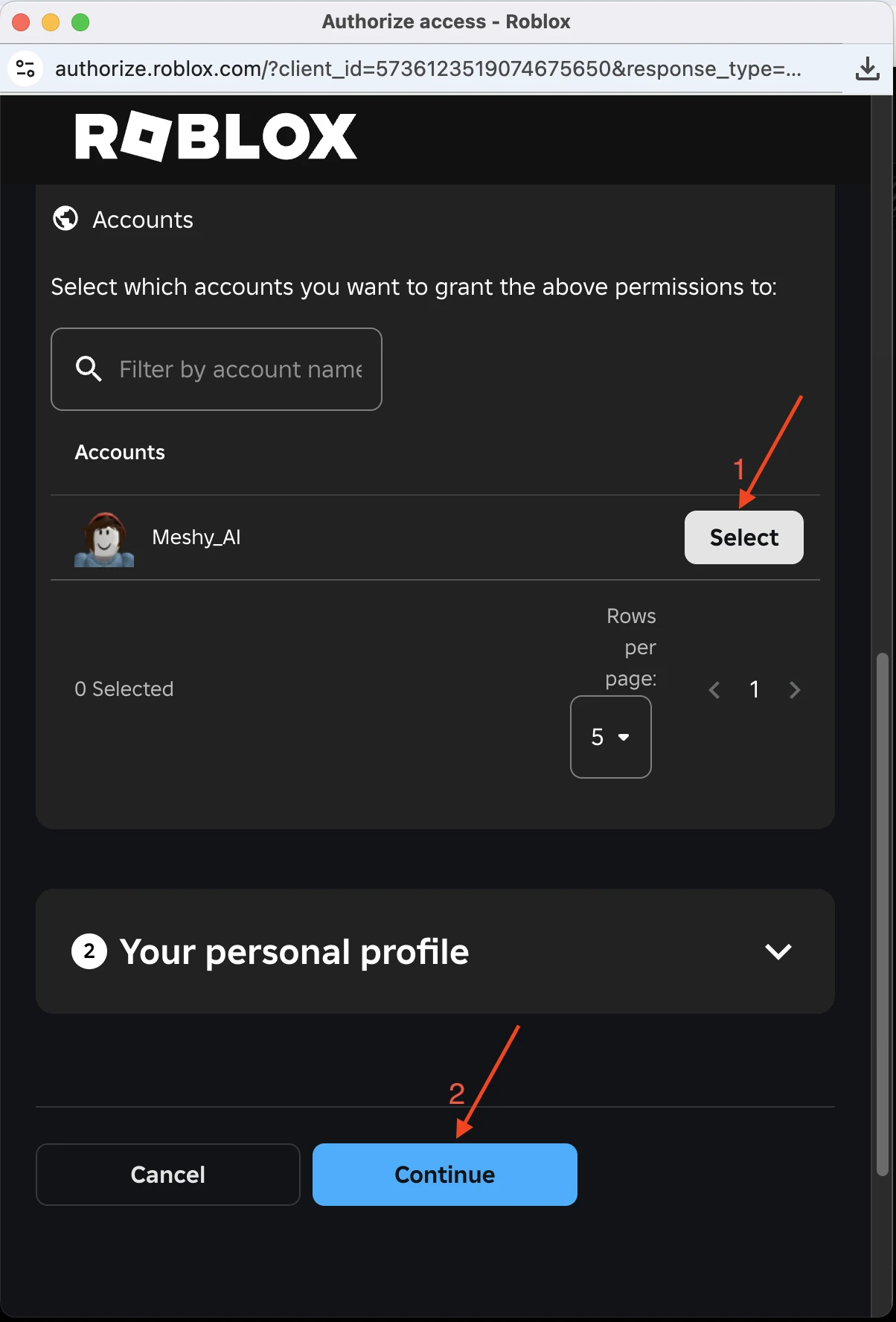
3. Виберіть обліковий запис і продовжіть
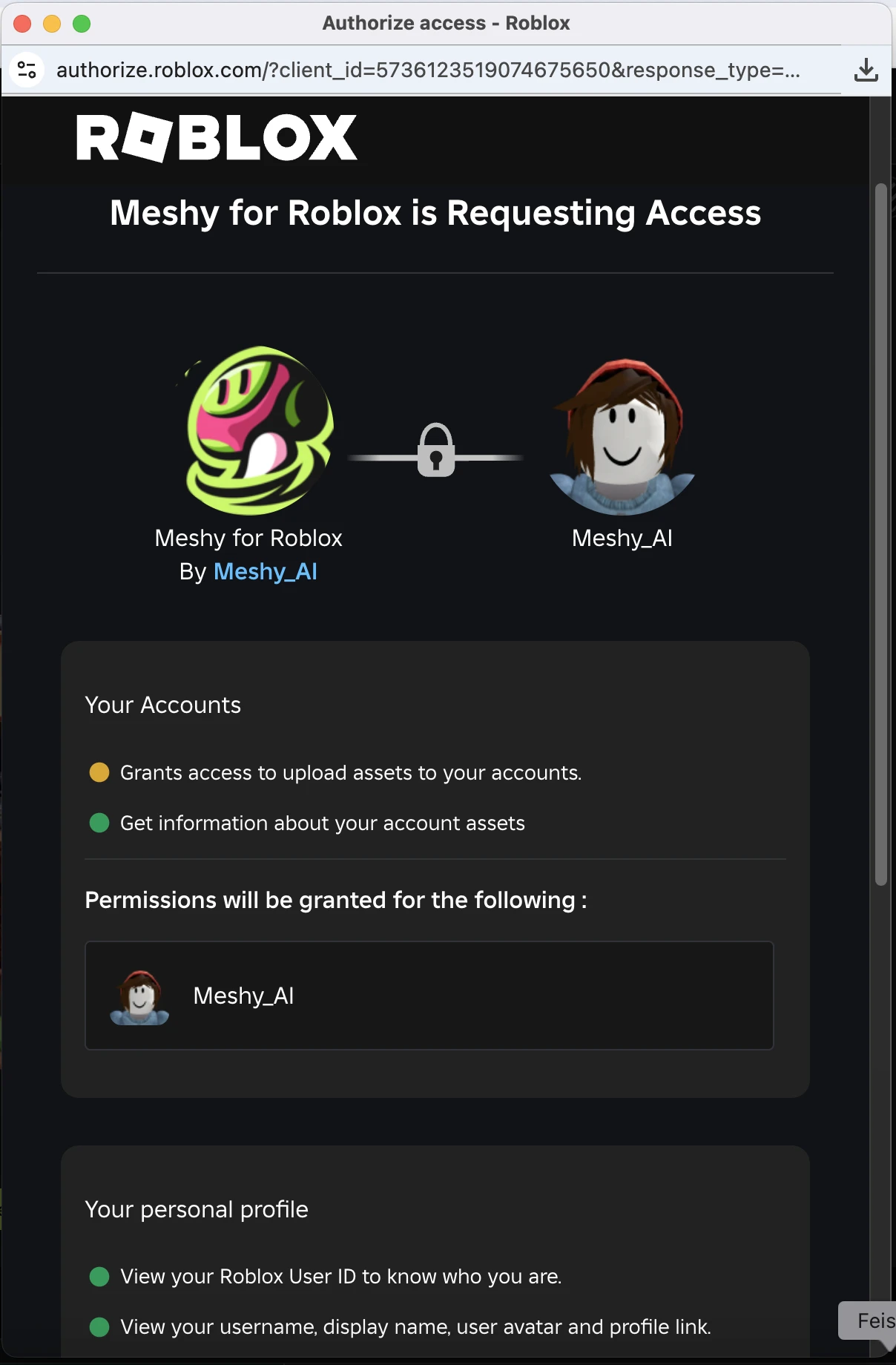
4. Перегляньте дозволи
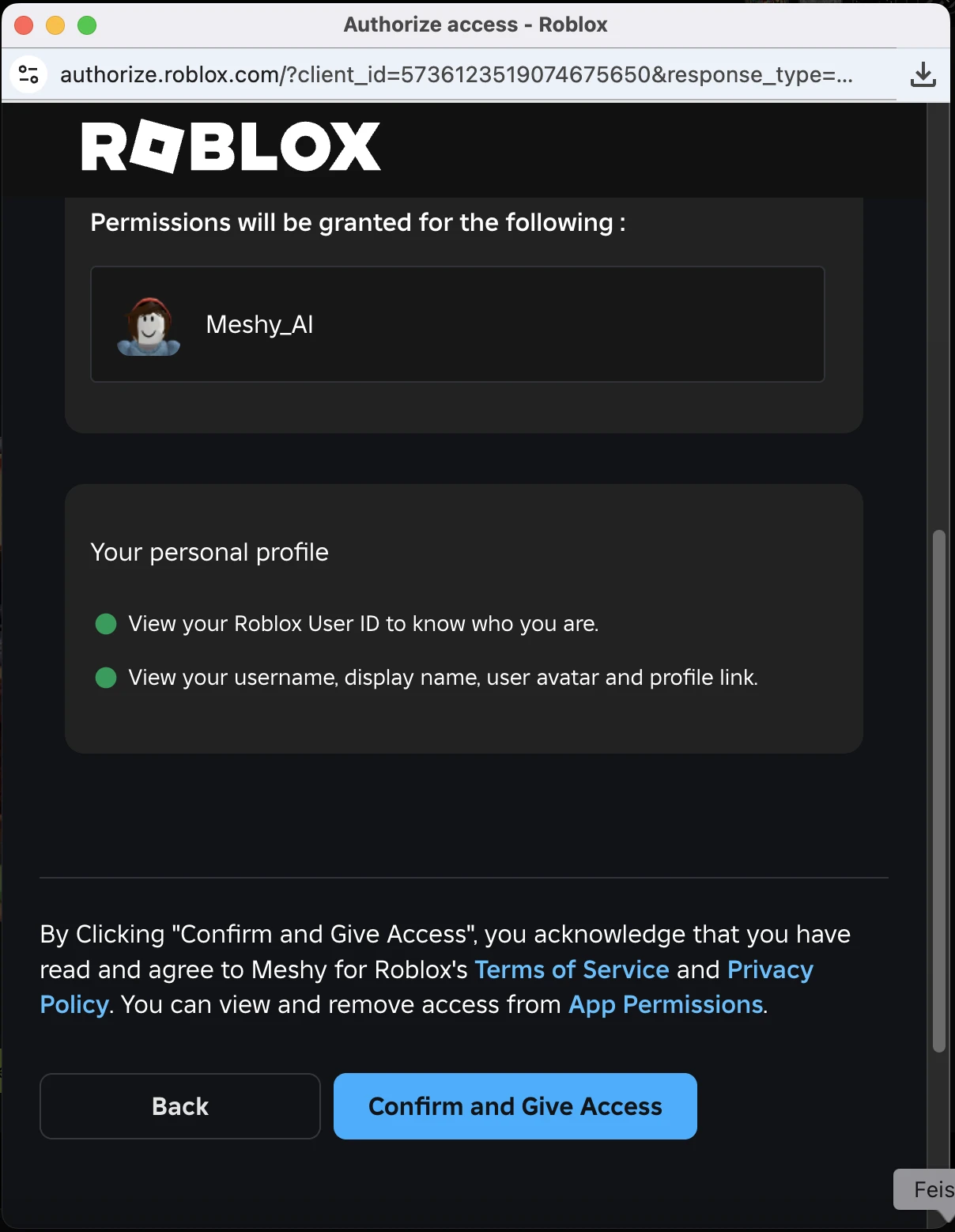
5. Підтвердьте та надайте доступ
Після підтвердження спливаюче вікно закриється, і Meshy продовжить завантаження. Вам не потрібно знову натискати Send to Roblox.
Ви підключаєтеся лише один раз. Meshy зберігає ваш обліковий запис Roblox підключеним для подальших завантажень.
Перехід на інший обліковий запис Roblox
Щоб надсилати моделі на інший обліковий запис Roblox, виконайте такі дії:
-
На панелі інструментів переглядача натисніть DCC Bridge.
-
Наведіть курсор на Send to Roblox, а потім натисніть Switch Account (піктограма користувача). Ця піктограма з'являється лише тоді, коли обліковий запис Roblox підключено.
-
У діалоговому вікні Roblox Account Connected натисніть Switch Account. Meshy від'єднає поточний обліковий запис.
-
Натисніть Connect, а потім надайте Meshy доступ до іншого облікового запису у спливному вікні Roblox. Якщо у спливному вікні відображається ваш попередній обліковий запис, спершу натисніть Change Account.
Перемикання відключає ваш попередній обліковий запис Roblox від Meshy. Активи, які ви вже завантажили, залишаються в цьому обліковому записі.
Відправити модель
Після підключення облікового запису Roblox ви можете відправляти моделі без повторної авторизації. Щоб відправити модель, виконайте такі дії:
-
У веб-застосунку Meshy відкрийте модель у переглядачі.
-
На панелі інструментів переглядача натисніть DCC Bridge, а потім натисніть Send to Roblox.
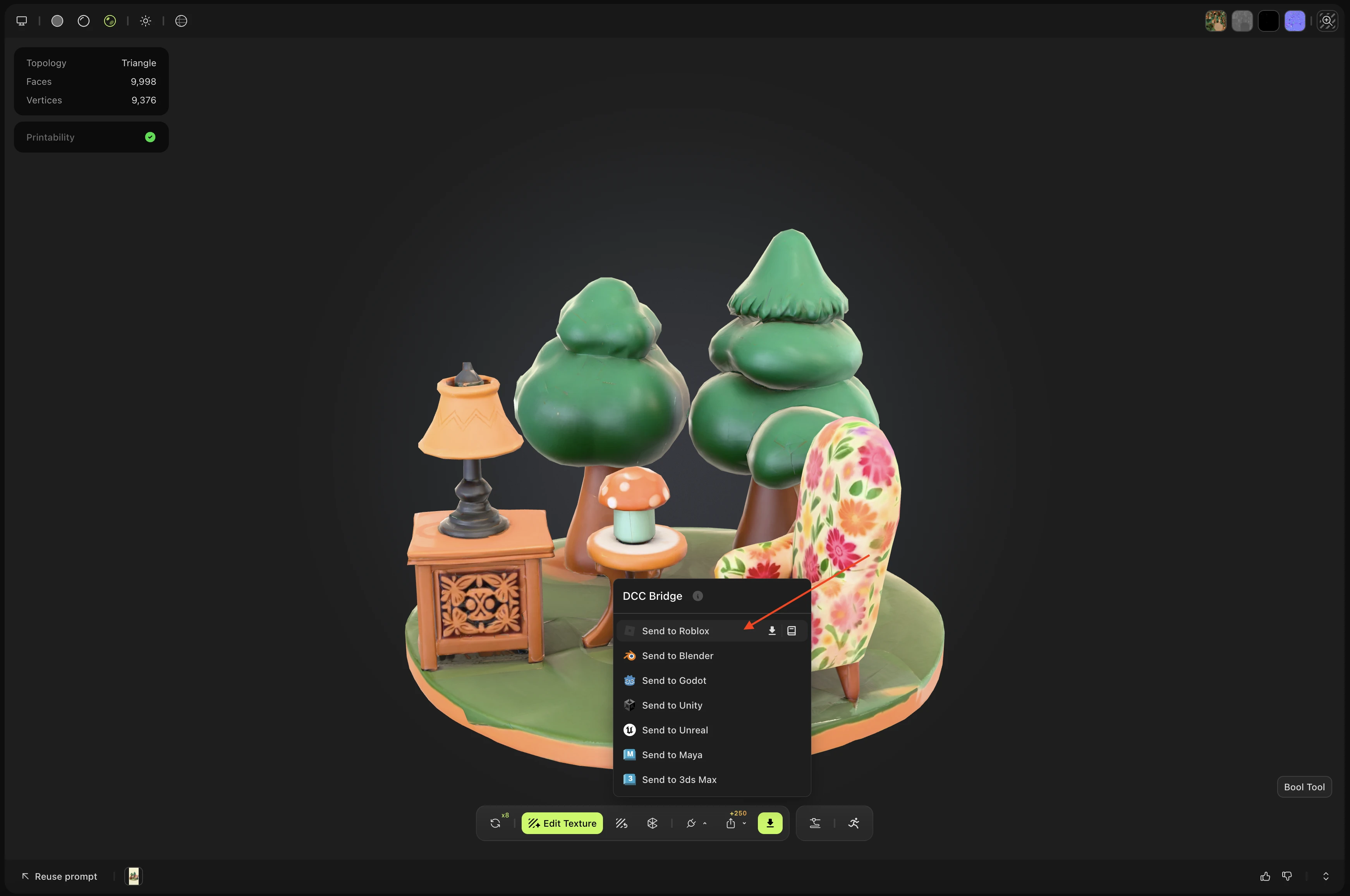
Meshy завантажує модель до вашого інвентарю Roblox як приватний asset у форматі GLB. Назва asset-а починається з Meshy_.
Ви можете відправити будь-яку статичну модель зі своїх генерацій, незалежно від того, яким інструментом її створено, за винятком результату Smart Rig або моделі Ultra 4K.
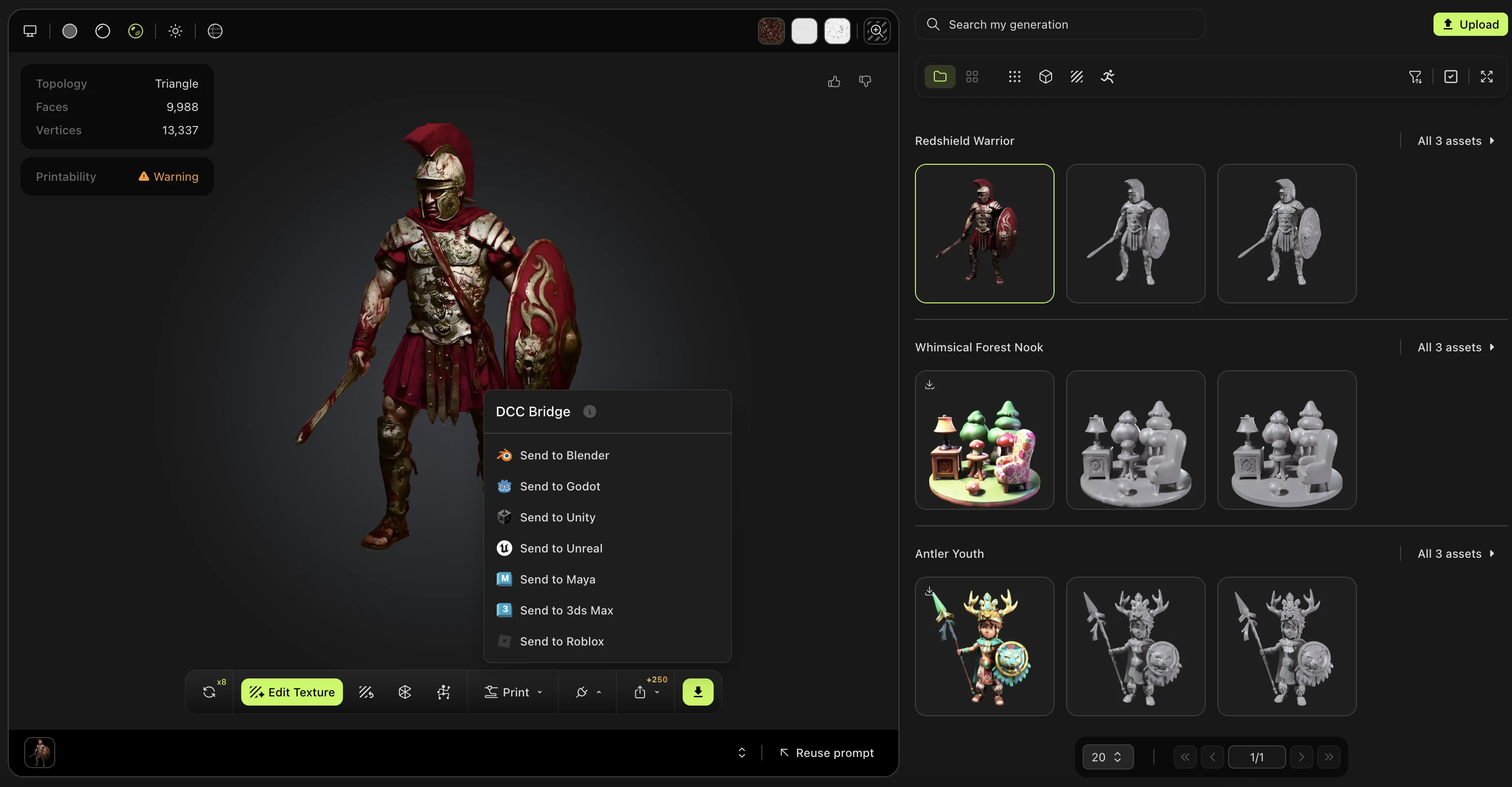
Ви також можете відправити модель, якою поділився інший користувач у Community. Відкрийте модель, натисніть DCC Bridge, а потім натисніть Send to Roblox.
Відкрийте завантажену модель
Коли завантаження завершиться, Meshy покаже діалогове вікно Uploaded to Roblox з ідентифікатором asset.
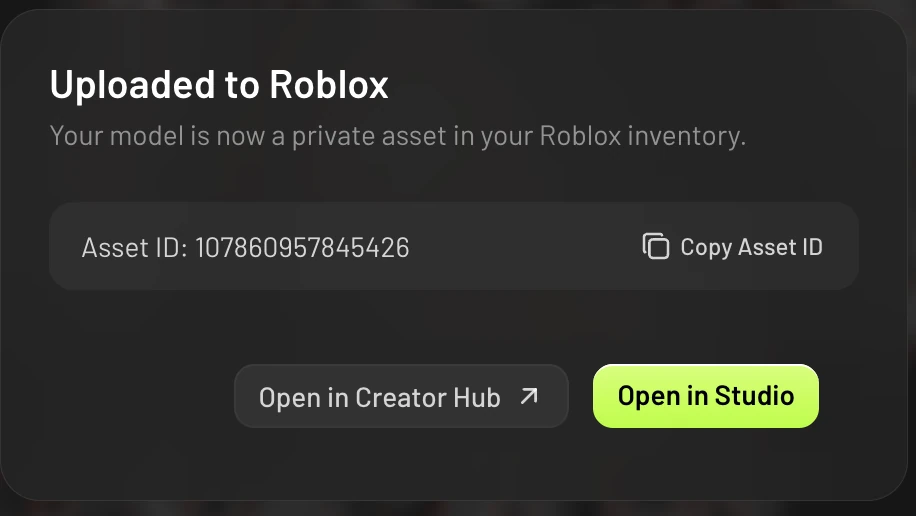
У цьому діалоговому вікні ви можете натиснути такі кнопки:
-
Open in Creator Hub: відкриває asset у вашому Roblox Creator Hub, де ви можете ним керувати.
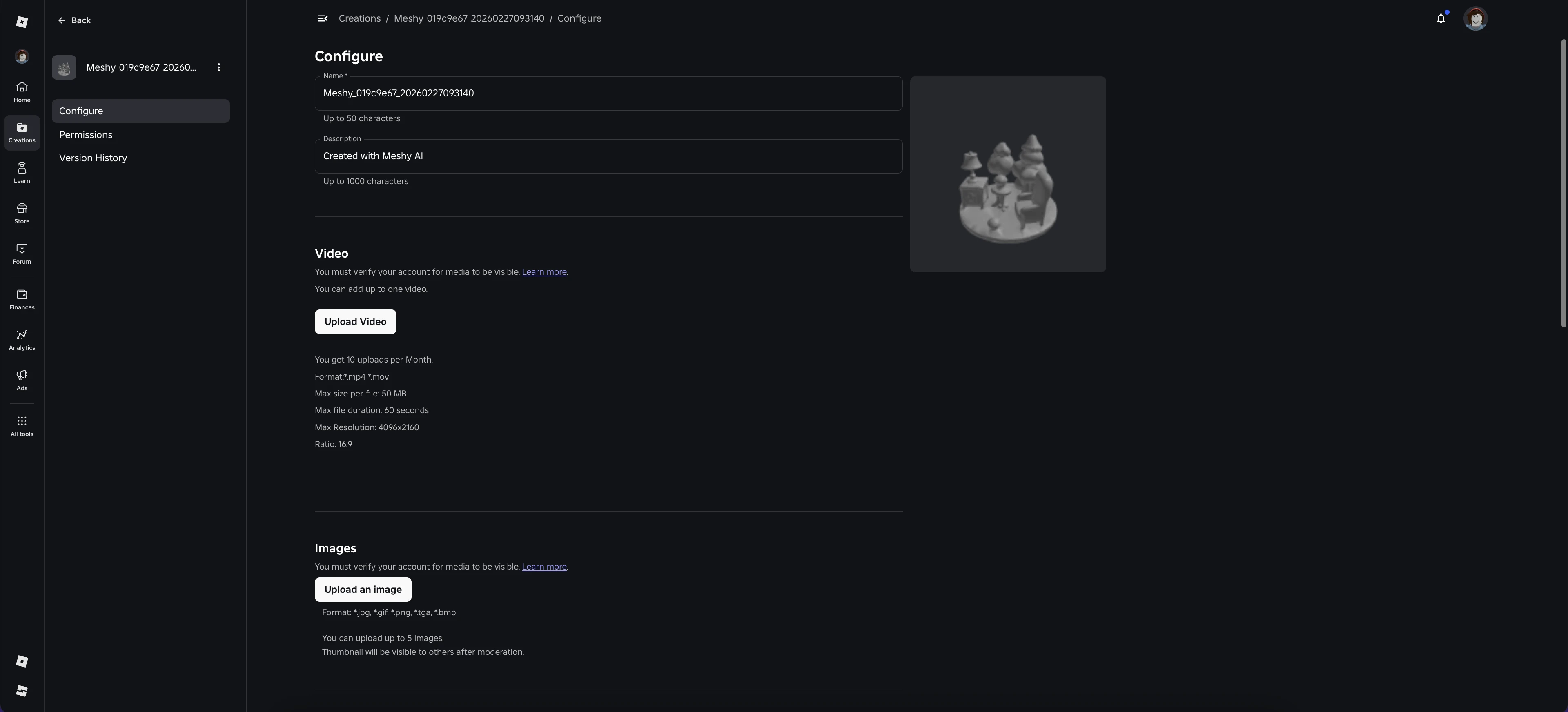
-
Open in Studio: відкриває Roblox Studio зі стандартною сценою, яка містить лише завантажену вами модель. Використовуйте цю тимчасову сцену для перегляду asset.
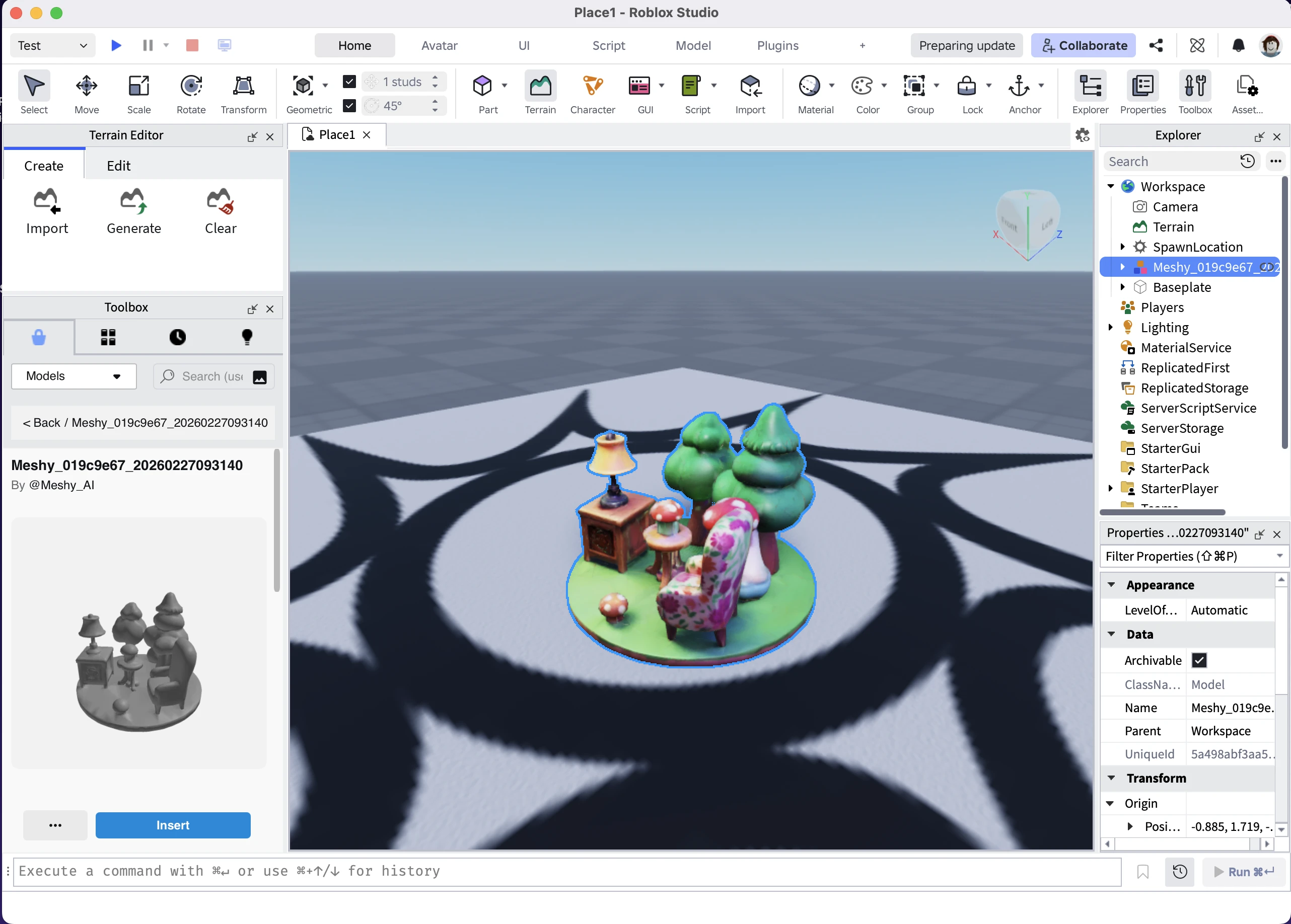
-
Copy Asset ID: копіює ідентифікатор asset Roblox у буфер обміну.
Попередній перегляд у Creator Hub у браузері може неправильно відображати текстури більшої моделі. Це стосується лише веб-переглядача Roblox. Текстури відображаються коректно, коли ви імпортуєте модель у Roblox Studio.
Roblox перевіряє кожен новий asset. Поки перевірка не завершена, asset може не відображатися в Creator Hub або Studio. Зазвичай перевірка займає кілька хвилин.
Знайдіть свої моделі в Roblox Studio
Щоб знайти кожну модель, яку ви надіслали до Roblox, виконайте ці кроки:
-
У Roblox Studio відкрийте Toolbox.
-
Натисніть вкладку Inventory.
-
У випадному списку виберіть My Packages.
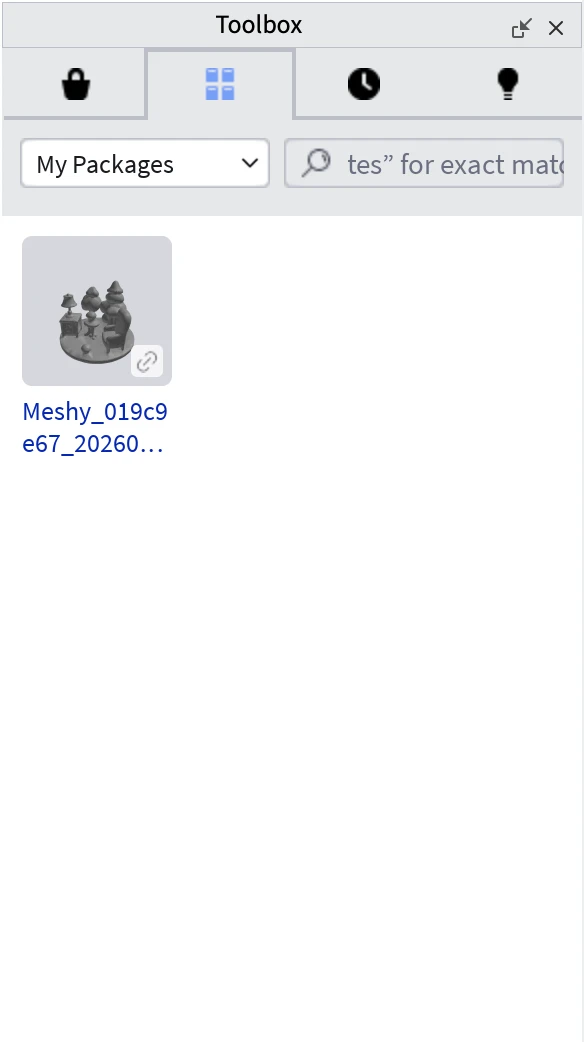
Використання застарілого десктопного застосунку
Вам не обов'язково використовувати десктопний застосунок Meshy Roblox Bridge для надсилання моделей. Якщо ви вже користуєтеся ним, він продовжує працювати. Якщо ви виберете Keep using desktop app, Meshy надсилатиме ваші моделі через застосунок, поки він запущений і підключений до вашого облікового запису Roblox. Коли завантаження завершиться, вікно застосунку вийде на передній план із посиланнями для відкриття asset.
Коли ви вперше натискаєте Send to Roblox за налаштованого десктопного застосунку, Meshy запитує, чи продовжувати ним користуватися. Натисніть Keep using desktop app або Try the new way. Meshy запам'ятовує ваш вибір для наступних надсилань.
Щоб пізніше припинити користуватися застосунком, закрийте його, а потім натисніть Send to Roblox. У повідомленні, яке покаже Meshy, натисніть Use without the app, а потім підключіть свій обліковий запис Roblox у браузері. Якщо застосунок запущений, але не підключений до Roblox, у діалоговому вікні Connect to Roblox також показано Use without the app.
Щоб завантажити застосунок, перейдіть на сторінку інтеграції Meshy for Roblox і розгорніть Legacy desktop app. Щоб уперше відкрити застосунок на macOS, див. Дозволити застарілий застосунок на macOS.
Перегляд історії завантажень
Десктопний застосунок веде запис моделей, які ви надіслали через нього. Щоб переглянути цей запис, розгорніть Upload History у вікні застосунку.
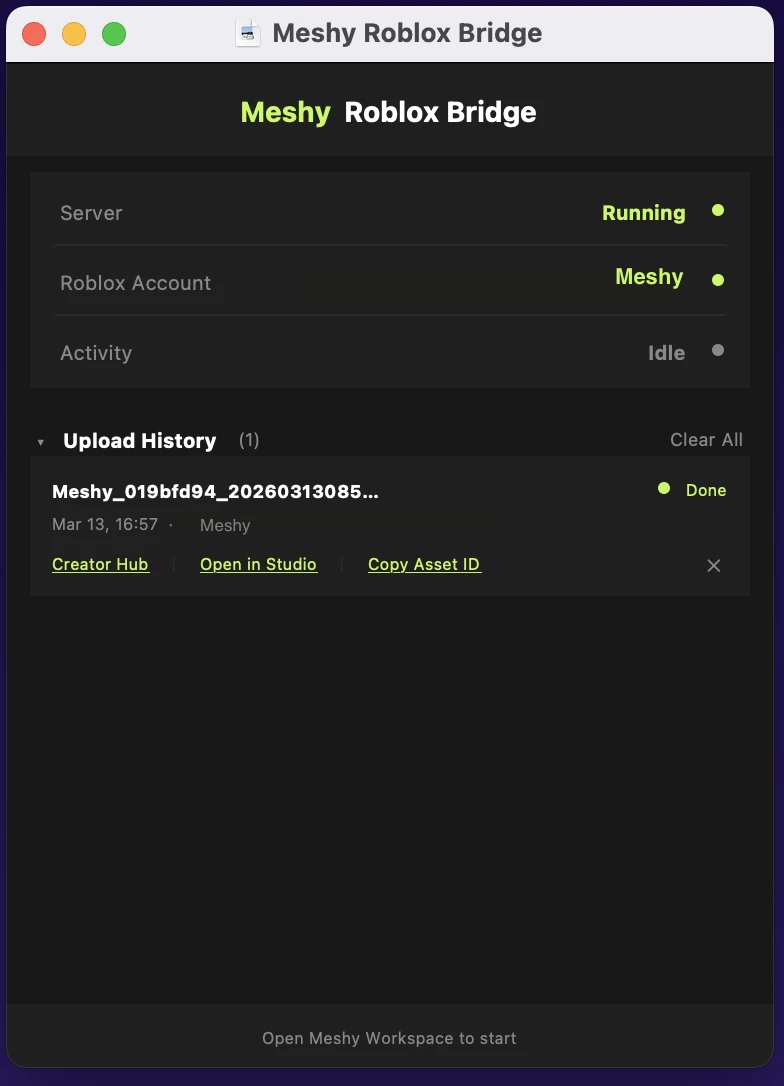
В історії завантажень ви можете робити наступне:
-
Щоб відкрити або скопіювати актив, натисніть Creator Hub, Open in Studio або Copy Asset ID під моделлю.
-
Щоб видалити один запис, натисніть на значок X поруч із ним.
-
Щоб видалити всі записи, натисніть Clear All.
Десктопний застосунок зберігає історію завантажень на вашому комп’ютері. Її очищення не впливає на активи у вашому обліковому записі Roblox. Моделі, надіслані без десктопного застосунку, не з’являються в цій історії, тож шукайте їх у Creator Hub або Studio Toolbox.
Troubleshooting
Наведена нижче таблиця містить поширені проблеми, їх причини та способи усунення.
| Проблема | Причина | Рішення |
|---|---|---|
| Спливаюче вікно авторизації Roblox не відкривається, і Meshy показує «Не вдалося авторизуватися в Roblox» | Ваш браузер заблокував спливаюче вікно. | Дозвольте спливаючі вікна для meshy.ai в налаштуваннях браузера, а потім натисніть Connect ще раз. |
| Спливаюче вікно закрилося, але ваш обліковий запис Roblox не підключено | Спливаюче вікно закрилося до того, як ви підтвердили доступ у Roblox. | У діалоговому вікні Connect to Roblox натисніть Connect і завершіть авторизацію на roblox.com. |
| Meshy просить вас знову підключити обліковий запис Roblox | Термін дії авторизації Roblox закінчився, або ви видалили доступ Meshy в Roblox. | Натисніть Connect і авторизуйте свій обліковий запис знову. Після цього Meshy продовжить завантаження. |
| Meshy показує «Model exceeds Roblox upload size limit (20MB)» | Roblox приймає моделі розміром до 20 МБ. | Скористайтеся Ремеш, щоб зменшити кількість граней моделі, а потім надішліть ремешовану модель. |
| Send to Roblox недоступна для моделі з ригом або анімацією | Meshy надсилає до Roblox лише статичні моделі. | Натомість надішліть статичну модель, або завантажте анімовану модель і імпортуйте її вручну. |
| Актив не з'являється в Creator Hub або Studio | Roblox ще перевіряє актив. | Зачекайте кілька хвилин, а потім оновіть сторінку. Щоб перевірити актив пізніше, скористайтеся Copy Asset ID. |
| Meshy показує «Upload timed out» і просить перевірити ваш інвентар Roblox | Roblox обробляв завантаження довше 3 хвилин, і Meshy припинив очікування. | Перевірте свій інвентар у Creator Hub. Завантаження могло завершитися після timeout. |
| Meshy показує «Upload failed» або повідомлення про помилку від Roblox | Roblox відхилив завантаження, або з'єднання перервалося під час завантаження. | Надішліть модель ще раз. Якщо помилка повторюється, від'єднайте та знову підключіть свій обліковий запис Roblox. Щоб дізнатися про кроки, див. Перейти на інший обліковий запис Roblox. |
| Meshy просить вас запустити застосунок Meshy Roblox Bridge | Ви обрали продовжувати користуватися настільним застосунком, і цей застосунок не запущено. | Відкрийте настільний застосунок, а потім надішліть модель ще раз. Щоб надіслати без застосунку, натисніть Use without the app у повідомленні. |
Наступні кроки
-
Щоб зменшити розмір моделі перед надсиланням, див. Ремеш.
-
Щоб переглянути, що потрібно для використання Meshy з Roblox, див. Meshy for Roblox.