Аналіз моделі
Перевірте модель у Blender на наявність проблем, через які 3D-друк не вдається, таких як отвори, тонкі стінки та нависання, за допомогою панелі Analyze плагіна Meshy.
Перш ніж почати
- Встановіть плагін Meshy у Blender. Кроки описані в розділі Meshy for Blender.
Перевірка моделі
Щоб перевірити модель, виконайте такі кроки:
-
Клацніть модель, щоб зробити її активним об'єктом. Якщо ви виберете кілька об'єктів, перевірки оцінюватимуть лише активний.
-
У 3D-в'юпорті натисніть
N, щоб відкрити бічну панель. -
Клацніть вкладку Meshy.
-
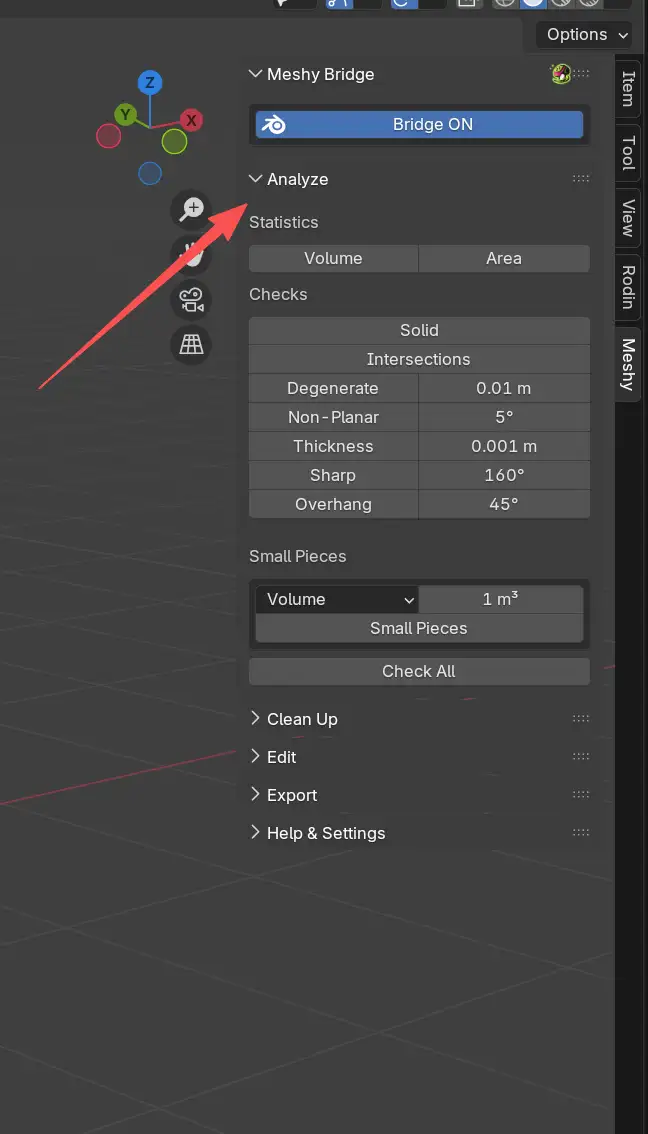
Розгорніть панель Analyze.
-
Клацніть Check All. Щоб замість цього запустити одну перевірку, клацніть її кнопку під Checks.
Результати з'являються під Result, із зазначенням кількості проблем, знайдених кожною перевіркою. Check All запускає всі перевірки під Checks. Вона не запускає Small Pieces, тож цю перевірку потрібно запускати окремо.
Вибір проблемної геометрії
У режимі Edit Mode кожен результат, який виявив проблеми, стає кнопкою, що вибирає знайдені грані, ребра або вершини.
Щоб вибрати проблемну геометрію, виконайте такі кроки:
-
Натисніть
Tab, щоб перейти в режим Edit Mode.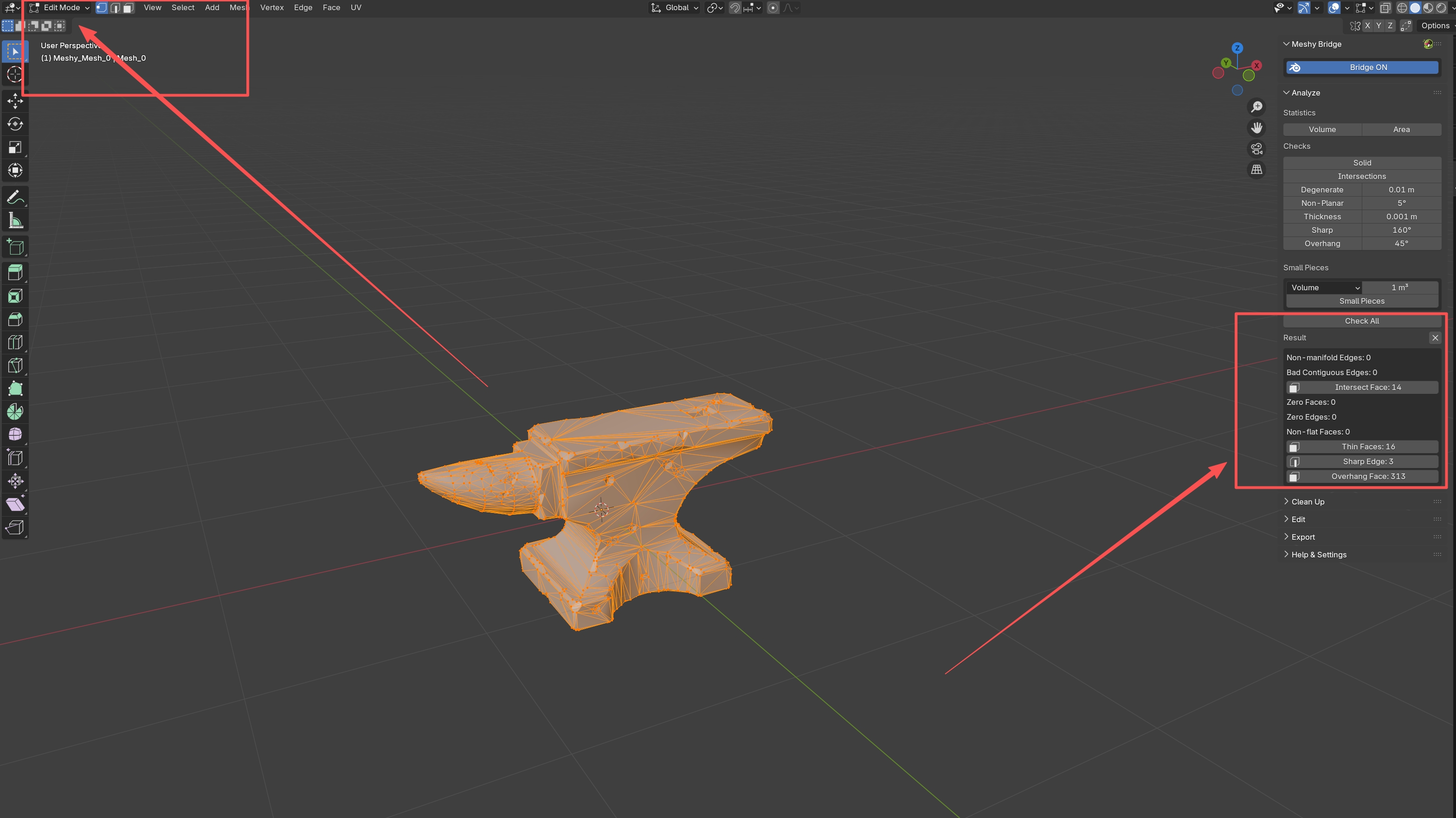
-
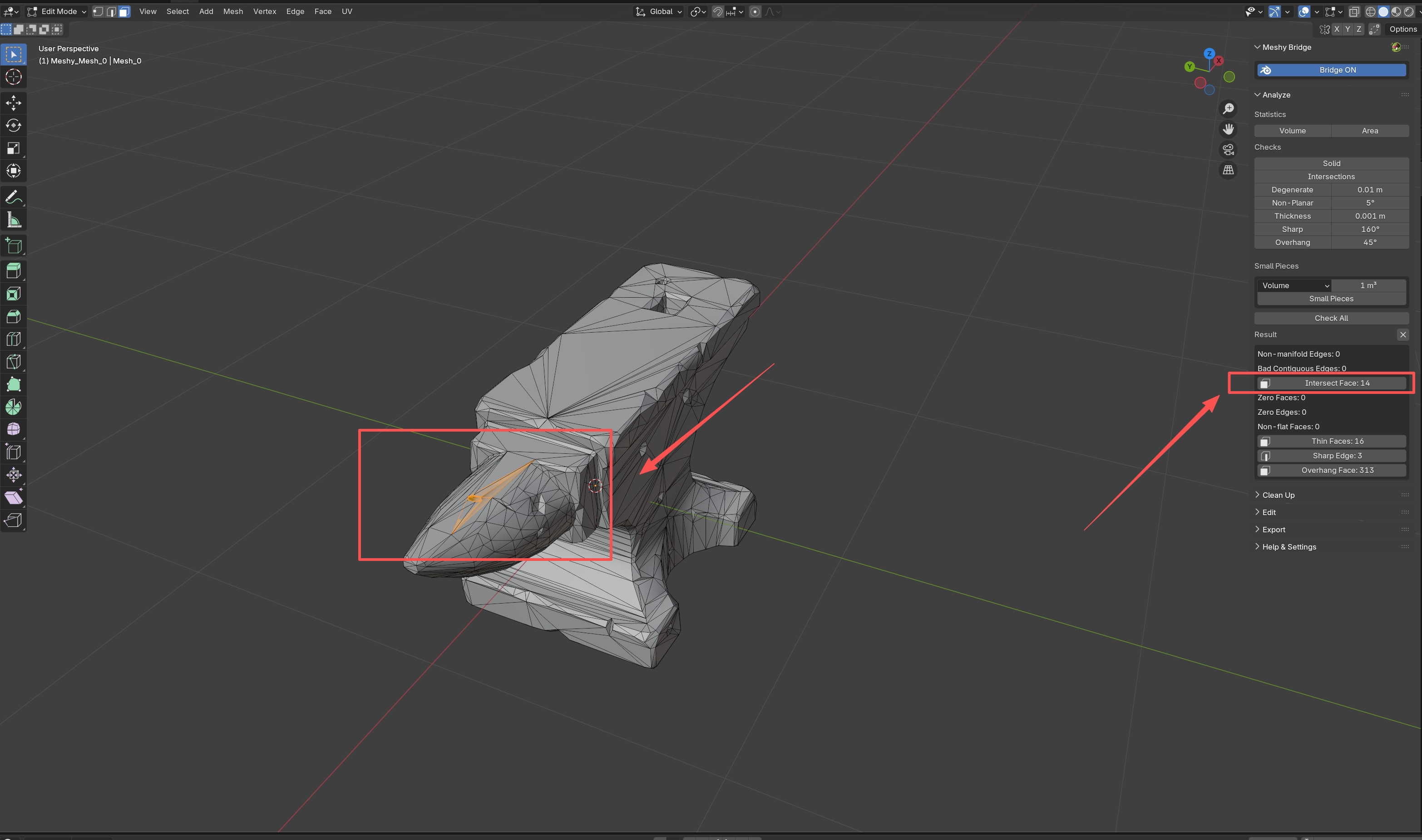
Під Result клацніть результат, наприклад Intersect Face. Плагін виділить геометрію, знайдену перевіркою.
-
Виправте або видаліть виділену геометрію.
Щоб очистити результати, клацніть значок X поруч із Result.
Статистика
Під Statistics клацніть Volume або Area, щоб виміряти активну сітку з урахуванням застосованих до неї модифікаторів. Значення з'являється під Result, в одиницях сцени, наприклад м³ або м².
Volume
Вимірює об'єм сітки. Використовуйте це, щоб оцінити, скільки матеріалу потрібно для друку, порівняти розміри моделей або перевірити відповідність вимозі до розміру.
Area
Вимірює площу поверхні сітки. Використовуйте це, щоб оцінити кількість фарби чи покриття або спланувати обробку поверхні.
Перевірки геометрії
Кожна кнопка під Checks, а також кнопка Small Pieces, запускає одну перевірку на активній сітці. Значення поруч із кнопкою встановлює межу цієї перевірки.
Solid
Перевіряє, чи є модель замкненим суцільним об'єктом з узгодженими нормалями. Вона повідомляє два показники:
-
Non-manifold Edges: ребра, які не з'єднують рівно дві грані, що вказує на отвори або погано з'єднану геометрію.
-
Bad Contiguous Edges: ребра між гранями, спрямованими в протилежних напрямках — одна всередину, інша назовні.
Модель повинна бути багатовидом, тобто водонепроникною, щоб її можна було надрукувати. Слайсери можуть не впоратися з немноговидною геометрією.
Intersections
Знаходить грані, де модель перетинає сама себе, і повідомляє про них як Intersect Face. Самоперетини можуть призвести до збою друку або слайсера, а також спотворити вимірювання, такі як об'єм.
Degenerate
Знаходить геометрію, занадто малу, щоб її зберігати:
-
Zero Faces: грані з площею, що дорівнює або менша за квадрат межі.
-
Zero Edges: ребра не довші за межу, де вершини перекриваються або майже перекриваються.
Встановіть межу в полі поруч із Degenerate. Плагін зчитує значення в сантиметрах, незалежно від того, яку одиницю показує поле, тому значення за замовчуванням 0.01 означає 0,01 см (0,1 мм).
Non-Planar
Знаходить грані, які не є пласкими, і повідомляє про них як Non-flat Faces. Непласкі грані можуть спричиняти артефакти рендерингу та проблеми при друку. Встановіть граничний кут поруч із Non-Planar. Значення за замовчуванням — 5°.
Thickness
Знаходить стінки, тонші за значення поруч із Thickness, і повідомляє про них як Thin Faces. Значення за замовчуванням — 1 мм. Тонкі стінки можуть зламатися під час друку або не надрукуватися взагалі.
Sharp
Знаходить ребра, гостріші за кут поруч із Sharp, і повідомляє про них як Sharp Edge. Значення за замовчуванням — 160°. Дуже гострі ребра важко точно надрукувати, і для них може знадобитися підтримуючий матеріал.
Overhang
Знаходить грані, що нависають за межу кута поруч із Overhang, і повідомляє про них як Overhang Face. Значення за замовчуванням — 45°. Великі нависання потребують підтримуючого матеріалу для друку.
Small Pieces
Знаходить дрібні окремі фрагменти, наприклад розкидані уламки у фотограмметричному скануванні або краплі в симуляції рідини.
Щоб знайти дрібні фрагменти, виконайте такі кроки:
-
Під Small Pieces виберіть, як вимірювати кожен фрагмент:
-
Volume: об'єм обмежувального паралелепіпеда фрагмента, в см³.
-
Surface Area: площа поверхні фрагмента, в см².
-
Diagonal: довжина діагоналі обмежувального паралелепіпеда фрагмента, в см.
-
-
У полі поруч із вибраною одиницею виміру введіть граничний розмір. Значення за замовчуванням —
1. Плагін зчитує його в см³, см² або см, залежно від обраної одиниці виміру, незалежно від того, яку одиницю показує поле. -
Клацніть Small Pieces.
Результати показують, скільки фрагментів менші за межу, та загальну кількість фрагментів. Панель Clean Up використовує ту саму одиницю виміру та межу для видалення дрібних фрагментів.
Усунення несправностей
У наведеній нижче таблиці перелічено поширені проблеми, їхні причини та способи вирішення.
| Проблема | Причина | Вирішення |
|---|---|---|
| Панель Analyze неактивна (сірого кольору) | Активний об'єкт не є сіткою. | Клацніть об'єкт-сітку, щоб зробити його активним. |
| Blender показує повідомлення "Report is out of date, re-run check" | Сітка змінилася після запуску перевірки. | Запустіть перевірку ще раз, а потім клацніть результат. |
Наступні кроки
-
Щоб виправити проблеми, знайдені перевірками, див. Очищення моделі.
-
Щоб експортувати модель після того, як вона пройде перевірки, див. Експорт моделі.