Meshy для Fusion
Надішліть модель із веб-застосунку Meshy до Autodesk Fusion (Fusion 360), де вона відкриється як сіткове тіло в новому проєкті.
Перш ніж почати
-
Вам потрібен план Pro або вищий. На планах Free та Starter натискання Send to Fusion відкриває варіанти підвищення плану. Про плани див. Ціни та кредити.
-
Вам потрібна встановлена Fusion на Windows або macOS, і ви маєте бути авторизовані в ній.
-
Вам потрібен десктопний браузер. На телефонах і планшетах меню DCC Bridge приховане.
Ви не встановлюєте плагін. Meshy передає модель до Fusion через власний обробник посилань Fusion.
Надсилання моделі
Щоб надіслати модель до Fusion, виконайте такі кроки:
-
У веб-застосунку Meshy відкрийте модель у переглядачі.
-
На панелі інструментів переглядача натисніть DCC Bridge (іконка вилки).
-
Натисніть Send to Fusion.
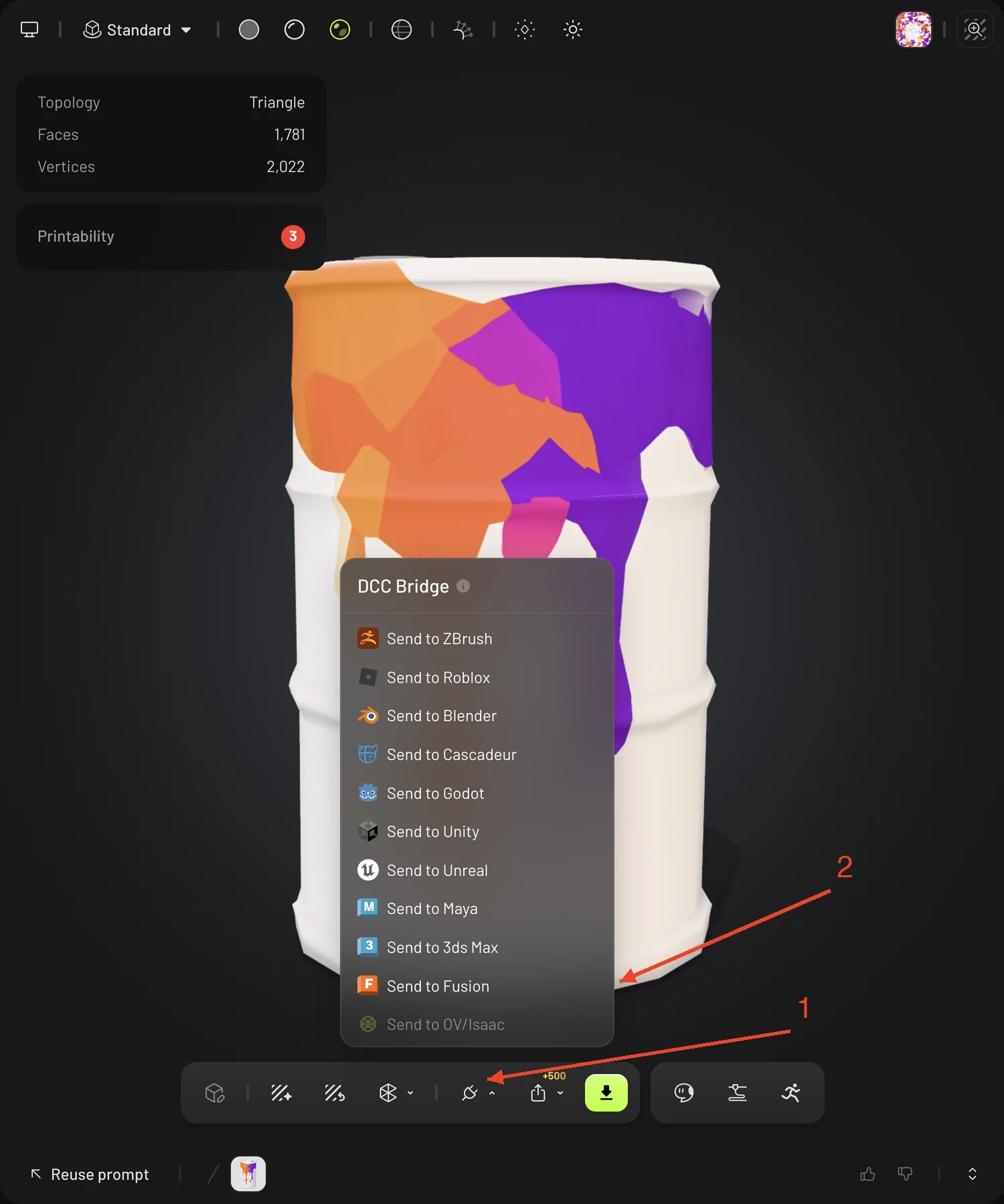
-
Першого разу, коли ви надсилаєте модель, браузер запитає, чи відкрити Fusion. Дозвольте це. Щоб браузер більше не запитував, виберіть запропонований варіант «завжди дозволяти».
Fusion відкриває модель у новому проєкті.
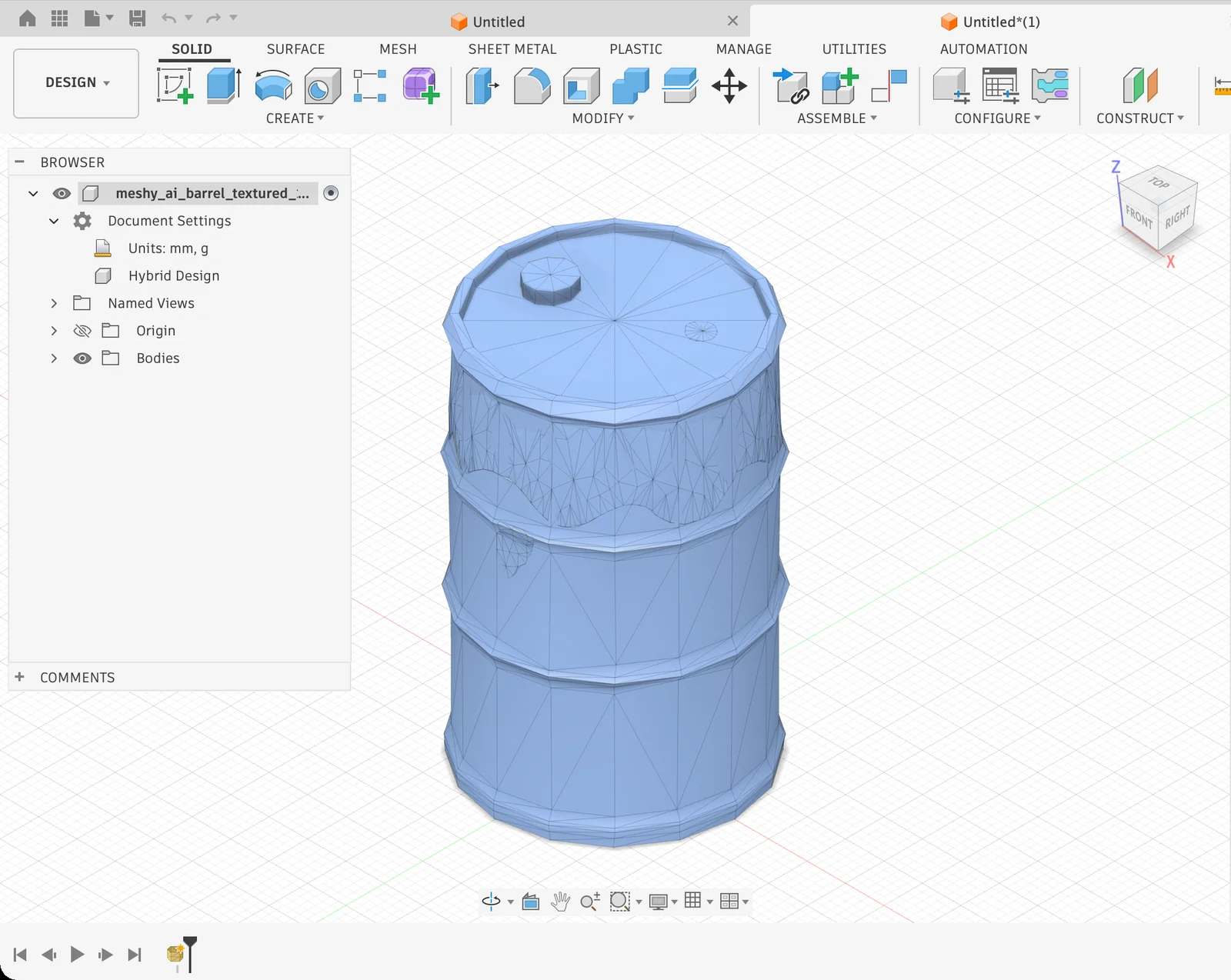
Ви також можете надіслати модель з її картки у списку ваших генерацій. Натисніть Actions (іконка з трьома крапками) на картці, а потім натисніть DCC Bridge > Send to Fusion.
Що отримує Fusion
Meshy надсилає модель як файл STL. Модель надходить таким чином:
-
Проєкт: Fusion відкриває кожну модель у новому проєкті. Щоб зберегти модель, збережіть проєкт у Fusion.
-
Тіло: Модель є сітковим тілом.
-
Розмір: Модель має висоту приблизно 50 мм.
-
Орієнтація: Модель орієнтована віссю Z вгору і стоїть на площині основи, з базою на
Z = 0.
Сіткові тіла Fusion не несуть текстур Meshy чи кольорів вершин, тому модель надходить лише як геометрія. Щоб додати колір, застосуйте зовнішній вигляд (appearances) у Fusion.
Ви не можете надіслати анімовану або ризговану модель до Fusion, оскільки Fusion отримує лише статичну геометрію. Для таких моделей Send to Fusion вимкнено.
Робота з сіткою
Щоб перетворити сіткове тіло на тверде тіло, використовуйте інструменти в робочій області Mesh у Fusion, наприклад Reduce і Convert Mesh.
Усунення несправностей
У таблиці нижче перелічено поширені проблеми, їхні причини та способи усунення.
| Проблема | Причина | Виправлення |
|---|---|---|
| Нічого не відбувається при натисканні Send to Fusion. | Fusion не встановлено, або запит браузера на відкриття Fusion було закрито. | Перевірте, чи встановлено Fusion. Потім надішліть модель знову, і коли браузер запитає, чи відкрити Fusion, дозвольте це. |
| Модель лежить на боці. | Типова орієнтація моделювання у Fusion — вісь Y вгору, а Meshy надсилає модель з віссю Z вгору. | У налаштуваннях Fusion, у розділі General > Design, встановіть Default modeling orientation на Z up, а потім надішліть модель знову. Налаштування застосовується до нових проєктів, а кожне надсилання відкриває новий проєкт. |
| Модель виглядає занадто великою або занадто малою. | Meshy надсилає модель висотою приблизно 50 мм. | У Fusion змініть розмір моделі за допомогою Scale. |
| Ви хочете, щоб модель була в наявному проєкті. | Fusion відкриває кожну модель у новому проєкті. | Скопіюйте сіткове тіло з нового проєкту та вставте його у свій проєкт. |
Подальші кроки
- Щоб переглянути інтеграцію з Fusion та інші інтеграції Meshy, перейдіть на сторінку інтеграції Fusion.