Meshy for Blender
Встановіть плагін Meshy в Blender, щоб надсилати моделі з веб-застосунку Meshy у вашу сцену та готувати їх до 3D-друку.
Перед тим, як почати
-
Завантажте плагін, файл
.zip, зі сторінки інтеграції Meshy for Blender. Не розпаковуйте його. Blender встановлює плагін із файлу.zip. -
Вам потрібен Blender 4.2 або новіший.
-
Вам потрібен обліковий запис Meshy. Щоб надсилати моделі за допомогою Bridge, вам потрібен план Pro або вищий.
Meshy протестувала плагін із Blender 4.2.6, 5.0.1, 5.1.0 та 5.2.0.
Плагін не потребує API-ключа чи входу в обліковий запис. Ви створюєте та текстуруєте моделі у веб-застосунку Meshy, а плагін отримує їх у Blender.
Встановлення плагіна
Щоб встановити плагін, виконайте такі кроки:
-
У Blender натисніть Edit > Preferences.
-
У вікні Preferences натисніть Add-ons.
-
У верхній частині списку додатків натисніть на стрілку розкривного списку.
-
Натисніть Install from Disk.

-
У Blender File View виберіть завантажений файл
.zip. -
Натисніть Install from Disk.

-
У списку додатків знайдіть
Meshy. -
Переконайтеся, що прапорець плагіна встановлено.
-
У 3D-в'юпорті натисніть
N, щоб відкрити бічну панель. Ви також можете натиснути маленьку стрілку на краю в'юпорта.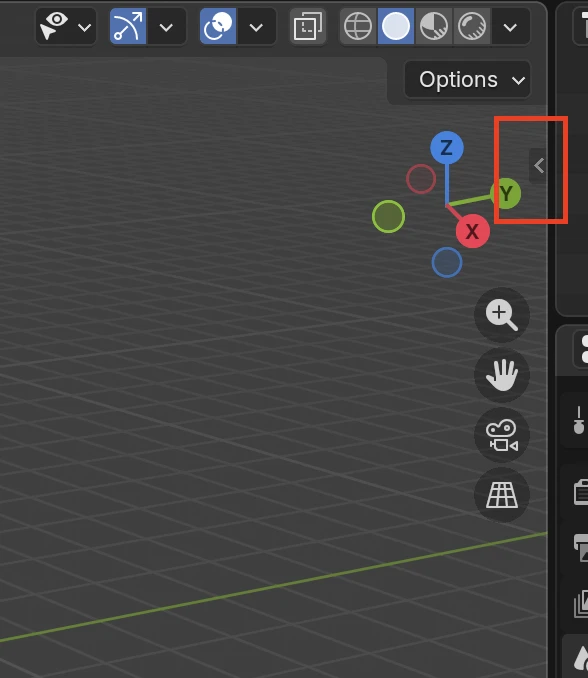
-
Натисніть вкладку Meshy.
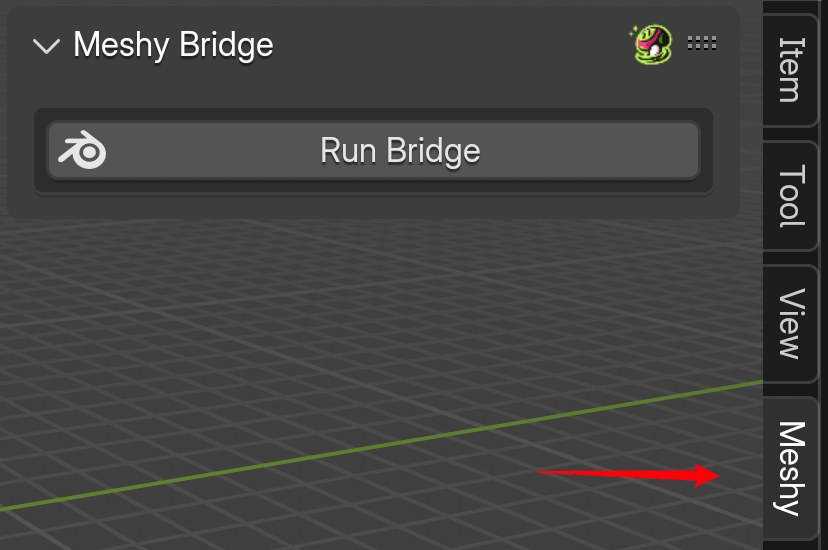
Ви також можете встановити плагін, перетягнувши файл .zip у в'юпорт Blender.
Панелі плагіна
Вкладка Meshy містить панель Meshy Bridge та чотири панелі для підготовки моделі до 3D-друку. Її панель Help & Settings відкриває посібник користувача плагіна англійською або китайською мовою.
Bridge to Blender
Meshy Bridge отримує моделі, які ви надсилаєте з веб-застосунку Meshy, та імпортує їх у відкриту сцену разом із їхніми матеріалами та кольорами вершин. Щоб налаштувати це, див. Bridge to Blender.
Аналіз моделі
Analyze вимірює об'єм і площу поверхні. Він також перевіряє сітку на наявність проблем, через які 3D-друк може не вдатися, таких як отвори, самоперетини, тонкі стінки та навислі елементи. Щоб виконати перевірки, див. Аналіз моделі.
Очищення моделі
Clean Up виправляє сітку за допомогою Make Manifold, яка заповнює отвори, видаляє вільну та внутрішню геометрію, і спрямовує нормалі назовні. Її інструмент Delete Small Pieces видаляє розсіяні фрагменти. Щоб виправити модель, див. Очищення моделі.
Редагування моделі
Edit робить модель порожнистою, обертає її так, щоб обрані грані лежали рівно за допомогою Align XY, і масштабує її до цільового об'єму або довжини. Щоб змінити модель, див. Редагування моделі.
Експорт моделі
Export зберігає вибрані об'єкти як файли STL, OBJ або PLY, з параметрами для UV-розгорток, нормалей, кольорів вершин і текстур. Щоб експортувати модель, див. Експорт моделі.
Підготовка моделі до 3D-друку
Щоб підготувати модель до 3D-друку, виконайте такі кроки:
-
Надішліть модель із Meshy в Blender за допомогою Meshy Bridge.
-
На панелі Analyze натисніть Check All, щоб знайти проблеми.
-
На панелі Clean Up виправте проблеми.
-
На панелі Edit встановіть розмір та орієнтацію моделі.
-
На панелі Analyze знову натисніть Check All, щоб підтвердити виправлення.
-
На панелі Export експортуйте модель як файл STL.
Усунення несправностей
У наступній таблиці наведено поширені проблеми, їхні причини та способи вирішення.
| Проблема | Причина | Виправлення |
|---|---|---|
| На бічній панелі немає вкладки Meshy | Плагін встановлено, але вимкнено. | У Edit > Preferences > Add-ons знайдіть Meshy та встановіть прапорець плагіна. |
| Вкладка Meshy показує Meshy Login або Text To Texture | Встановлено застарілу версію плагіна. | Завантажте плагін зі сторінки інтеграції Meshy for Blender та встановіть його знову. |
Подальші кроки
-
Щоб надіслати першу модель із Meshy в Blender, див. Bridge to Blender.
-
Щоб перевірити модель на наявність проблем із 3D-друком, див. Аналіз моделі.
-
Щоб імпортувати ригований персонаж із його анімацією, див. Анімовані моделі.