Анімація
Створіть риг для персонажа та додайте рухи з бібліотеки, що містить понад 600 пресетів, а потім завантажте результат у форматі FBX, GLB або USDZ для Unity, Unreal чи Blender.
Для рухів, яких немає в бібліотеці, завантажте риговану модель у форматі FBX і анімуйте її вручну в Blender або Maya, або ретаргетуйте анімації Mixamo. Для детальної кінематографічної анімації з мімікою також потрібен такий інструмент, як Maya або Blender.
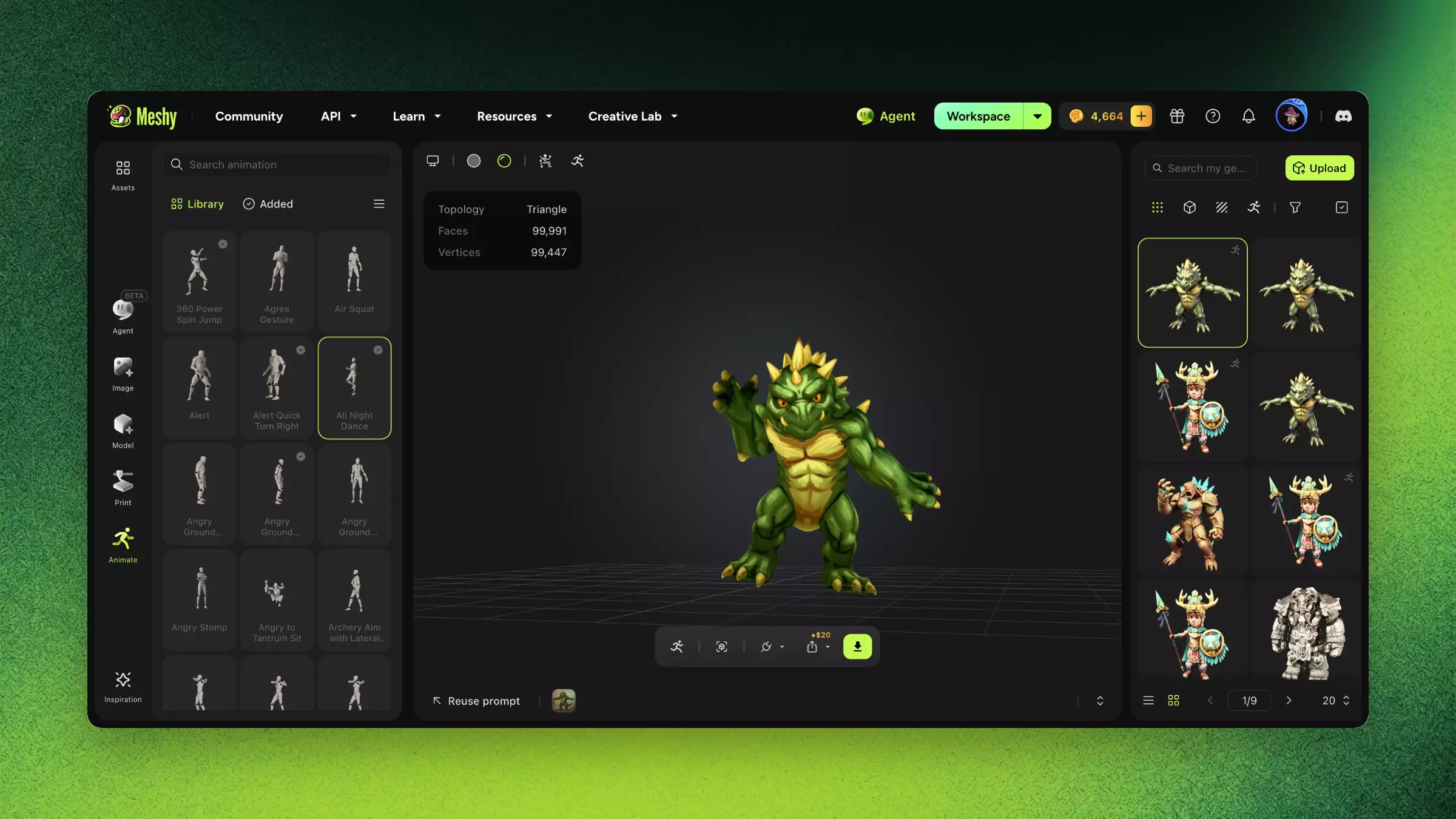
Анімувати персонажа
Щоб анімувати персонажа, виконайте такі кроки:
-
На лівій бічній панелі натисніть Animate.
-
У списку ваших генерацій виберіть модель персонажа. Персонаж у Т-позі або А-позі дає найточніший риг.
-
Якщо модель не риґована, натисніть Rig і заповніть діалогове вікно Rig Model. Детальніше про повний процес ріггінгу див. Rigging.
-
На вкладці Library знайдіть рух. Введіть назву в поле Search motion або відкрийте Category та виберіть Walk & Run, Daily Actions, Dancing, Fighting або Body Movements.
-
На картці руху натисніть Add. Meshy застосує рух, і ви можете натиснути на картку, щоб переглянути його у в’юері.
-
Необов’язково: додайте ще рухи. Кожен доданий рух з’являється на вкладці Added.
-
Необов’язково: щоб створити рух, якого немає в бібліотеці, вгорі вкладки Library натисніть Text to Motion, а потім опишіть рух.
Декілька рухів доступні на кожному плані, а решта потребують платного плану. Додавання пресету не коштує кредитів. Text to Motion коштує кредити. Чотириногі персонажі мають вбудовану анімацію ходьби, а бібліотека пресетів і Text to Motion призначені для гуманоїдних персонажів.
Завантаження анімованої моделі
Щоб завантажити анімовану модель, виконайте такі кроки:
-
На панелі інструментів в’юера натисніть Download.
-
У вікні Download Settings, у розділі Format, виберіть FBX, GLB або USDZ.
-
Необов’язково: виберіть, що включити. Наприклад, для FBX або GLB у розділі Animation виберіть Current для поточного відтворюваного руху або All Added для всіх доданих рухів. Для гуманоїда ви також можете вибрати Skeleton template, наприклад Mixamo, який використовується за замовчуванням.
-
Натисніть Download.
Поради
-
Генеруйте персонажів у Т-позі або А-позі для отримання найточнішого ригу. У Зображення у 3D та Текст у 3D встановіть Pose на A-Pose або T-Pose.
-
Для анімацій, яких немає в бібліотеці, завантажте риговану модель у форматі FBX, а потім ретаргетуйте кліпи Mixamo або створіть власні ключові кадри в Action Editor у Blender.
FAQ
- Як анімувати 3D-персонажа в Meshy?
- На лівій бічній панелі натисніть Animate і виберіть персонажа. Зробіть риг, якщо його ще немає, додайте рухи з бібліотеки, перегляньте їх у в’юері та завантажте результат.
- Скільки пресетів анімації є в Meshy?
- Понад 600 пресетів для гуманоїдних персонажів у п’яти категоріях: Walk & Run, Daily Actions, Dancing, Fighting і Body Movements.
- Чи можу я анімувати модель, зроблену поза Meshy?
- Так. Завантажте модель у список ваших генерацій, а потім зробіть риг і анімуйте її. Модель у Т-позі або А-позі працює найкраще.
- У яких форматах можна експортувати анімовані моделі?
- FBX, GLB або USDZ. FBX містить скелет і дані анімації та працює з Unity, Unreal і Blender.
- Чи можу я створювати власні анімації, яких немає в бібліотеці?
- Так. Використайте Text to Motion, щоб згенерувати рух за описом для гуманоїдного персонажа. Ви також можете завантажити риговану модель у форматі FBX, а потім створити ключові кадри або ретаргетувати кліпи Mixamo в Blender або Maya.
Наступні кроки
-
Щоб налаштувати скелет перед анімацією, див. Rigging.
-
Щоб перенести анімовану модель у Blender, див. Animated Models.