Bridge to Blender
Надсилайте модель із веб-застосунку Meshy безпосередньо у вашу відкриту сцену Blender, без завантаження та ручного імпортування файлу.
Перш ніж почати
-
Вам потрібен план Pro або вищий. На планах Free та Starter натискання Send to Blender відкриває варіанти оновлення плану.
-
Встановіть плагін Meshy у Blender. Для кроків див. Meshy for Blender.
Запустіть bridge
Щоб запустити bridge у Blender, виконайте такі кроки:
-
У 3D-в'юпорті натисніть
N, щоб відкрити бічну панель. -
Натисніть вкладку Meshy.
-
На панелі Meshy Bridge натисніть Run Bridge. Кнопка зміниться на Bridge ON, і плагін очікуватиме моделі від Meshy на порту
5324.
Запускайте bridge щоразу, коли відкриваєте Blender. Щоб зупинити його, натисніть Bridge ON.
Надсилання моделі
Щоб надіслати модель у Blender, виконайте такі кроки:
-
У веб-застосунку Meshy на комп'ютері відкрийте модель у переглядачі. DCC Bridge недоступний на мобільних пристроях.
-
На панелі інструментів переглядача натисніть DCC Bridge (іконка з вилкою).

-
Натисніть Send to Blender.

Meshy надсилає модель як файл GLB, а плагін імпортує її у відкриту сцену.

Якщо імпортована модель виглядає суцільно сірою, в'юпорт перебуває в режимі затінення Solid, який не показує текстури. Імпорт усе одно виконано успішно. Щоб побачити матеріали, наведіть курсор на 3D-в'юпорт, натисніть Z і виберіть Material Preview. Ви також можете скористатися кнопками затінення в заголовку в'юпорта.
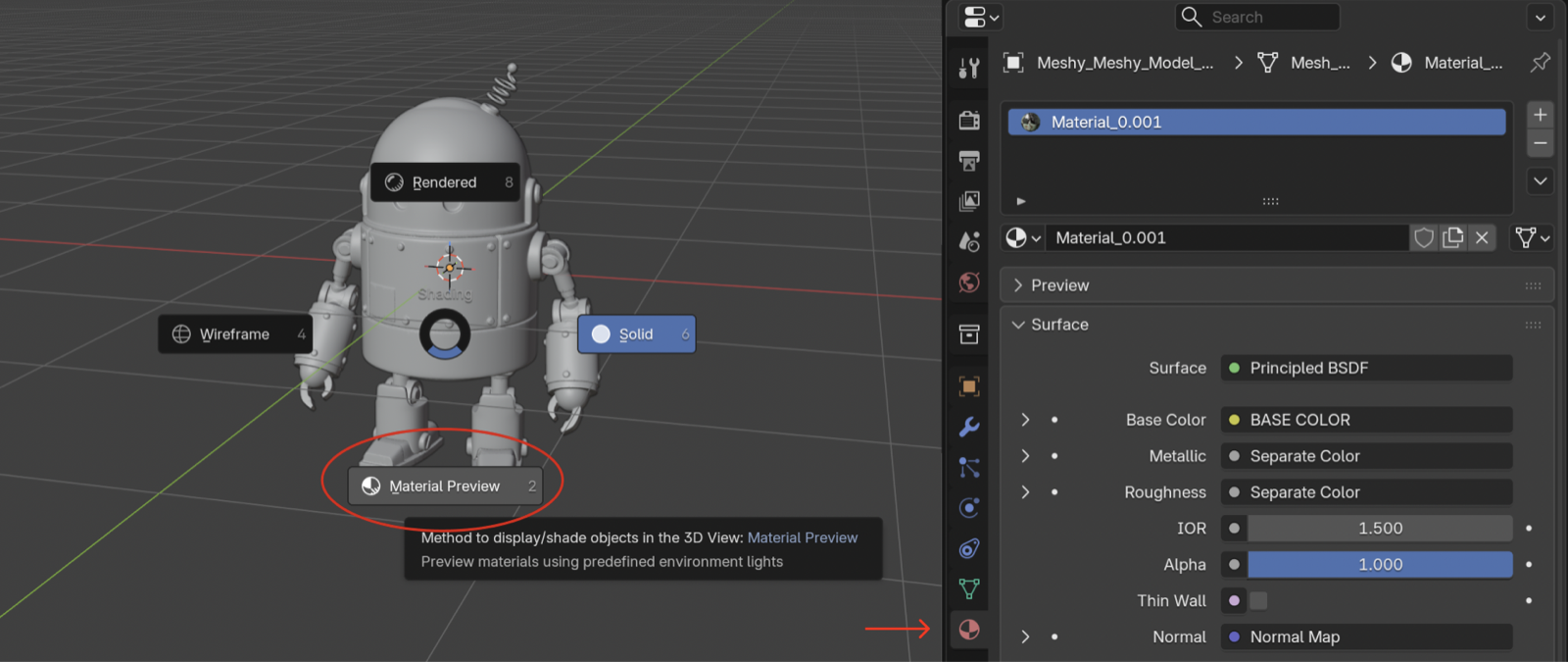
Ви можете надіслати будь-яку модель зі своїх генерацій, незалежно від того, яким інструментом її створено, за винятком результату Smart Rig або моделі Ultra 4K.

Ви також можете надіслати модель, якою поділився інший користувач у розділі Community. Відкрийте модель, натисніть DCC Bridge, а потім натисніть Send to Blender.

Як працює bridge
Bridge — це локальний сервер, який плагін запускає всередині Blender. Коли ви натискаєте Send to Blender, відбувається таке:
-
Веб-застосунок перевіряє, чи запущено bridge за адресою
http://localhost:5324/status, а потім надсилає URL завантаження моделі наhttp://localhost:5324/import. -
Плагін завантажує файл у тимчасову папку. Ви можете продовжувати працювати в Blender, поки триває завантаження.
-
Плагін перевіряє, чи є файл файлом GLB, чи файлом ZIP.
-
Плагін імпортує модель за допомогою імпортера glTF у Blender і об'єднує дубльовані вершини.
-
Плагін перейменовує імпортований об'єкт, додаючи
Meshy_, потім назву моделі, а потім оригінальну назву об'єкта. Якщо сітка не має матеріалу, плагін додає такий, що показує її кольори вершин. -
Плагін видаляє тимчасові файли.
Підтримувані формати файлів
Bridge імпортує такі типи файлів:
-
GLB: Meshy надсилає статичну модель як файл GLB.
-
ZIP: Meshy надсилає анімовану модель як файл ZIP. Плагін розпаковує його та імпортує перший файл GLB усередині.
Імпортер glTF переносить матеріали, текстури та кольори вершин моделі, а також арматуру й анімацію анімованої моделі.
Усунення несправностей
У наведеній нижче таблиці перелічено поширені проблеми, їхні причини та способи усунення.
| Проблема | Причина | Вирішення |
|---|---|---|
| Meshy показує "Failed to send model to blender" | Blender не відкрито, bridge не запущено, інший застосунок використовує порт 5324, або ваш браузер блокує доступ до вашої локальної мережі. | Відкрийте Blender. На панелі Meshy Bridge натисніть Run Bridge, а потім надішліть модель знову. Якщо браузер запитує доступ до локальної мережі, дозвольте його для Meshy. Якщо надсилання все одно не вдається, закрийте будь-який інший застосунок, що використовує порт 5324. |
| Панель показує Bridge ON, але Meshy показує "Failed to send model to blender" | Натискання Esc у Blender зупиняє bridge, а кнопка продовжує показувати Bridge ON. | Натисніть Bridge ON, натисніть Run Bridge, а потім надішліть модель знову. |
Наступні кроки
-
Щоб перенести персонажа з риггом та його анімацію в Blender, див. Animated models.
-
Щоб перевірити імпортовану модель на наявність проблем 3D-друку, див. Model analysis.