Bridge to Unity
Надсилайте модель з веб-застосунку Meshy безпосередньо у вашу відкриту сцену Unity, без завантаження та ручного імпортування файлу.
Перш ніж почати
-
Вам потрібен план Pro або вищий. На планах Free та Starter натискання Send to Unity відкриває варіанти оновлення.
-
Встановіть плагін Meshy у вашому проєкті Unity. Кроки описані в Meshy for Unity.
Запустіть bridge
Щоб запустити bridge в Unity, виконайте такі кроки:
-
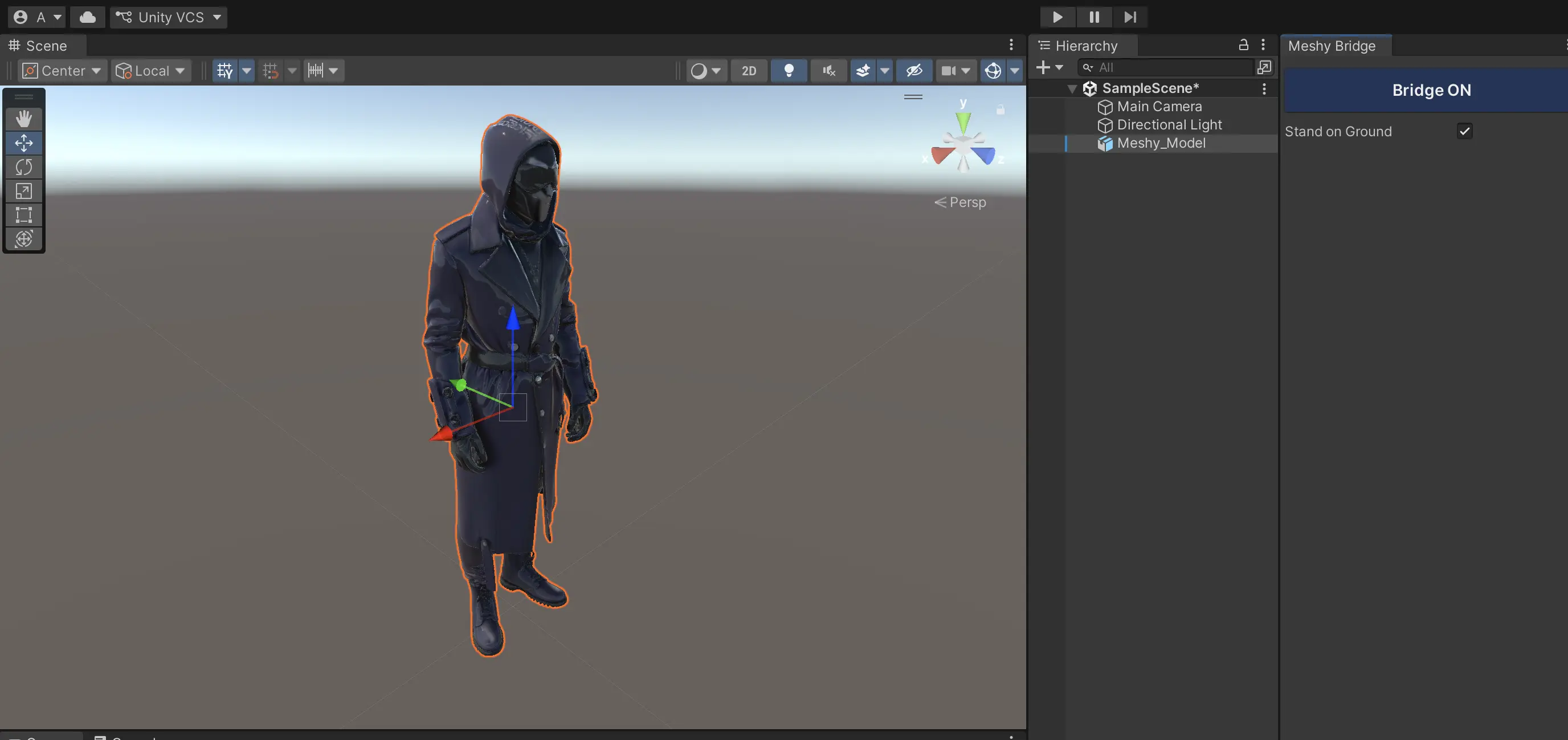
У рядку меню Unity натисніть Meshy > Bridge. Відкриється вікно Meshy Bridge, і bridge запуститься. Кнопка показуватиме Bridge ON, поки плагін очікує моделі від Meshy.
-
Якщо кнопка показує Run Bridge, натисніть її.
-
Необов'язково: зніміть прапорець Stand on Ground, якщо не хочете, щоб плагін розміщував кожну імпортовану модель у площині Y=0. За замовчуванням він вибраний.
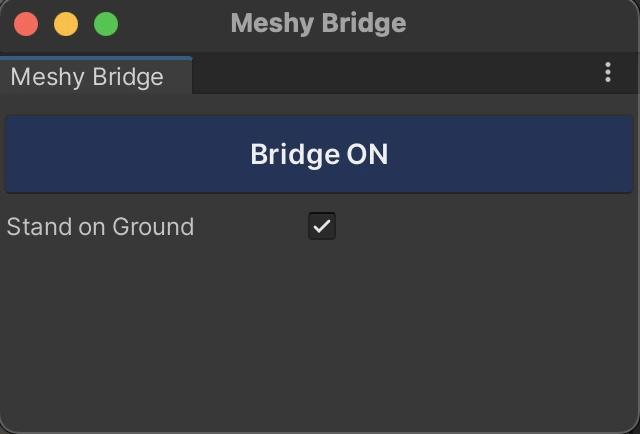
Тримайте вікно Meshy Bridge відкритим, поки надсилаєте моделі. Щоб зупинити bridge, натисніть Bridge ON або закрийте вікно.
Надіслати модель
Щоб надіслати модель до Unity, виконайте такі кроки:
-
У веб-застосунку Meshy на комп'ютері відкрийте модель у переглядачі. DCC Bridge недоступний на мобільних пристроях.
-
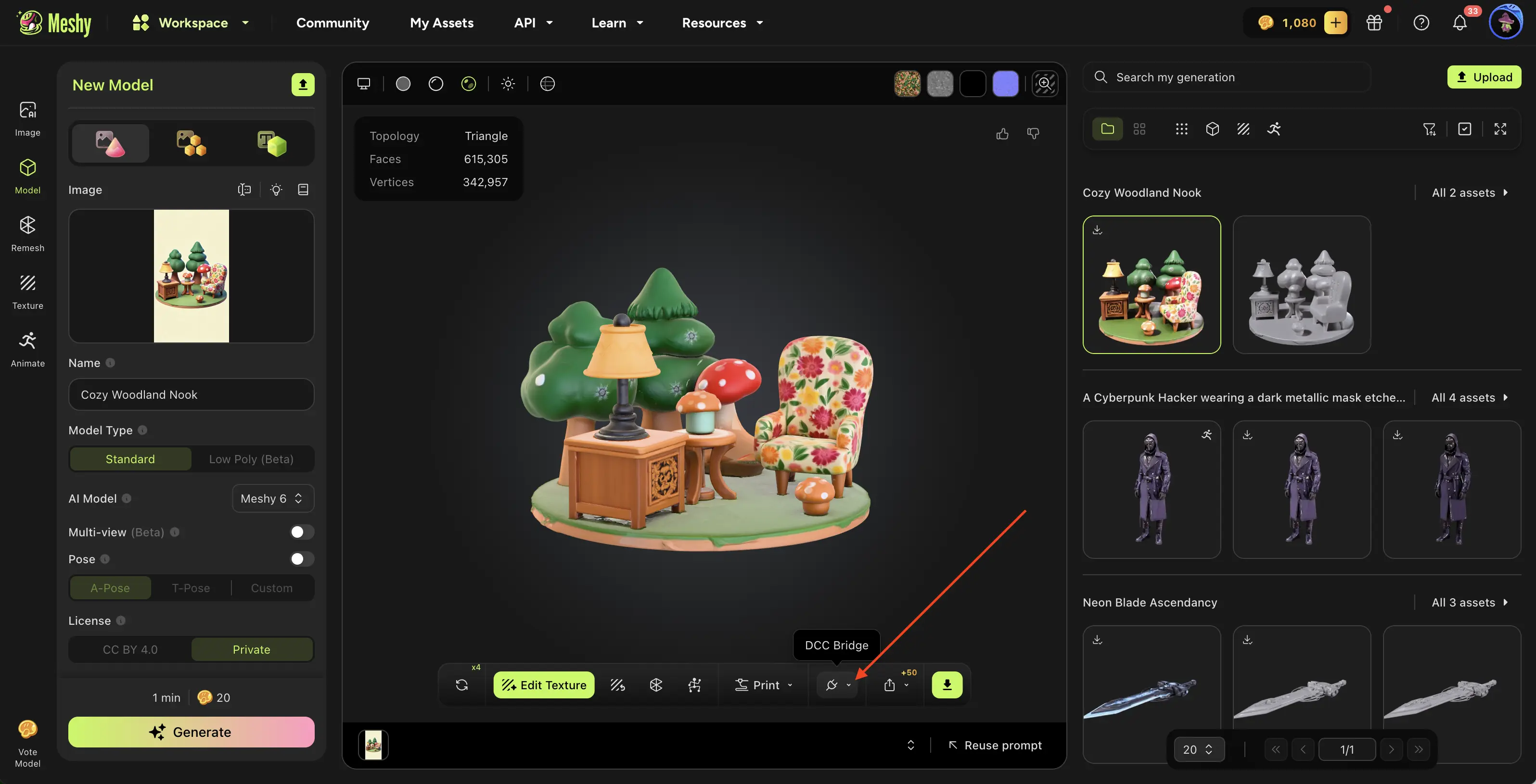
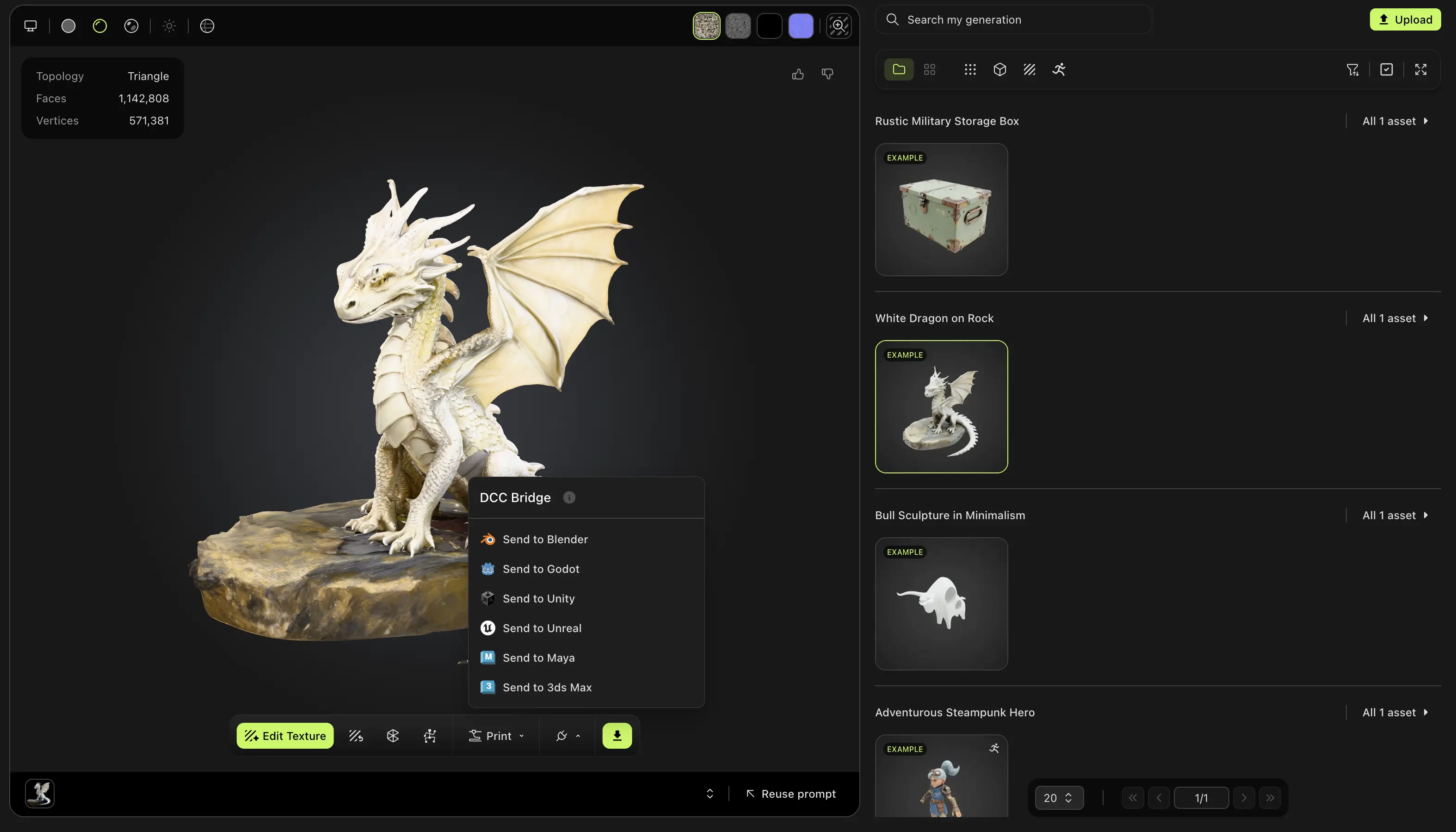
На панелі інструментів переглядача натисніть DCC Bridge (іконка вилки).
-
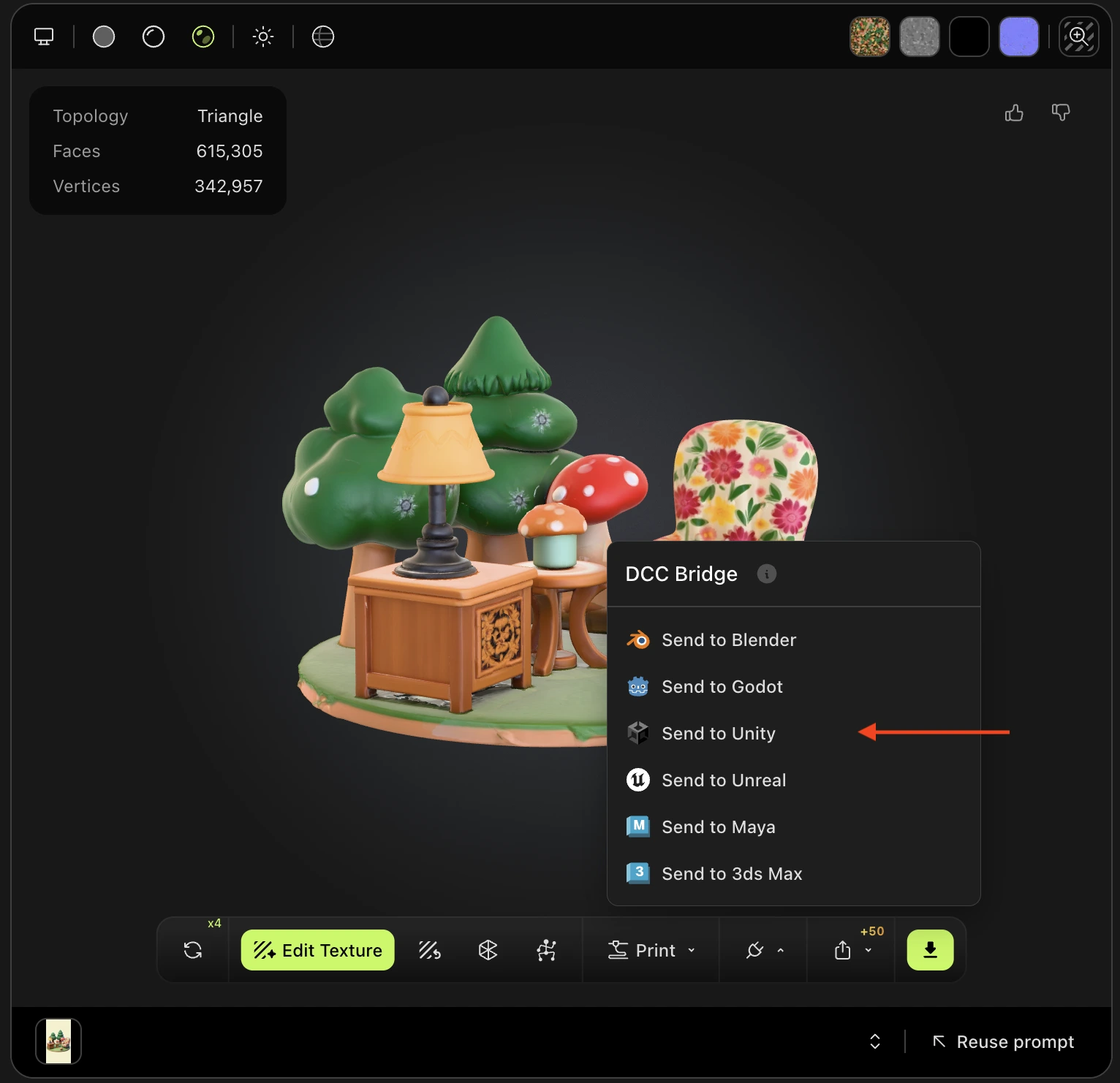
Натисніть Send to Unity.
Meshy надсилає модель як файл FBX. Плагін зберігає його в новій папці в Assets/MeshyImports, названій за моделлю, і додає її до відкритої сцени.
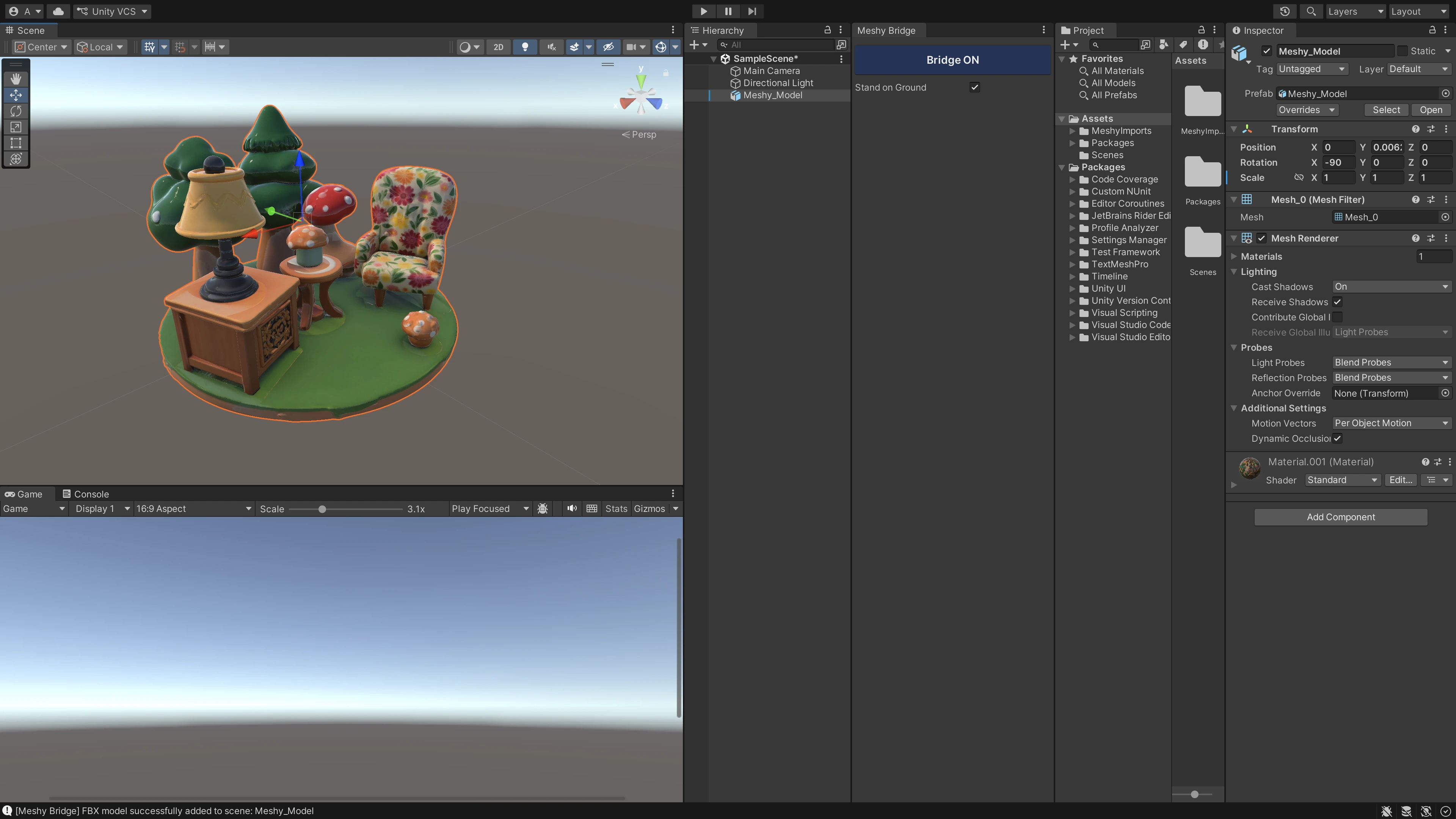
Якщо вибрано Stand on Ground, модель розташовується на площині Y=0.
Ви можете надіслати будь-яку модель зі своїх генерацій, незалежно від того, який інструмент її створив, окрім результату Smart Rig або моделі Ultra 4K.
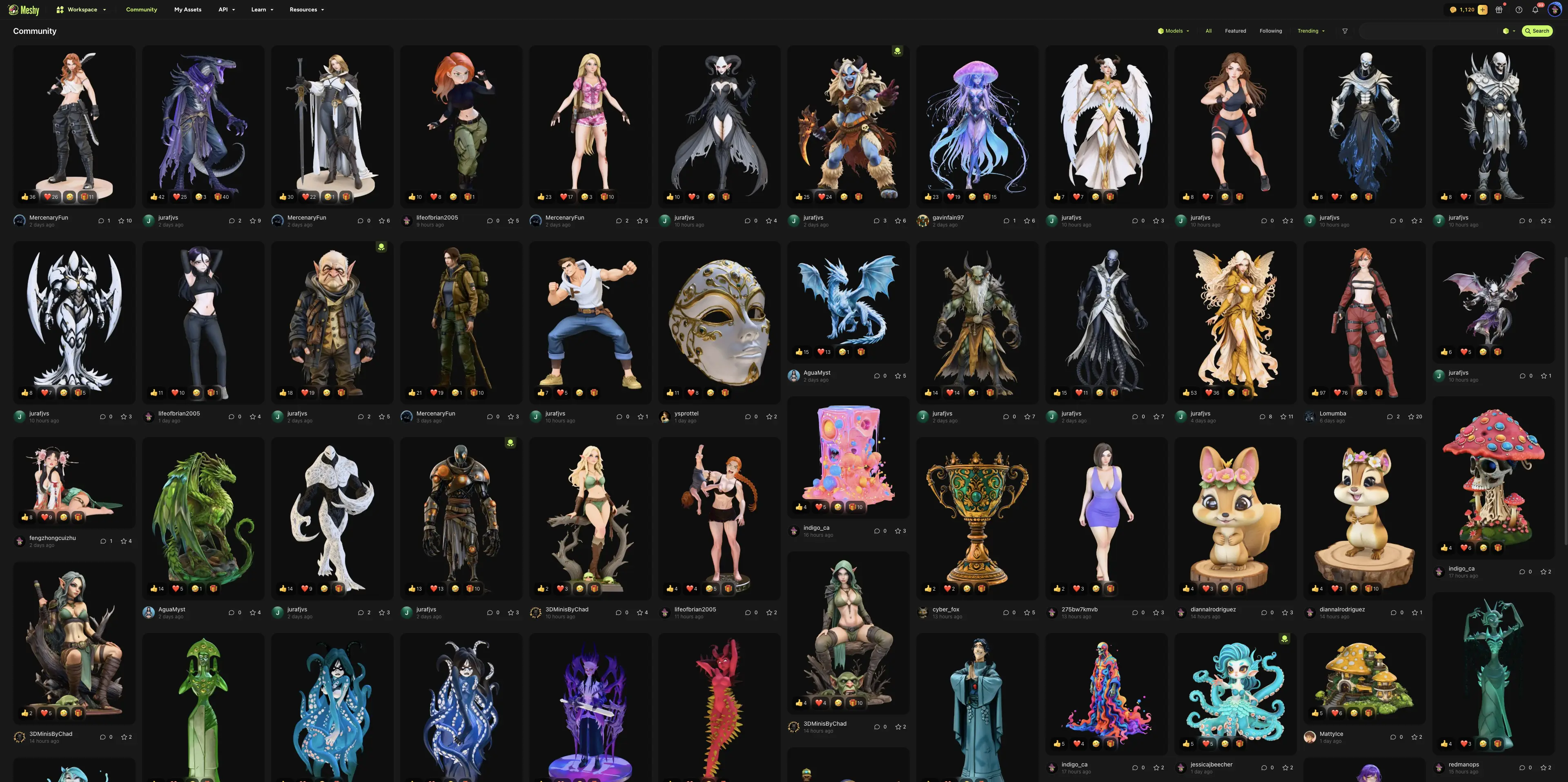
Ви також можете надіслати модель, якою інший користувач поділився у Community. Відкрийте модель, натисніть DCC Bridge, а потім натисніть Send to Unity.
Усунення несправностей
У наведеній нижче таблиці перелічено поширені проблеми, їхні причини та способи вирішення.
| Проблема | Причина | Виправлення |
|---|---|---|
| Meshy показує "Failed to send model to unity" | Unity не відкрито, вікно Meshy Bridge закрите або показує Run Bridge, інший застосунок використовує порт 5326, або ваш браузер блокує доступ до локальної мережі. | В Unity натисніть Meshy > Bridge. Якщо кнопка показує Run Bridge, натисніть її. Потім надішліть модель знову. Якщо браузер запитує доступ до локальної мережі, дозвольте його для Meshy. Якщо надсилання все ще не вдається, закрийте будь-який інший застосунок, що використовує порт 5326. |
Наступні кроки
- Щоб перенести персонажа з риґом та його анімацією в Unity, див. Animated models.