Bridge to Unreal Engine
Надсилайте модель з веб-застосунку Meshy безпосередньо до рівня, відкритого в Unreal Editor, без завантаження та ручного імпорту файлу.
Перш ніж почати
-
Вам потрібен план Pro або вищий. На планах Free та Starter натискання Send to Unreal відкриває варіанти оновлення плану.
-
Встановіть плагін Meshy в Unreal Engine. Про кроки встановлення див. Meshy for Unreal.
Запустіть bridge
Щоб запустити bridge в Unreal, виконайте такі кроки:
-
Відкрийте свій проєкт в Unreal Editor.
-
У рядку меню натисніть Window > Meshy Bridge. Поруч із Meshy Bridge з'явиться позначка, і плагін чекатиме на моделі від Meshy.

Bridge вимикається щоразу, коли ви відкриваєте Unreal Editor, тому запускайте його в кожній сесії. Щоб зупинити bridge, знову натисніть Window > Meshy Bridge.
Надсилання моделі
Щоб надіслати модель до Unreal, виконайте такі кроки:
-
У веб-застосунку Meshy на комп'ютері відкрийте модель у переглядачі. DCC Bridge недоступний на мобільних пристроях.
-
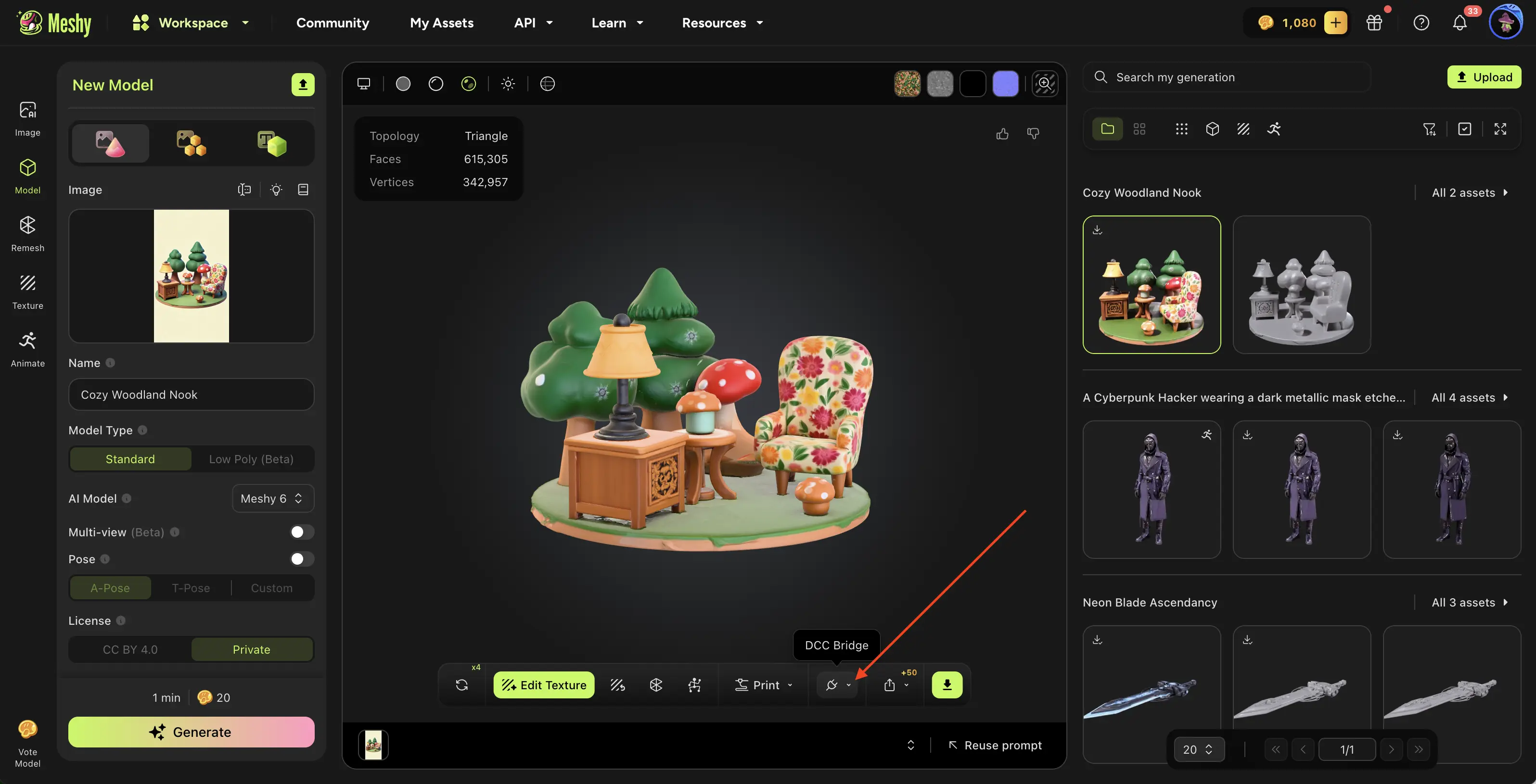
На панелі інструментів переглядача натисніть DCC Bridge (значок штепселя).
-
Натисніть Send to Unreal.
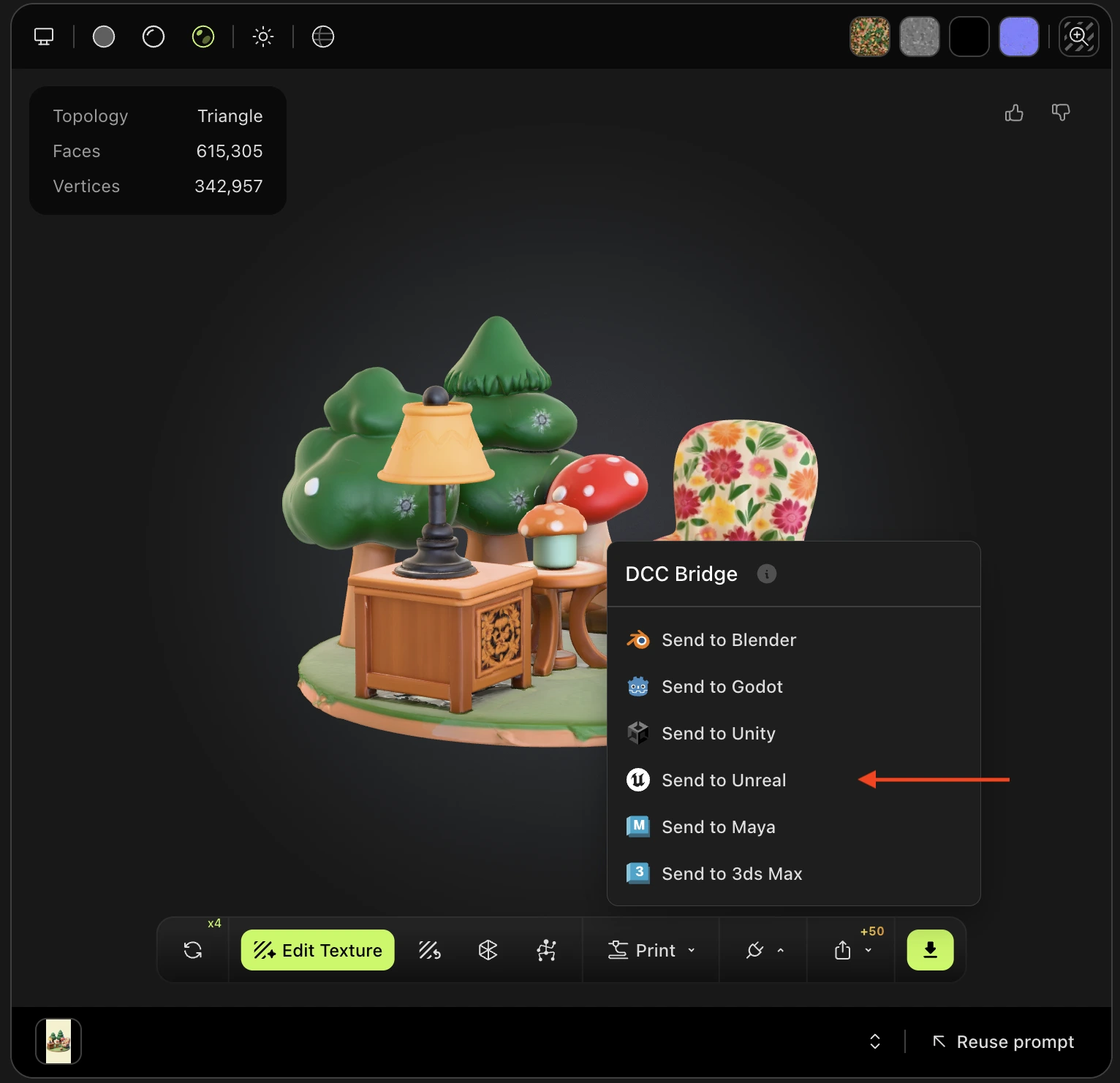
Meshy надсилає модель у форматі FBX. Сповіщення в Unreal Editor показує progress завантаження та імпорту. Плагін імпортує модель до нової теки в Content/MeshyImports, розміщує її в початку координат відкритого рівня та вибирає її.

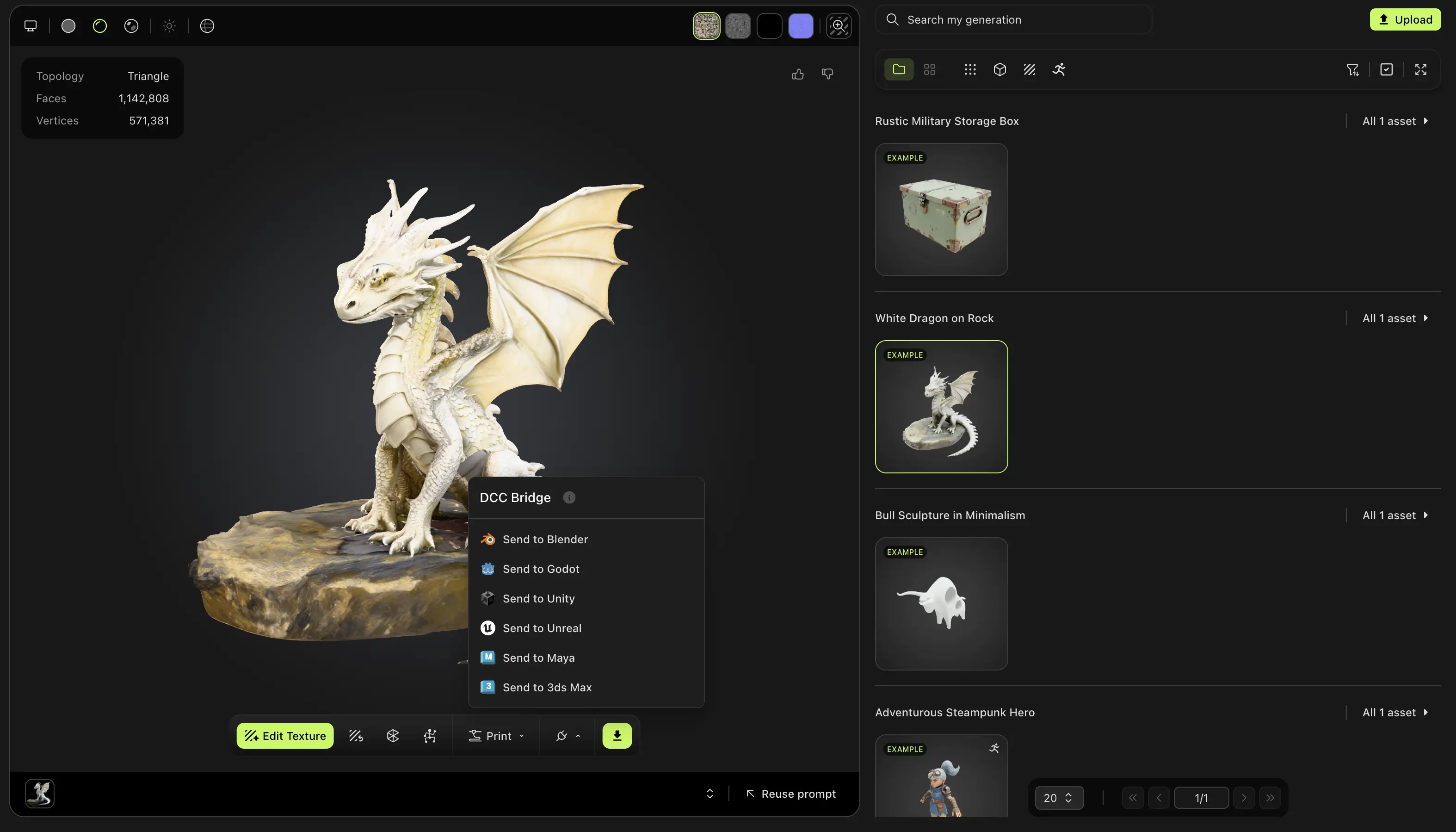
Ви можете надіслати будь-яку модель із ваших генерацій, незалежно від того, яким інструментом її створено, за винятком результату Smart Rig або моделі Ultra 4K.
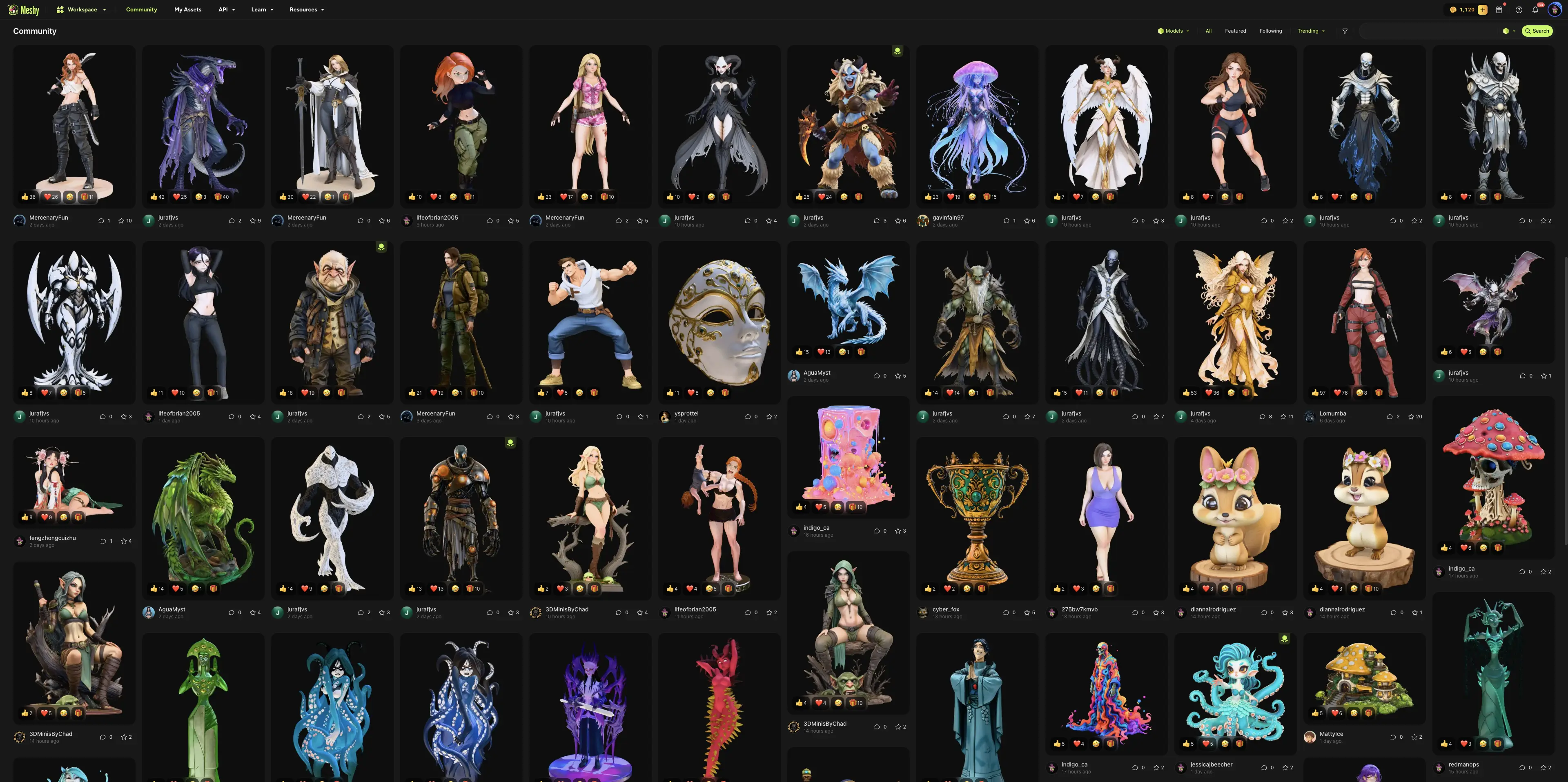
Ви також можете надіслати модель, якою поділився інший користувач у Community. Відкрийте модель, натисніть DCC Bridge, а потім натисніть Send to Unreal.
Усунення несправностей
У наведеній нижче таблиці перелічено поширені проблеми, їхні причини та способи вирішення.
| Проблема | Причина | Вирішення |
|---|---|---|
| Meshy показує "Failed to send model to unreal" | Unreal Editor не відкрито, bridge не запущено, інший застосунок використовує порт 5327, або ваш браузер блокує доступ до вашої локальної мережі. | В Unreal Editor натисніть Window > Meshy Bridge, щоб з'явилася позначка, а потім надішліть модель знову. Якщо браузер запитує доступ до локальної мережі, дозвольте його для Meshy. Якщо надсилання все ще не вдається, закрийте будь-який інший застосунок, що використовує порт 5327. |
| Позначка не з'являється після натискання Meshy Bridge | Інший застосунок використовує порт 5327, тому bridge не може запуститися. | Закрийте інший застосунок, а потім знову натисніть Window > Meshy Bridge. |
Наступні кроки
-
Щоб перенести персонажа з rig та його анімацію до Unreal, див. Animated models.
-
Щоб виправити текстури, які виглядають розмитими після імпорту, див. Усунення несправностей.