Bridge to 3ds Max
Надсилайте модель з веб-застосунку Meshy прямо у відкриту сцену 3ds Max, без завантаження та ручного імпортування файлу.
Перед початком роботи
-
Вам потрібен план Pro або вищий. На планах Free та Starter натискання Send to 3ds Max відкриває варіанти оновлення.
-
Завантажте та розпакуйте плагін Meshy для 3ds Max. Кроки описано в розділі Meshy for 3ds Max.
Запуск Bridge
Щоб запустити Bridge у 3ds Max, виконайте такі кроки:
-
Якщо вікно Meshy Bridge for 3ds Max не відкрите, натисніть Scripting > Run Script, а потім виберіть
3dsmax_meshy_bridge.py. -
Натисніть Run Bridge. Кнопка зміниться на Stop Bridge, статус зміниться на "Status: Running", і плагін почне очікувати моделі з Meshy.
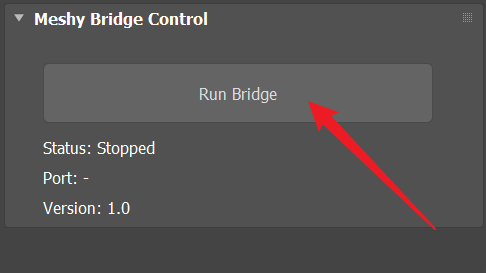
Щоб зупинити Bridge, натисніть Stop Bridge.
Надсилання моделі
Щоб надіслати модель у 3ds Max, виконайте такі кроки:
-
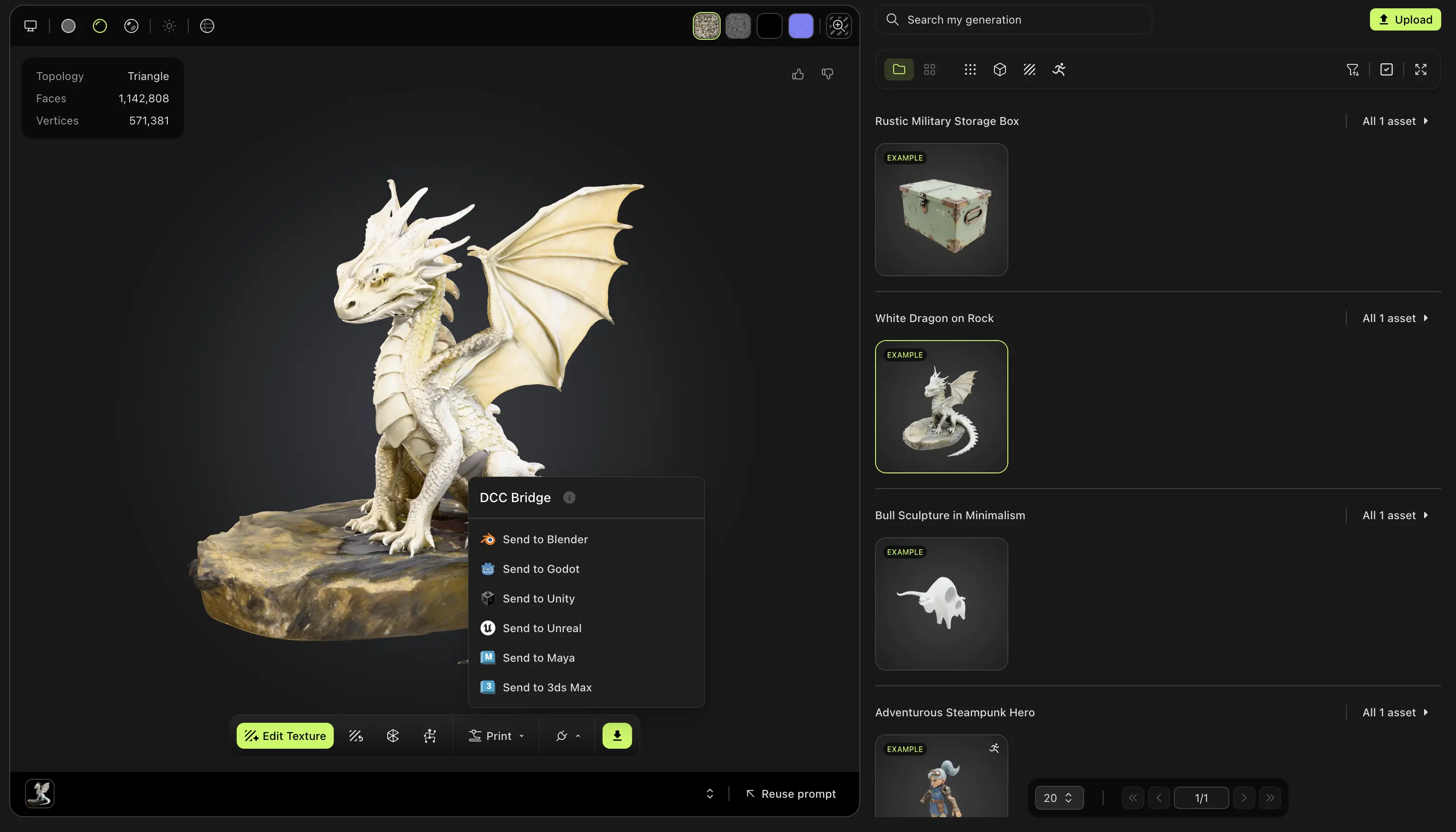
У веб-застосунку Meshy на комп'ютері відкрийте модель у переглядачі. DCC Bridge недоступний на мобільних пристроях.
-
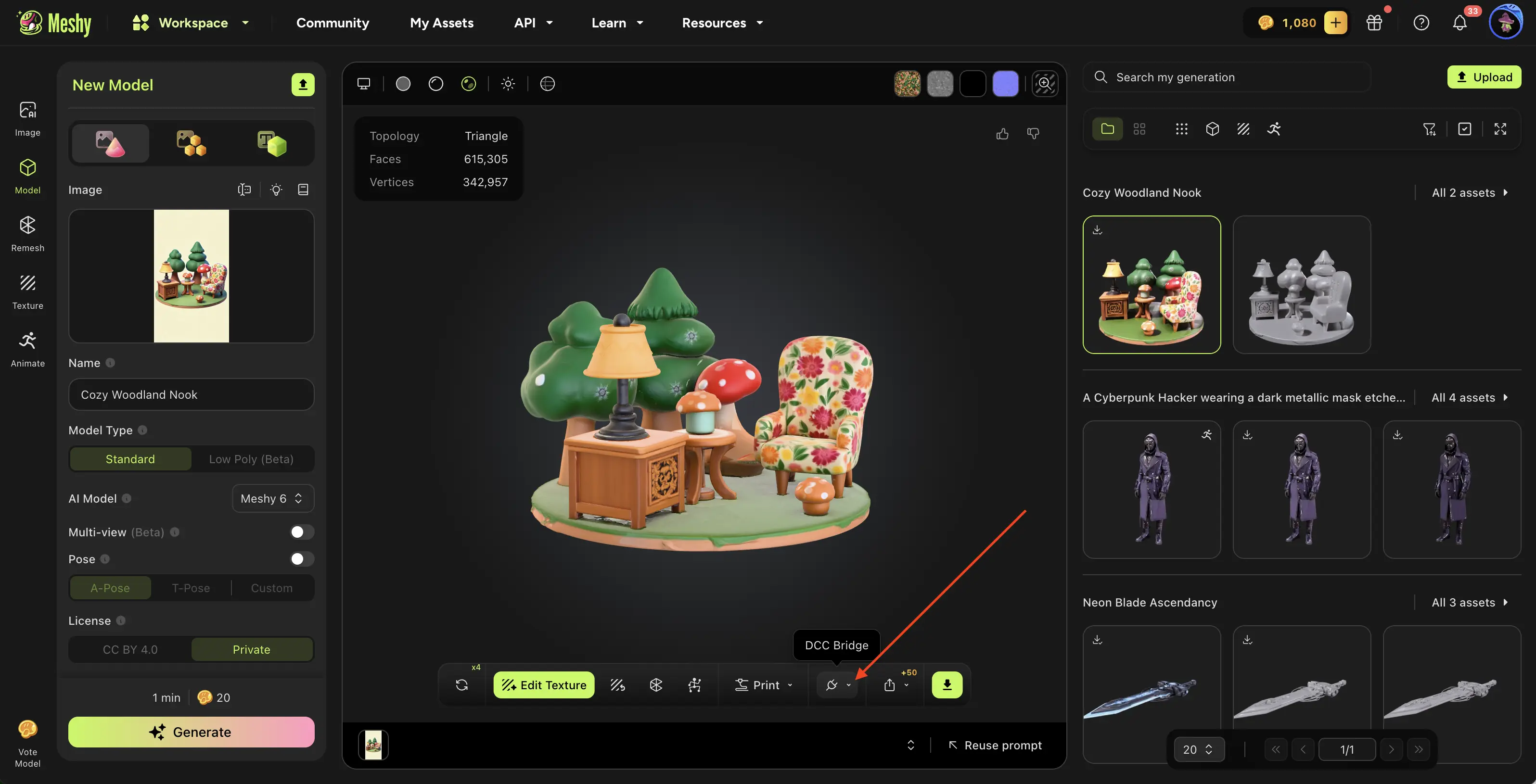
На панелі інструментів переглядача натисніть DCC Bridge (значок штепселя).
-
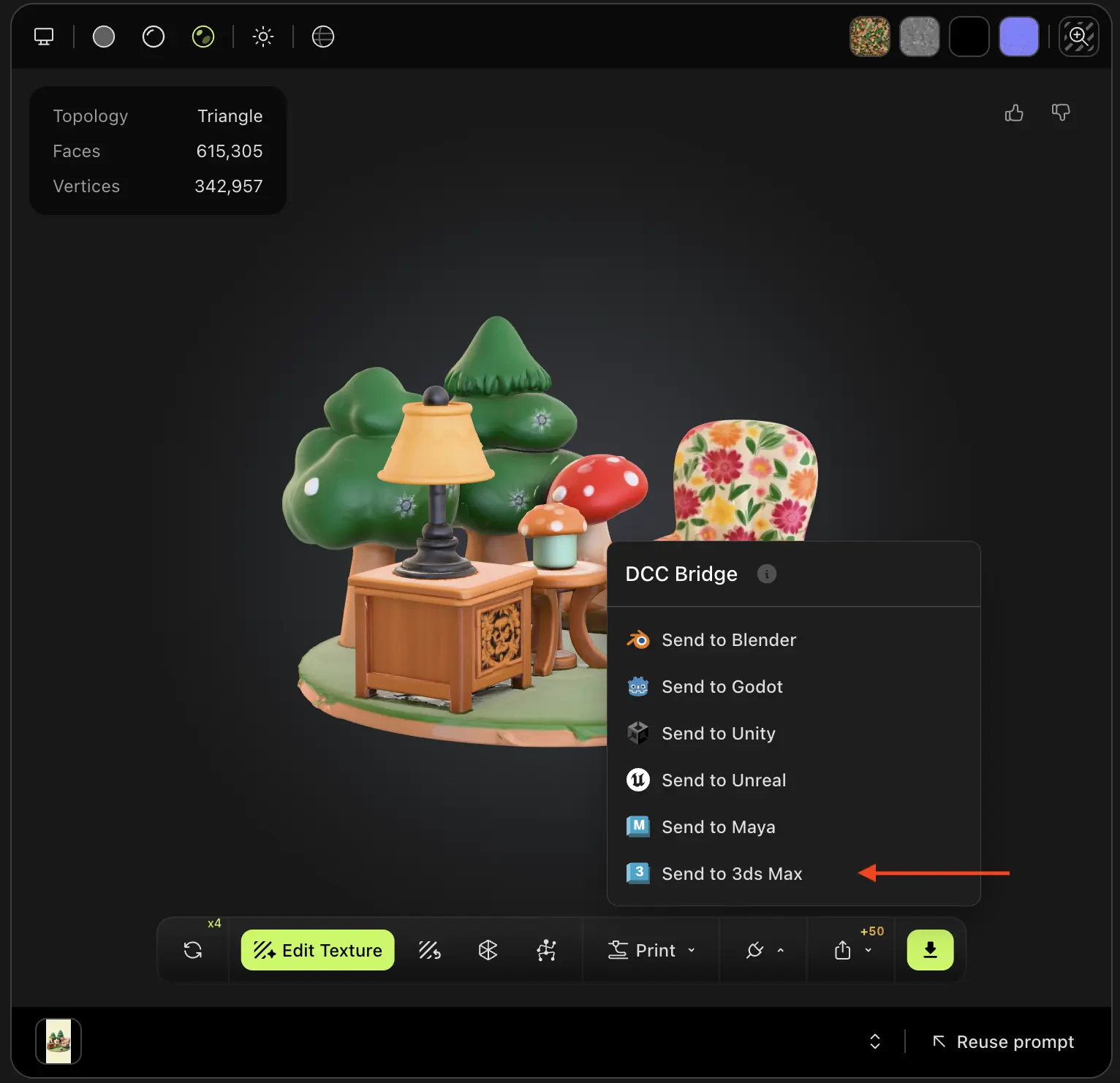
Натисніть Send to 3ds Max.
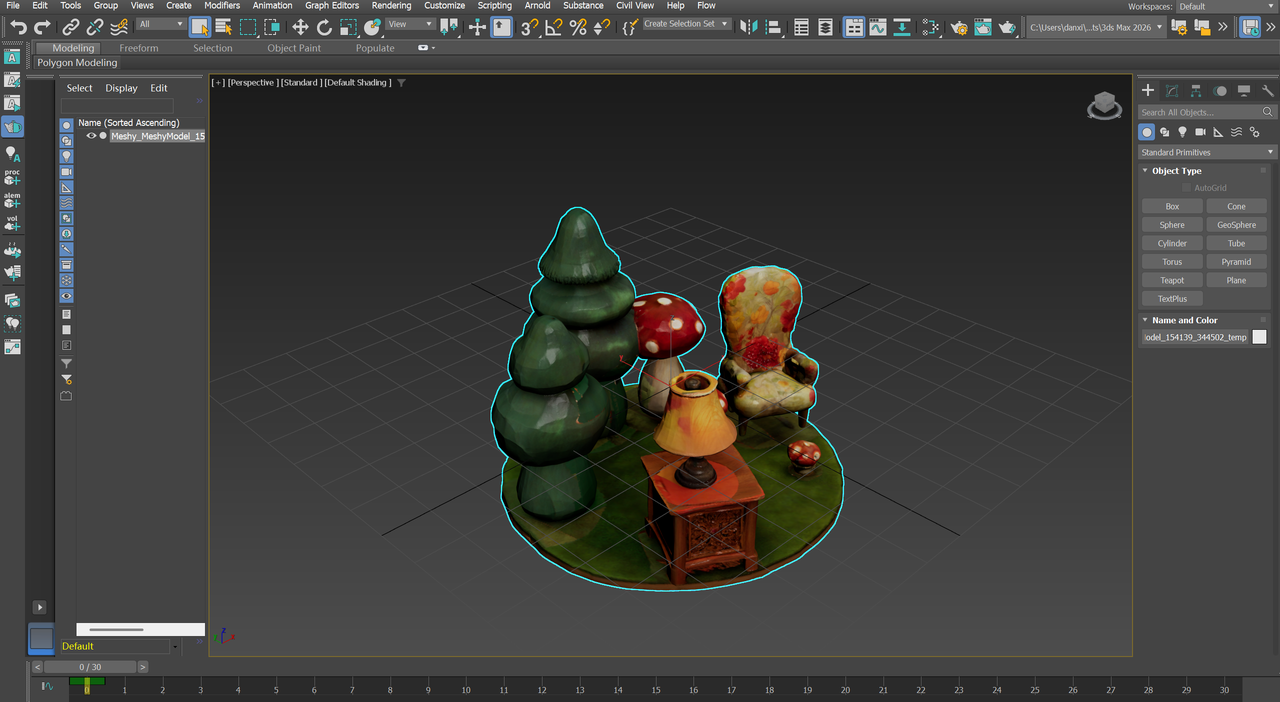
Meshy надсилає модель як файл FBX. Плагін імпортує її у відкриту сцену, присвоює її об'єктам імена, що починаються з Meshy_, і створює Physical Material з її текстур.
Ви можете надіслати будь-яку модель зі своїх генерацій, незалежно від того, який інструмент її створив, окрім результату Smart Rig або моделі Ultra 4K.
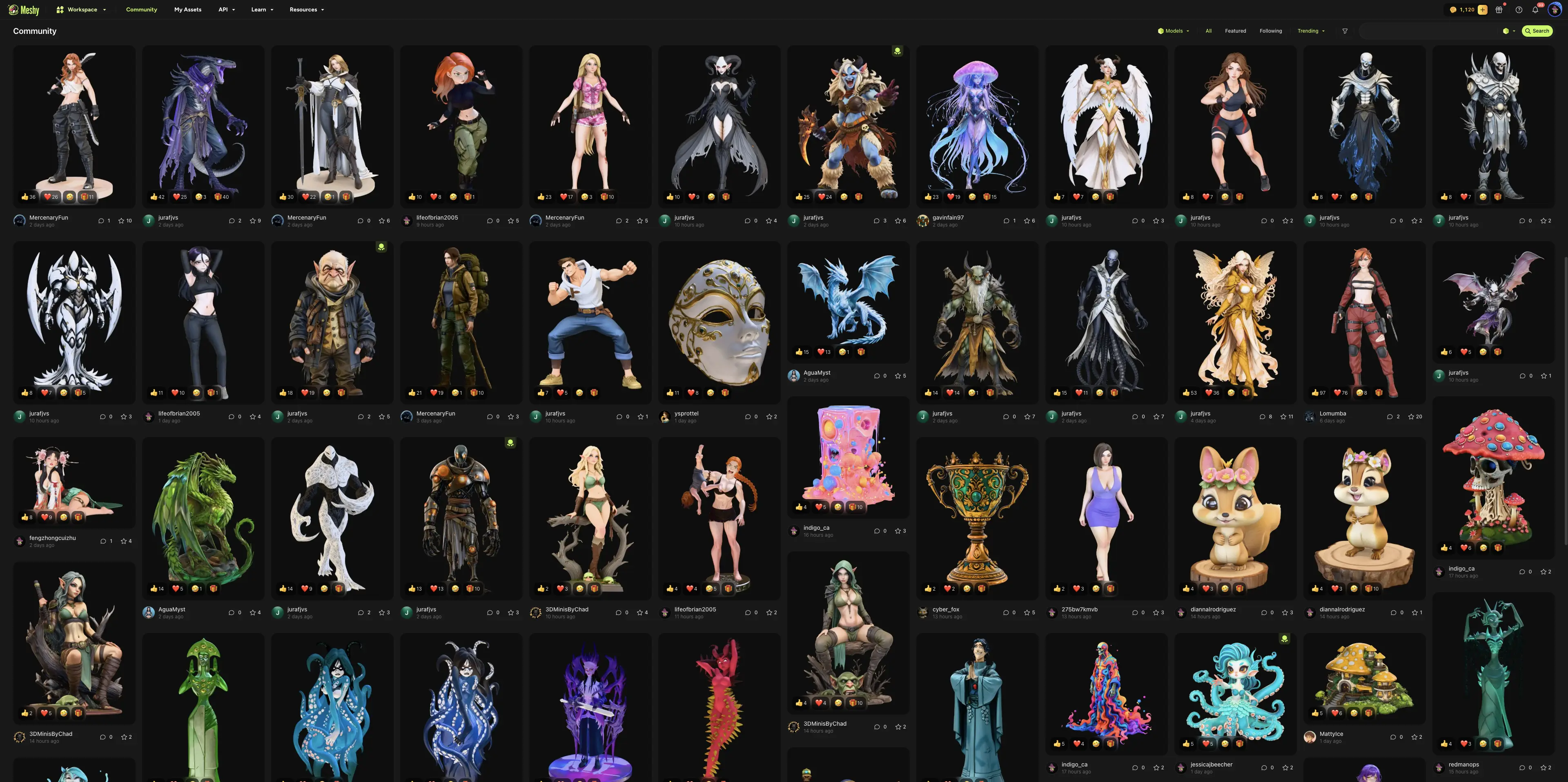
Ви також можете надіслати модель, якою поділився інший користувач у Community. Відкрийте модель, натисніть DCC Bridge, а потім натисніть Send to 3ds Max.
Усунення несправностей
У наведеній нижче таблиці перелічено поширені проблеми, їхні причини та способи усунення.
| Проблема | Причина | Виправлення |
|---|---|---|
| Meshy показує "Failed to send model to 3DS Max" | 3ds Max не відкрито, Bridge не запущено, інший застосунок використовує порт 5329, або ваш браузер блокує доступ до локальної мережі. | У вікні Meshy Bridge for 3ds Max натисніть Run Bridge, а потім надішліть модель знову. Якщо браузер запитує доступ до локальної мережі, дозвольте його для Meshy. Якщо надсилання все одно не вдається, закрийте будь-який інший застосунок, що використовує порт 5329. |
| Після натискання Run Bridge статус залишається "Status: Stopped" | Інший застосунок використовує порт 5329, наприклад друга сесія 3ds Max із увімкненим Bridge. | Закрийте інший застосунок або зупиніть його Bridge, а потім знову натисніть Run Bridge. |
Наступні кроки
- Щоб перенести риґованого персонажа та його анімацію у 3ds Max, див. Animated models.