Bridge to ZBrush
Надішліть модель з веб-застосунку Meshy до ZBrush і імпортуйте її як інструмент для скульптингу, без потреби вручну завантажувати та імпортувати файл.
Перед тим як почати
-
Вам потрібен план Pro або вищий. На планах Free та Starter натискання Send to ZBrush відкриває варіанти оновлення плану.
-
Встановіть плагін Meshy у ZBrush 2025.1 або новішій версії. Кроки див. у розділі Meshy for ZBrush.
Запуск bridge
Щоб запустити bridge у ZBrush, виконайте такі кроки:
-
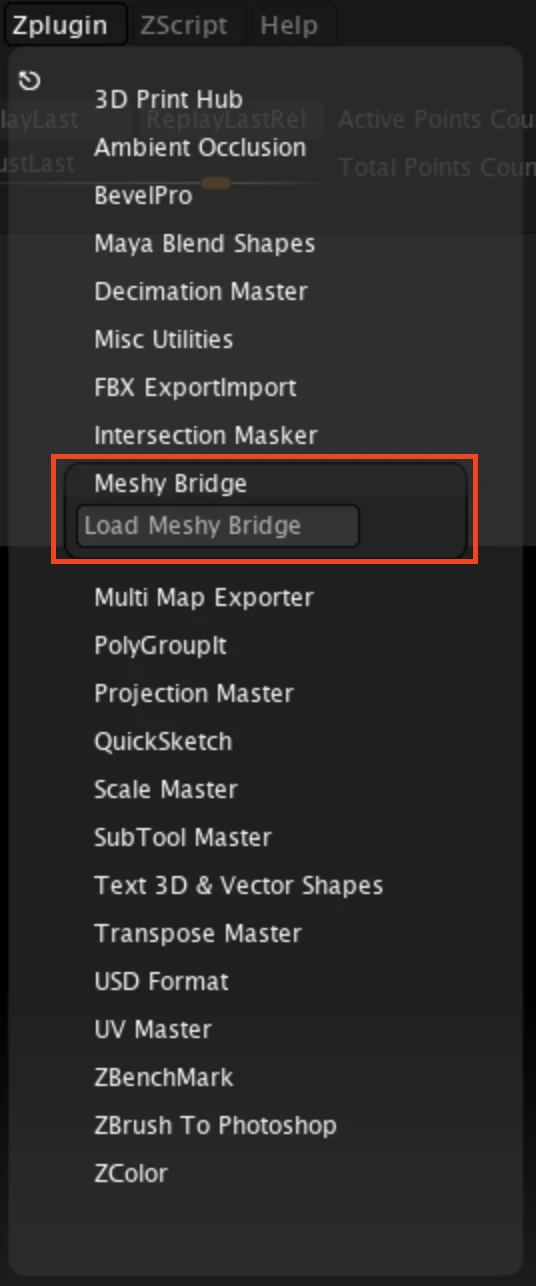
У ZBrush натисніть Zplugin > Meshy Bridge > Load Meshy Bridge.
-
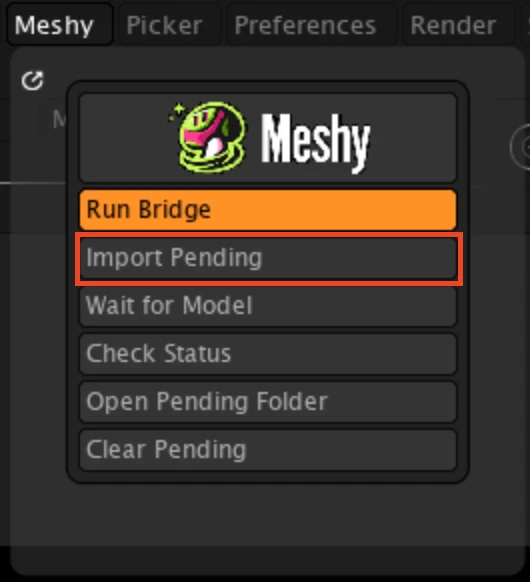
У меню Meshy перевірте, що Run Bridge має помаранчевий колір. Помаранчевий означає, що bridge увімкнено та очікує моделі з Meshy.
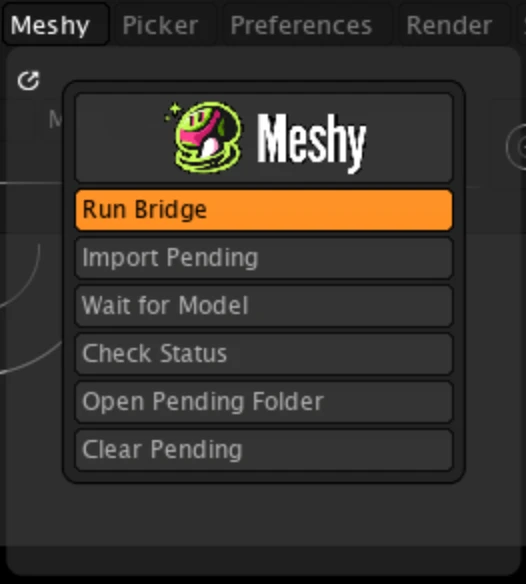
Плагін запускає bridge під час завантаження. Python у ZBrush не може запускати сервер, тому bridge працює як окремий фоновий процес і зупиняється, коли ви закриваєте ZBrush. Щоб увімкнути або вимкнути bridge, натисніть Run Bridge.
Надсилання моделі
Щоб надіслати модель до ZBrush, виконайте такі кроки:
-
У веб-застосунку Meshy на комп'ютері відкрийте модель у переглядачі. DCC Bridge недоступний на мобільних пристроях.
-
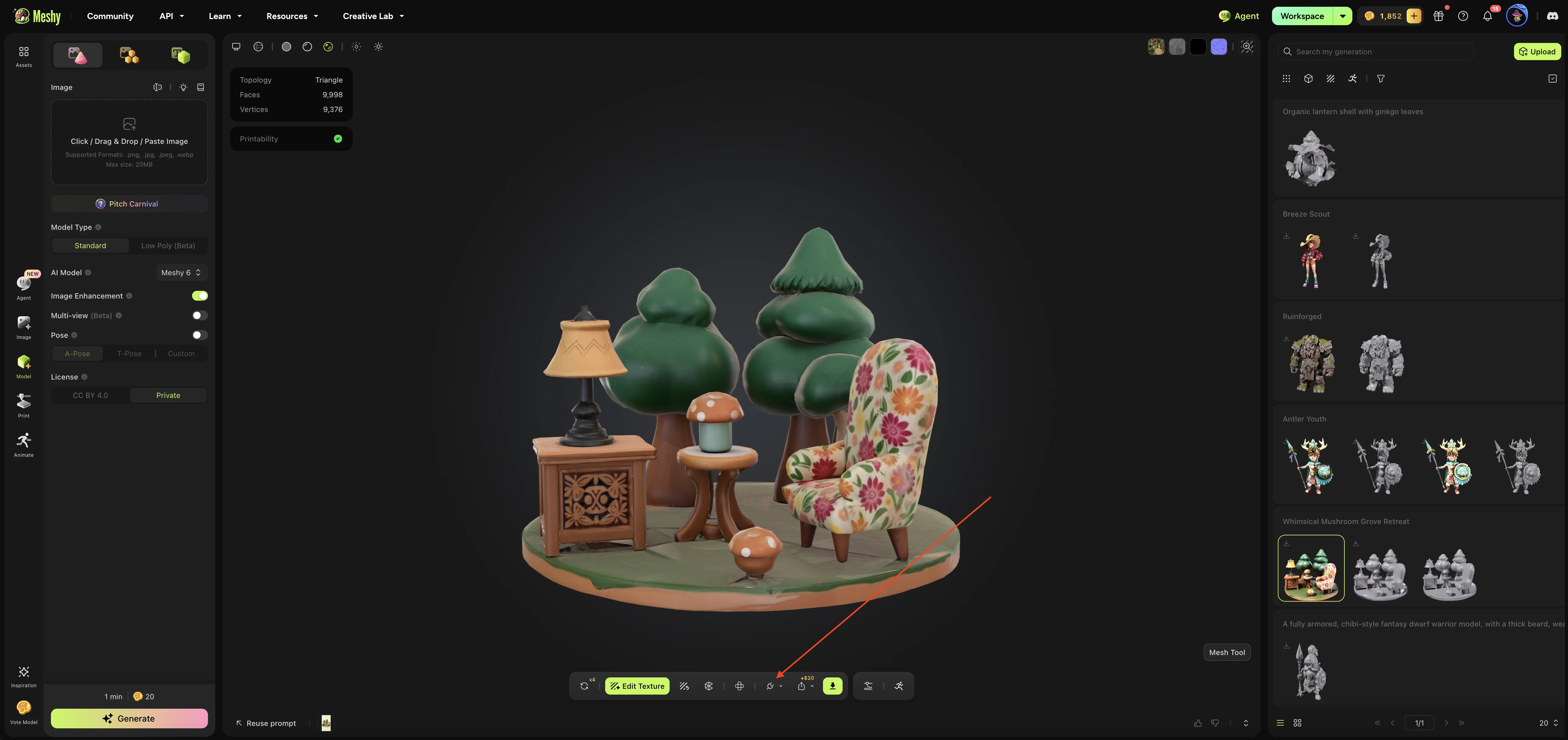
На панелі інструментів переглядача натисніть DCC Bridge (іконка вилки).
-
Натисніть Send to ZBrush.
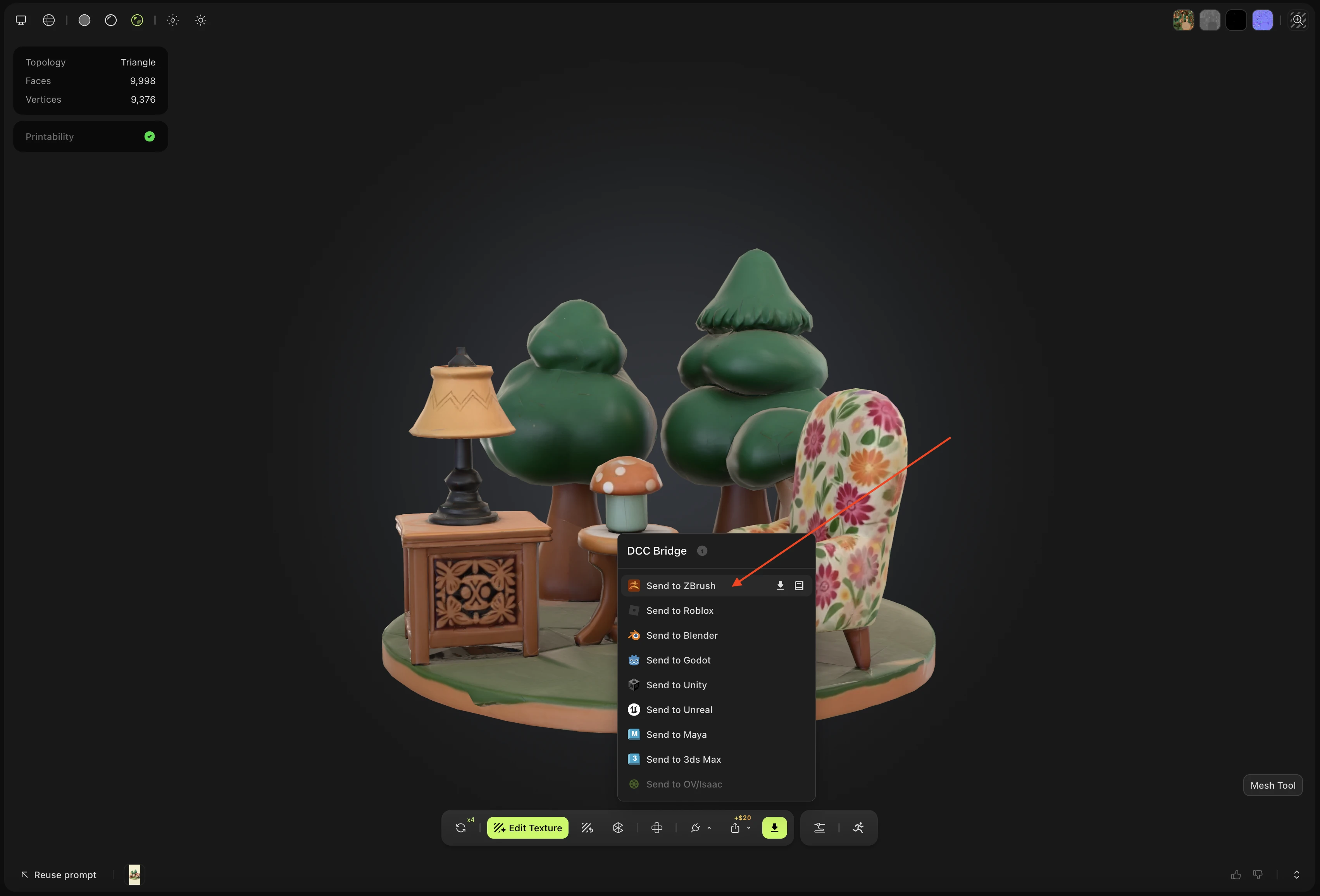
Meshy надсилає модель у вигляді файлу OBJ. Плагін завантажує його у фоновому режимі та зберігає як модель, що очікує, доки ви її не імпортуєте.
Ви не можете надіслати анімовану модель до ZBrush. Для анімованої моделі опція Send to ZBrush недоступна. Замість цього завантажте модель і імпортуйте її вручну.
Імпортування моделей, що очікують
Через обмеження плагіна для ZBrush він не імпортує модель одразу після її надходження. Вам потрібно імпортувати її самостійно.
Щоб імпортувати моделі, надіслані Meshy, виконайте такі кроки:
-
У меню Meshy натисніть Import Pending.
Плагін імпортує кожну модель, що очікує, як новий інструмент на панелі Tool. Модель біла, з застосованим BasicMaterial. Плагін також зберігає інструмент у папці
ZTools/Meshyвашої інсталяції ZBrush, або вLightbox/Tools/Meshy, якщо папкиZToolsнемає, щоб ви могли використати його повторно.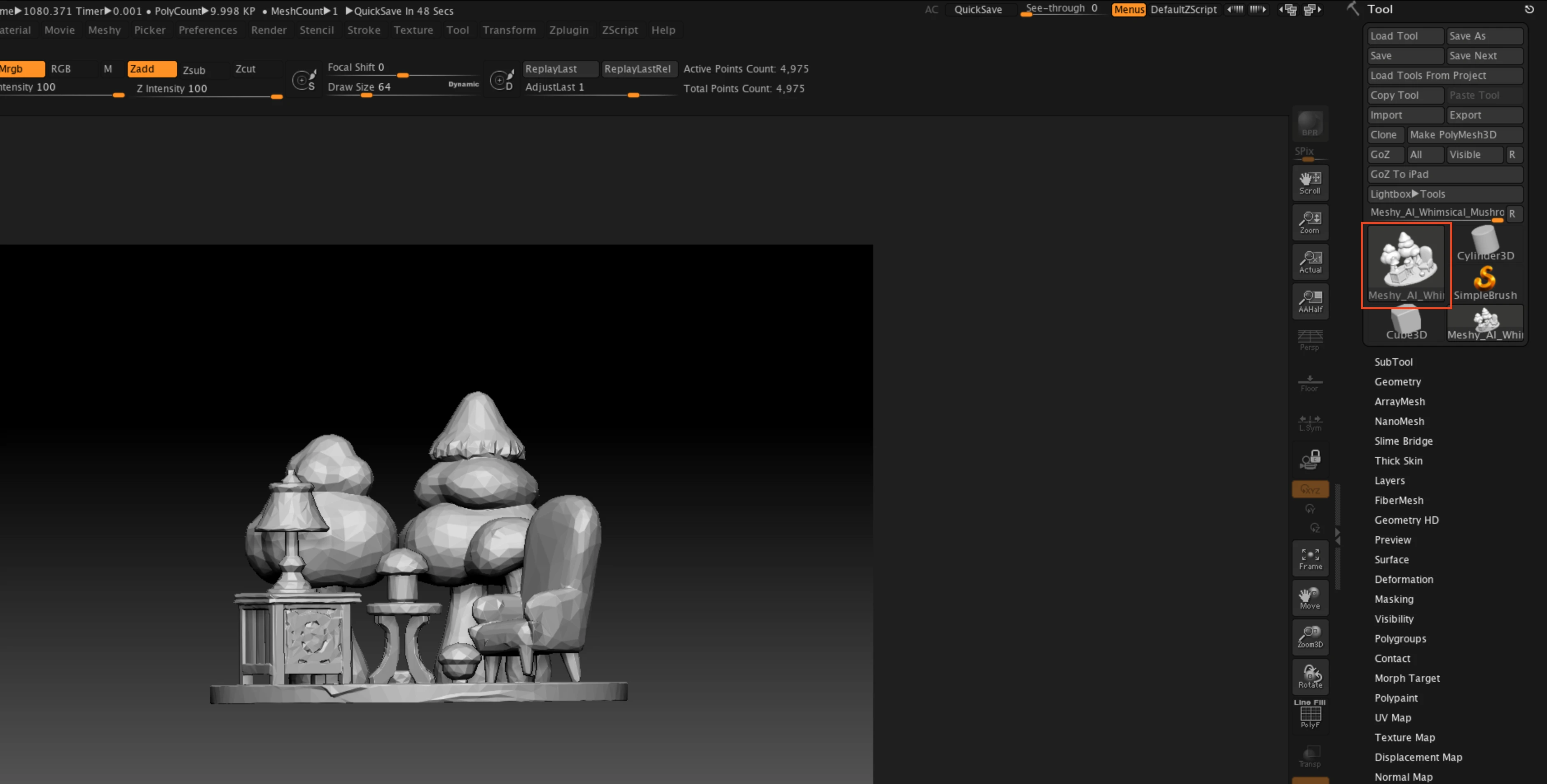
-
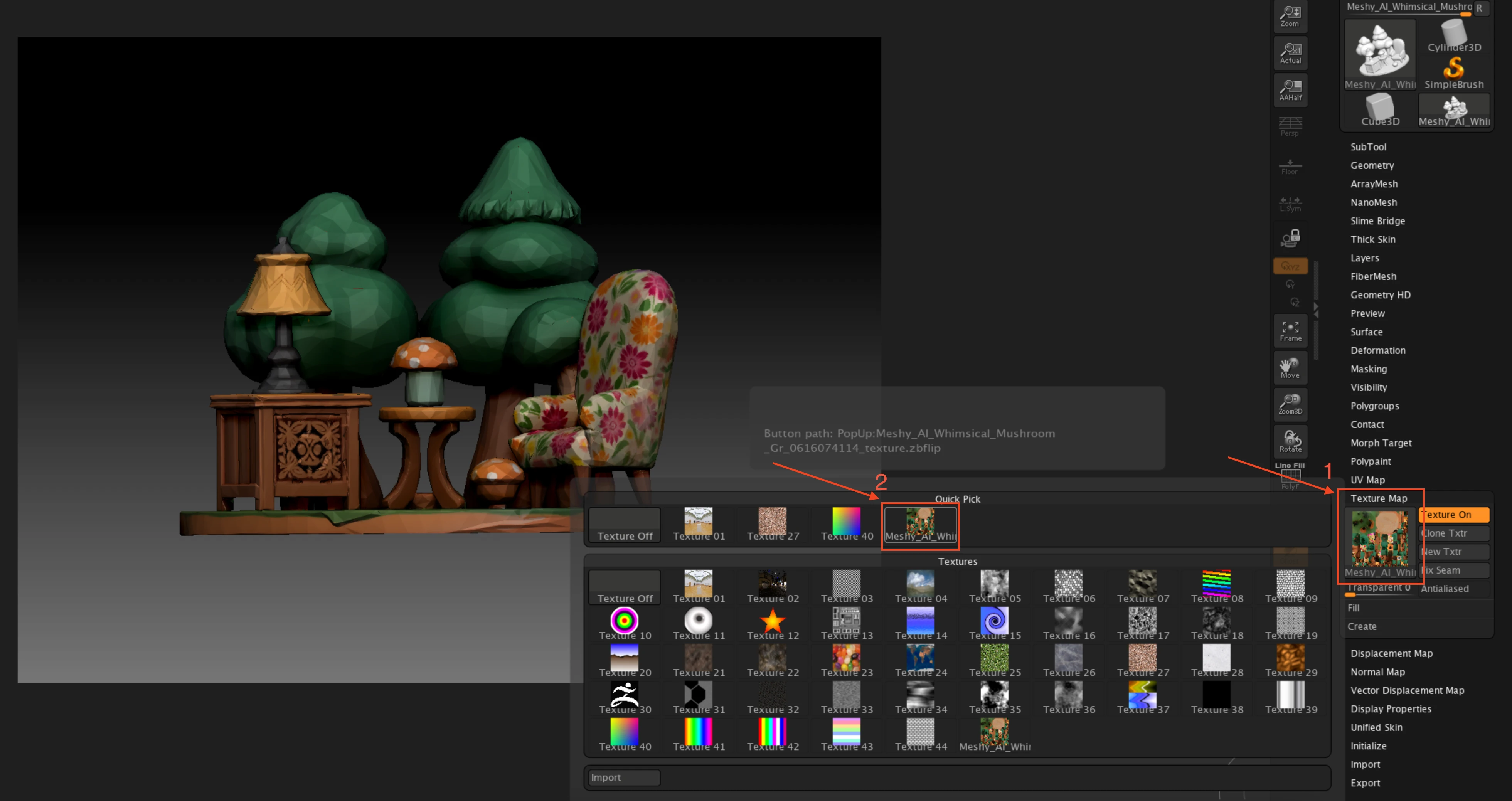
Необов'язково: щоб показати базовий колір моделі, натисніть Tool > Texture Map, а потім виберіть текстуру, назва якої відповідає вашій моделі. Плагін уже завантажив текстуру та перевернув її вертикально для ZBrush, тому налаштовувати її не потрібно.
Щоб плагін імпортував наступну модель автоматично, натисніть Wait for Model перед тим, як надіслати її. Протягом наступних 90 секунд ZBrush очікує модель від Meshy та імпортує її, щойно вона надійде. ZBrush не реагує на інші дії, доки модель не надійде або не мине 90 секунд.

Інші способи надсилання
Ви можете надіслати будь-яку неанімовану модель з ваших генерацій, незалежно від того, яким інструментом її створено, крім результату Smart Rig або моделі Ultra 4K.
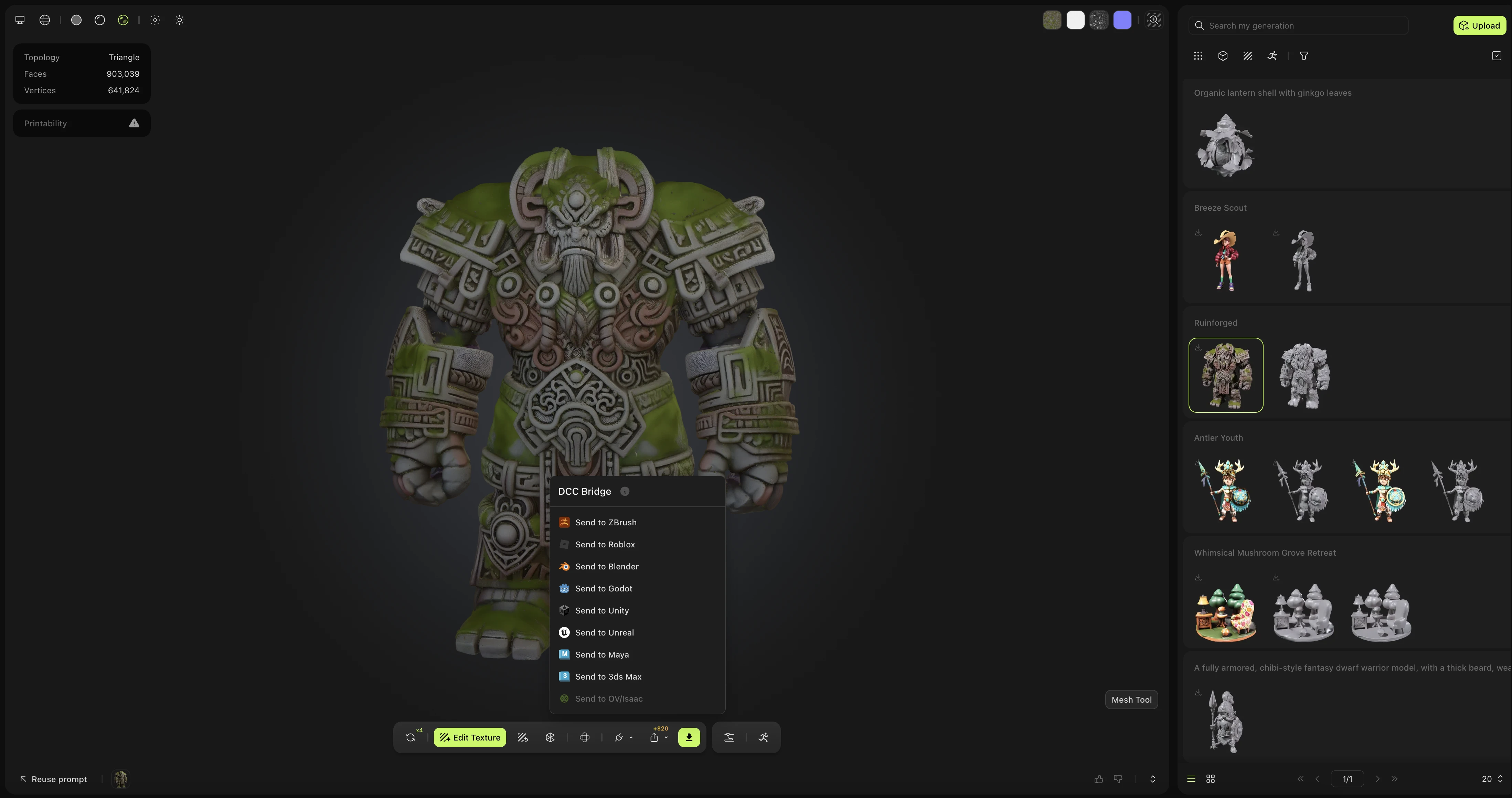
У списку ваших генерацій натисніть Actions (іконка з трьома крапками) на картці моделі, а потім натисніть DCC Bridge > Send to ZBrush.
Ви також можете надіслати модель, якою поділився інший користувач у розділі Community. Відкрийте модель, натисніть DCC Bridge, а потім натисніть Send to ZBrush.
Усунення несправностей
У наведеній нижче таблиці перелічено поширені проблеми, їхні причини та способи усунення.
| Проблема | Причина | Виправлення |
|---|---|---|
| Meshy показує «Failed to send model to zbrush» | ZBrush не відкрито, плагін не завантажено, або bridge вимкнено. | У ZBrush натисніть Zplugin > Meshy Bridge > Load Meshy Bridge, перевірте, що Run Bridge має помаранчевий колір, а потім надішліть модель знову. |
| Run Bridge має помаранчевий колір, але Meshy показує «Failed to send model to zbrush» | Інший застосунок використовує порт 5332. Плагін не може відрізнити цей застосунок від власного bridge, тому Run Bridge все одно стає помаранчевим. | Закрийте інший застосунок, а потім двічі натисніть Run Bridge, щоб вимкнути та увімкнути bridge. |
| Import Pending показує «No pending models.» | Надсилання ще не завершилося або завершилося невдало. | Зачекайте, поки Meshy покаже «Model sent to zbrush», а потім знову натисніть Import Pending. Щоб перевірити, чи запущено bridge та скільки моделей очікує, натисніть Check Status. |
Наступні кроки
- Щоб зменшити кількість полігонів моделі перед надсиланням, див. Ремеш.