Очищення моделі
Виправляйте отвори, незв'язану геометрію та перевернуті нормалі в Blender, а також видаляйте дрібні фрагменти за допомогою панелі очищення плагіна Meshy.
Перш ніж почати
-
Встановіть плагін Meshy в Blender. Для кроків див. Meshy for Blender.
-
Спочатку знайдіть проблеми за допомогою перевірок на панелі Analyze. Для кроків див. Аналіз моделі.
-
Збережіть файл Blender. Обидва інструменти змінюють сітку. Ви можете скасувати їх дію за допомогою
Ctrl+Z(Cmd+Zна macOS).
Зробити manifold
Зробити manifold виправляє сітку так, щоб вона стала замкненою та герметичною, якою має бути модель для друку.
Щоб виконати Зробити manifold, дотримуйтесь цих кроків:
-
Виберіть модель.
-
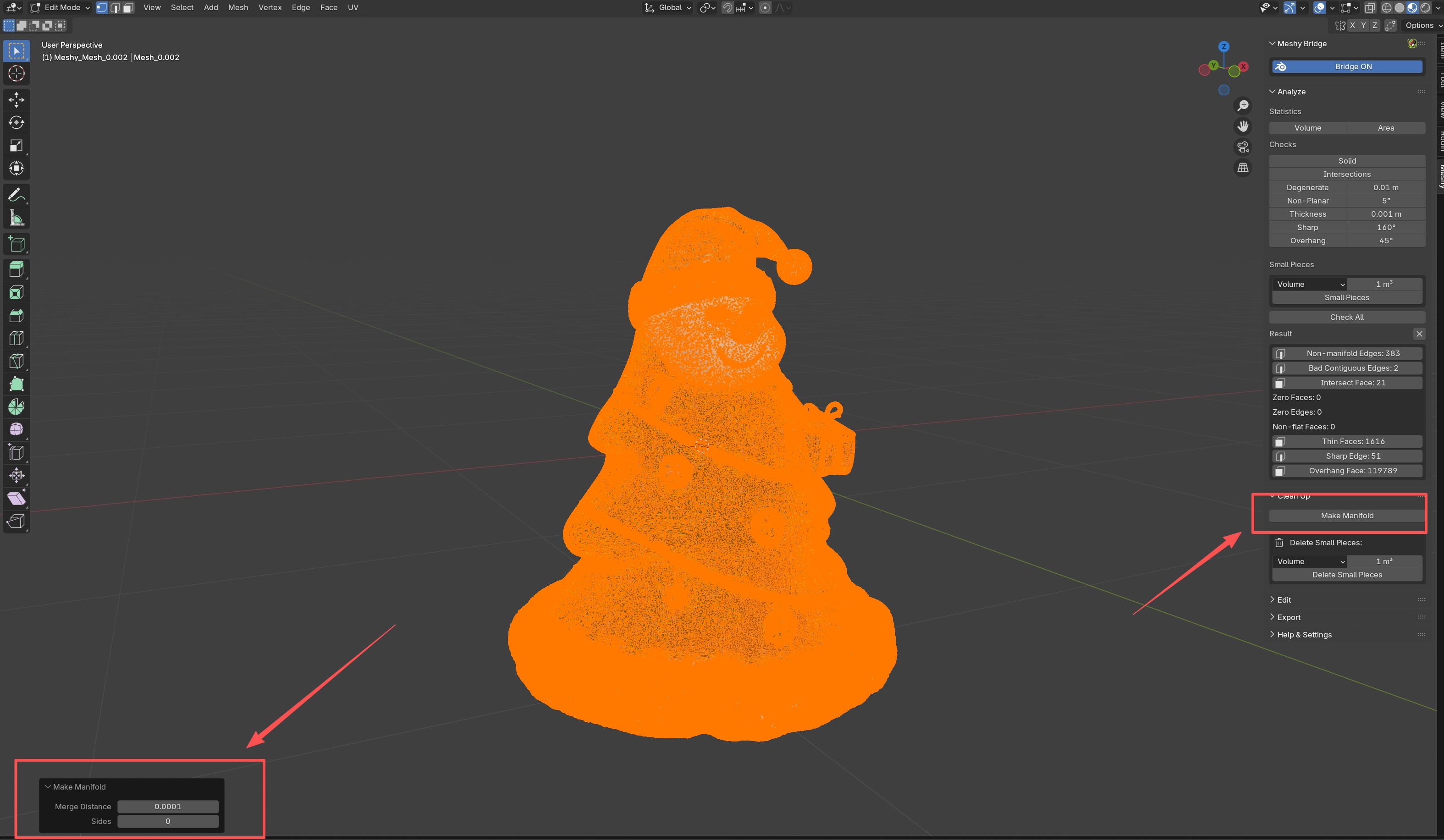
На вкладці Meshy розгорніть панель Clean Up.
-
Натисніть Make Manifold.
-
Необов'язково: на панелі Make Manifold, яку Blender відкриває у в'юпорті, змініть налаштування. Blender повторно виконає виправлення з новим значенням.
-
Merge Distance: наскільки близько мають бути дві вершини, щоб об'єднатися. Типове значення —
0.0001. -
Sides: максимальна кількість сторін отвору, який можна заповнити. Типове значення
0заповнює кожен отвір.
-
Зробити manifold виконує ці виправлення по черзі:
-
Видаляє незв'язані вершини, ребра та грані.
-
Видаляє внутрішні грані, які знаходяться всередині моделі.
-
Об'єднує вершини, що розташовані ближче, ніж Merge Distance.
-
Заповнює отвори та видаляє non-manifold вершини, що залишаються після заповнення, доки сітка не перестане змінюватися.
-
Робить так, щоб усі нормалі були спрямовані назовні.
Після завершення Blender показує, скільки вершин, ребер і граней було додано або видалено.
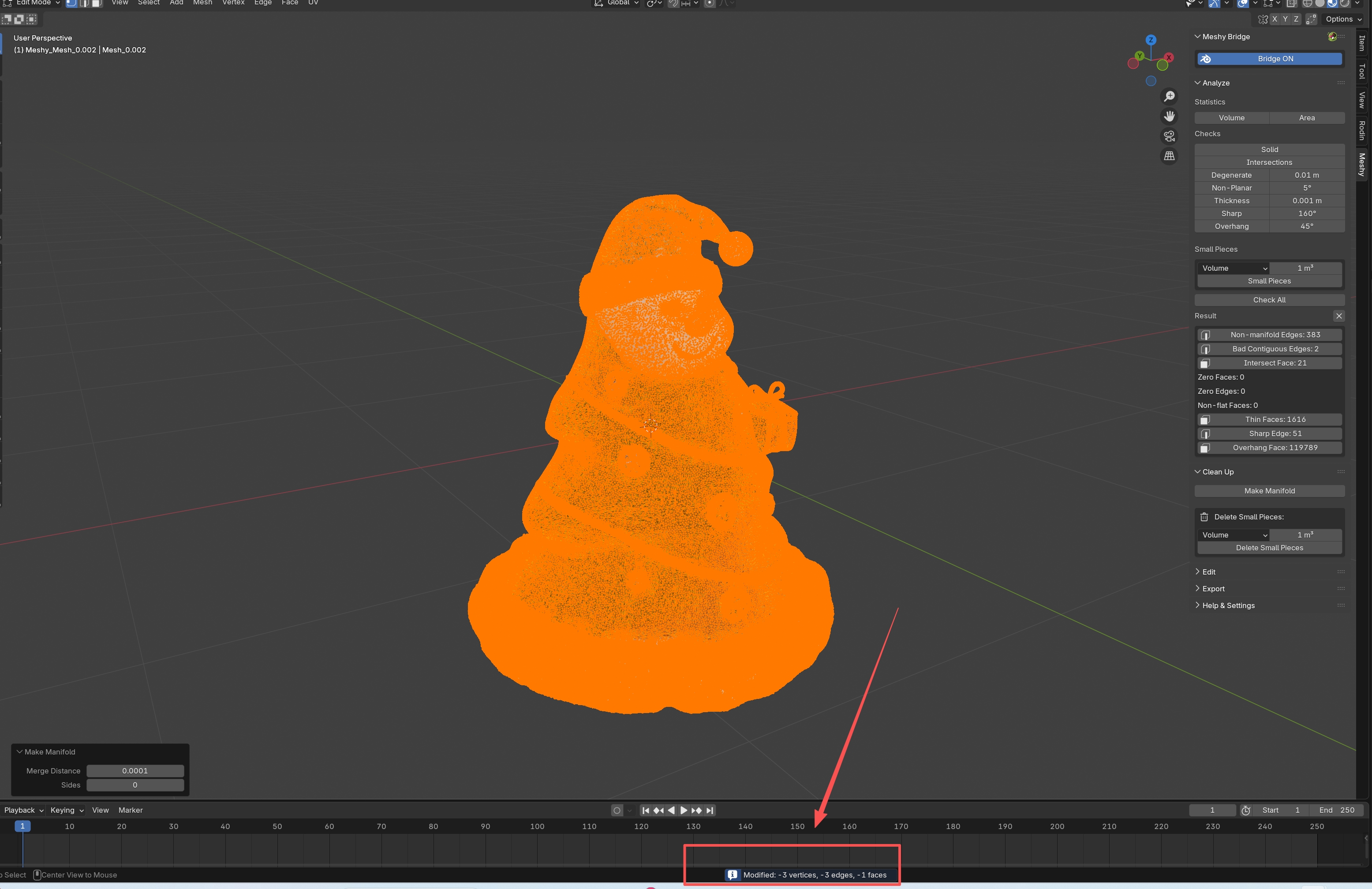
Перевірте результат у в'юпорті та ще раз запустіть Перевірити все на панелі Analyze, щоб підтвердити виправлення.
Видалити дрібні фрагменти
Видалити дрібні фрагменти видаляє незв'язані фрагменти, менші за встановлену межу, наприклад, сміття у фотограмметричному скануванні або краплі в сітці симуляції рідини.
Щоб видалити дрібні фрагменти, дотримуйтесь цих кроків:
-
Необов'язково: на панелі Analyze запустіть перевірку Small Pieces, щоб побачити, що інструмент видалить. Перевірка використовує ту саму міру та межу.
-
Клацніть на модель, щоб зробити її активним об'єктом.
-
Якщо масштаб об'єкта не дорівнює
1, застосуйте його за допомогою Object > Apply > Scale. Перевірка Small Pieces вимірює масштабовану модель, але Видалити дрібні фрагменти вимірює сітку до масштабування, тому ці два значення збігаються лише тоді, коли масштаб застосовано. -
На панелі Clean Up, у розділі Delete Small Pieces, виберіть, як вимірювати кожен фрагмент:
-
Volume: об'єм обмежувального паралелепіпеда фрагмента, у см³. Використовуйте для видалення дрібних суцільних фрагментів.
-
Surface Area: площа поверхні фрагмента, у см². Використовуйте для видалення тонких пластинок або листів.
-
Diagonal: довжина діагоналі обмежувального паралелепіпеда фрагмента, у см. Підходить для фрагментів будь-якої форми.
-
-
У полі поруч з мірою введіть обмеження розміру. Типове значення —
1. Плагін зчитує його в см³, см² або см для вибраної міри, залежно від того, яку одиницю показує поле. -
Натисніть Delete Small Pieces.
Blender показує, скільки фрагментів видалив інструмент. Почніть з невеликої межі та підвищуйте її, якщо фрагменти залишаються. Після запуску інструмента перевірте, що він не видалив потрібні вам частини.
Очищення моделі для друку
Модель готова до друку, коли вона є manifold, не має самоперетинів, має правильний масштаб і достатньо товсті стінки для друку.
Щоб очистити модель для друку, дотримуйтесь цих кроків:
-
На панелі Analyze натисніть Check All і перегляньте результати.
-
На панелі Clean Up натисніть Make Manifold.
-
Якщо модель має дрібні фрагменти, натисніть Delete Small Pieces.
-
На панелі Analyze знову натисніть Check All і переконайтеся, що проблеми зникли.
-
У режимі Edit Mode вручну виправте будь-які проблеми, що залишилися.
Коли всі перевірки пройдено, експортуйте модель з панелі Export.
Усунення несправностей
У наведеній нижче таблиці перелічено поширені проблеми, їхні причини та способи усунення.
| Проблема | Причина | Виправлення |
|---|---|---|
| Панель Clean Up неактивна (сіра) | Активний об'єкт не є сіткою. | Клацніть на об'єкт-сітку, щоб зробити його активним. |
| Blender показує "No small pieces found below threshold" | Жоден фрагмент не менший за межу у вибраній мірі. | Підвищте межу. Плагін зчитує її в см³, см² або см, залежно від того, яку одиницю показує поле. |
Наступні кроки
-
Щоб масштабувати, орієнтувати або зробити порожнистою виправлену модель, див. Редагування моделі.
-
Щоб експортувати модель для друку, див. Експорт моделі.