Meshy for Roblox
Надсилайте моделі з веб-застосунку Meshy до вашого інвентарю Roblox і використовуйте їх у Roblox Studio — без встановлення жодного застосунку.
Перш ніж почати
-
Вам потрібен план Meshy Pro або вищий.
-
Вам потрібен глобальний обліковий запис Roblox. Щоб створити його, перейдіть на Roblox.
-
Meshy не працює з обліковими записами Roblox материкового Китаю (
roblox.qq.comабоroblox.cn), якими керує регіональний партнер із окремою системою облікових записів. З материкового Китаю вам потрібен мережевий проксі або VPN для доступу доroblox.com, а також глобальний обліковий запис Roblox. Функція Send to Roblox недоступна на meshy.cn.
Встановлювати нічого не потрібно. Ви підключаєте свій обліковий запис Roblox у браузері та надсилаєте моделі з веб-застосунку Meshy. Meshy завантажує кожну модель як asset у форматі GLB до вашого інвентарю Creator Hub. Кроки описані в розділі Bridge to Roblox.
Якщо ви вже використовуєте застарілий десктопний застосунок Meshy Roblox Bridge, він і далі працюватиме, але він вам не потрібен. Докладніше див. Використання застарілого десктопного застосунку.
Дозвіл для застарілого застосунку на macOS
Цей розділ стосується лише застарілого десктопного застосунку. Якщо ви надсилаєте моделі з веб-застосунку Meshy без цього застосунку, пропустіть його.
Meshy розповсюджує десктопний застосунок Meshy Roblox Bridge поза Mac App Store, і Apple може не нотаризувати його. Через це macOS Gatekeeper може заблокувати відкриття застосунку з попередженням про те, що Apple не може перевірити застосунок. Формулювання попередження залежить від версії macOS.
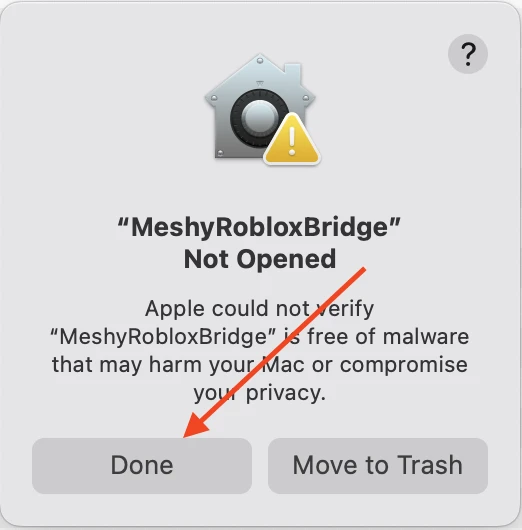
Щоб дозволити застосунок у System Settings (рекомендований спосіб), виконайте такі кроки:
-
У діалоговому вікні попередження натисніть Done.
-
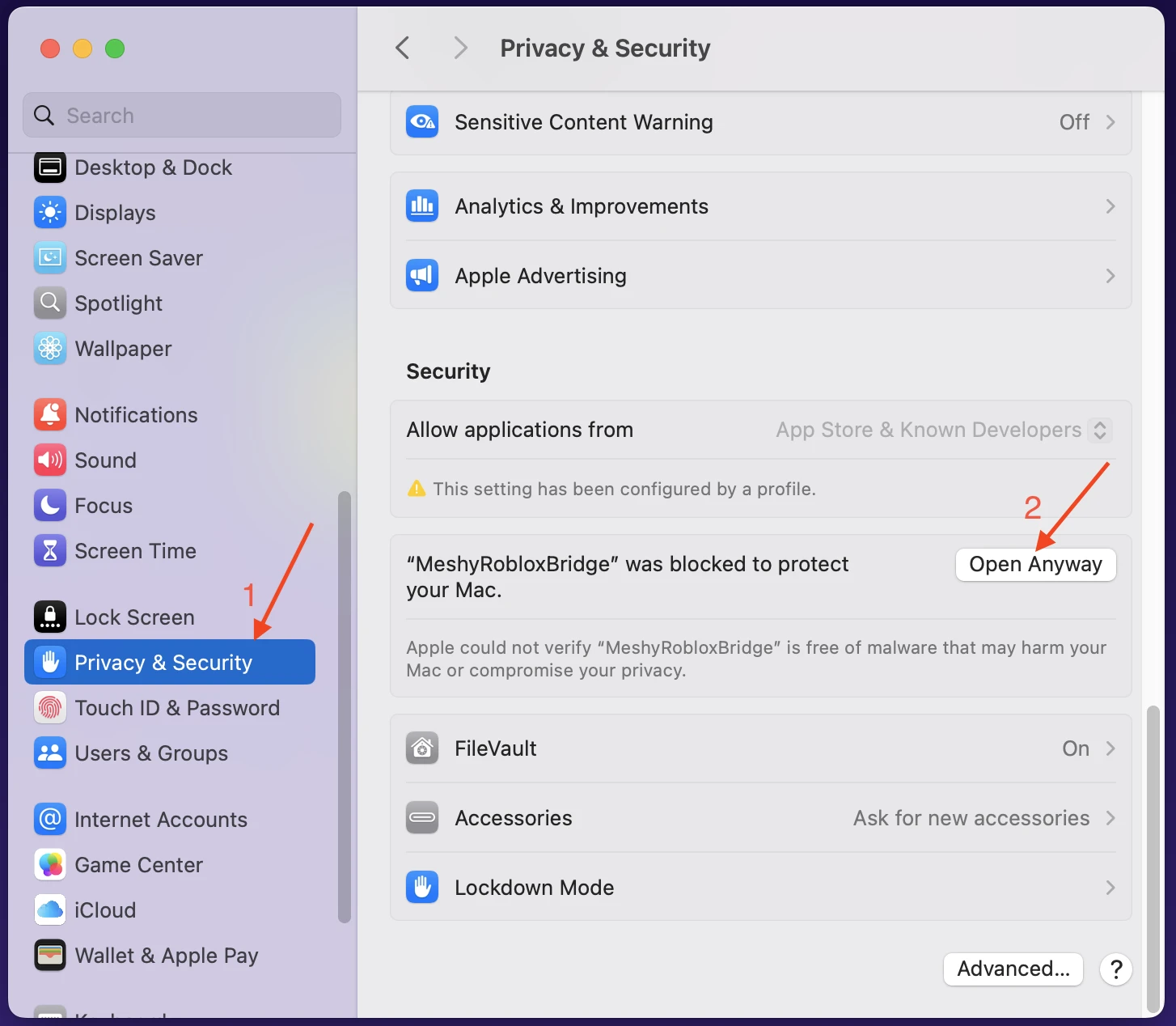
Перейдіть до System Settings > Privacy & Security.
-
У розділі Security знайдіть повідомлення про те, що MeshyRobloxBridge заблоковано, і натисніть Open Anyway.
-
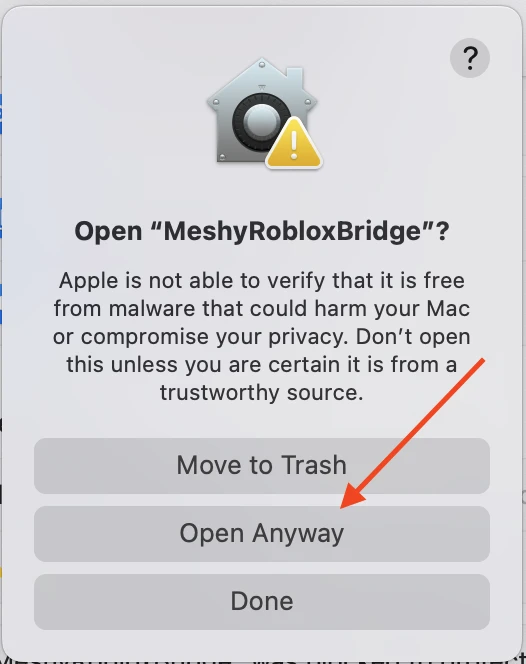
У діалоговому вікні підтвердження натисніть Open Anyway.
-
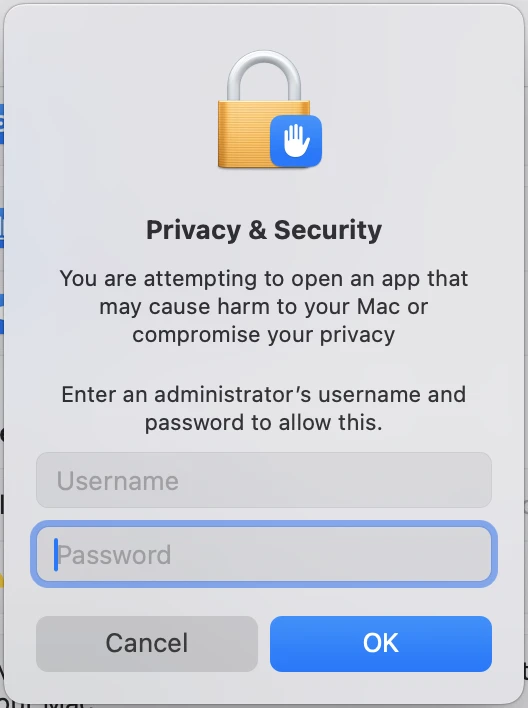
Введіть ім'я користувача та пароль адміністратора, а потім натисніть OK.
Застосунок відкриється, і в його вікні буде показано Server зі статусом Running.
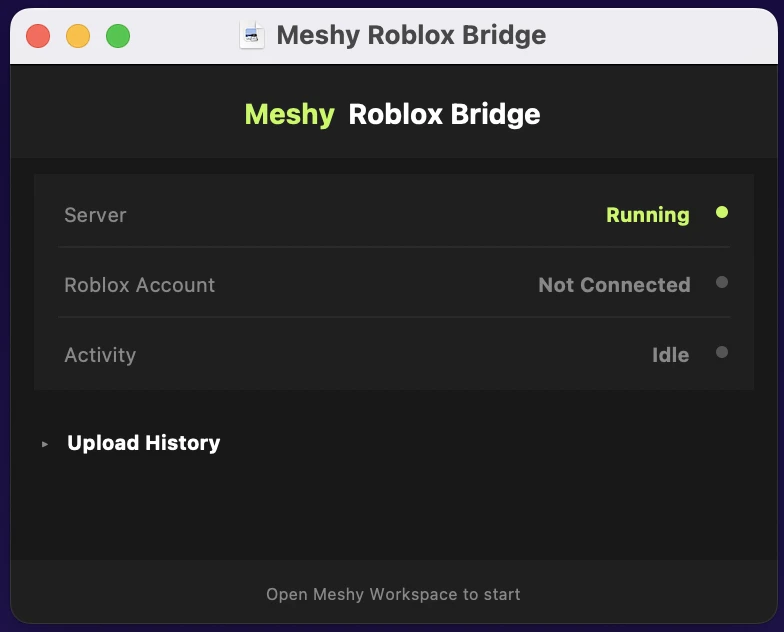
Щоб натомість дозволити застосунок через Terminal, відкрийте Terminal і виконайте таку команду:
xattr -cr /path/to/MeshyRobloxBridge.app
Замініть /path/to/MeshyRobloxBridge.app на шлях до застосунку, наприклад ~/Downloads/MeshyRobloxBridge.app. Після виконання команди двічі клацніть застосунок, щоб відкрити його.
Вам потрібно дозволити застосунок лише один раз. Після того як ви це зробите, macOS більше не показуватиме для нього попередження Gatekeeper.
Наступні кроки
- Щоб підключити свій обліковий запис Roblox і надіслати першу модель, див. Bridge to Roblox.