Редагування моделі
Зробіть модель порожнистою, зорієнтуйте та масштабуйте її в Blender для 3D-друку за допомогою панелі Edit плагіна Meshy.
Перед початком роботи
-
Встановіть плагін Meshy у Blender. Кроки описано в розділі Meshy for Blender.
-
Збережіть файл Blender перед тим, як вносити великі зміни. Кожну зміну можна скасувати за допомогою
Ctrl+Z(Cmd+Zна macOS).
Hollow
Hollow будує зміщену поверхню всередині або зовні моделі. Якщо вибрано Hollow Duplicate, створюється порожниста копія моделі. Порожниста модель використовує менше матеріалу для друку і підходить для оболонок для лиття, легших моделей, а також контейнерів чи ваз.
Для Hollow потрібна замкнена, водонепроникна сітка. Якщо в моделі є отвори, спочатку виконайте Make Manifold. Кроки описано в розділі очищення моделі. Щоб перевірити, чи достатня товщина стінок, виконайте перевірку Thickness на панелі Analyze.
Щоб зробити модель порожнистою, виконайте такі кроки:
-
Виберіть модель.
-
На вкладці Meshy розгорніть панель Edit.
-
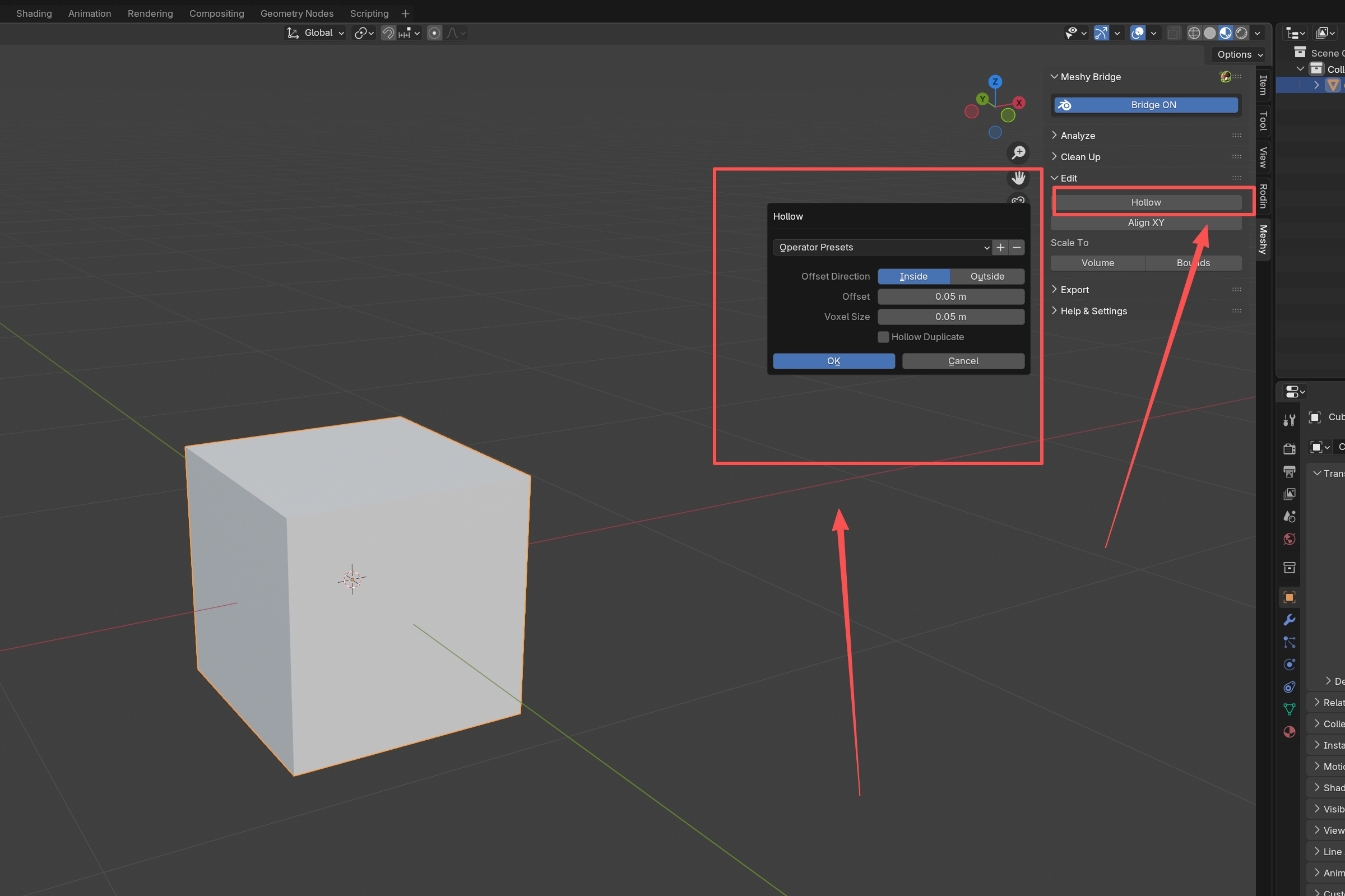
Натисніть Hollow. Відкриється діалогове вікно Hollow.
-
Налаштуйте параметри:
-
Offset Direction: Inside будує зміщену поверхню всередині моделі, а Outside — зовні. За замовчуванням встановлено Inside.
-
Offset: товщина стінки, відстань між поверхнею моделі та зміщеною поверхнею. Значення за замовчуванням —
1.0, в одиницях довжини сцени, тобто 1 м у сцені за замовчуванням. Якщо вибрано Inside, значення має бути меншим за половину товщини моделі. Почніть із невеликого значення та за потреби збільшуйте його. -
Voxel Size: розмір вокселів, які плагін використовує для побудови поверхні. Менші значення, наприклад від
0.1до0.5, зберігають дрібні деталі, але обробка займає більше часу. Більші значення, наприклад від1.0до2.0, обробляються швидше. Значення за замовчуванням —1.0, в одиницях довжини сцени. -
Hollow Duplicate: чи створювати також порожнисту копію моделі. За замовчуванням вимкнено.
-
-
Натисніть OK.
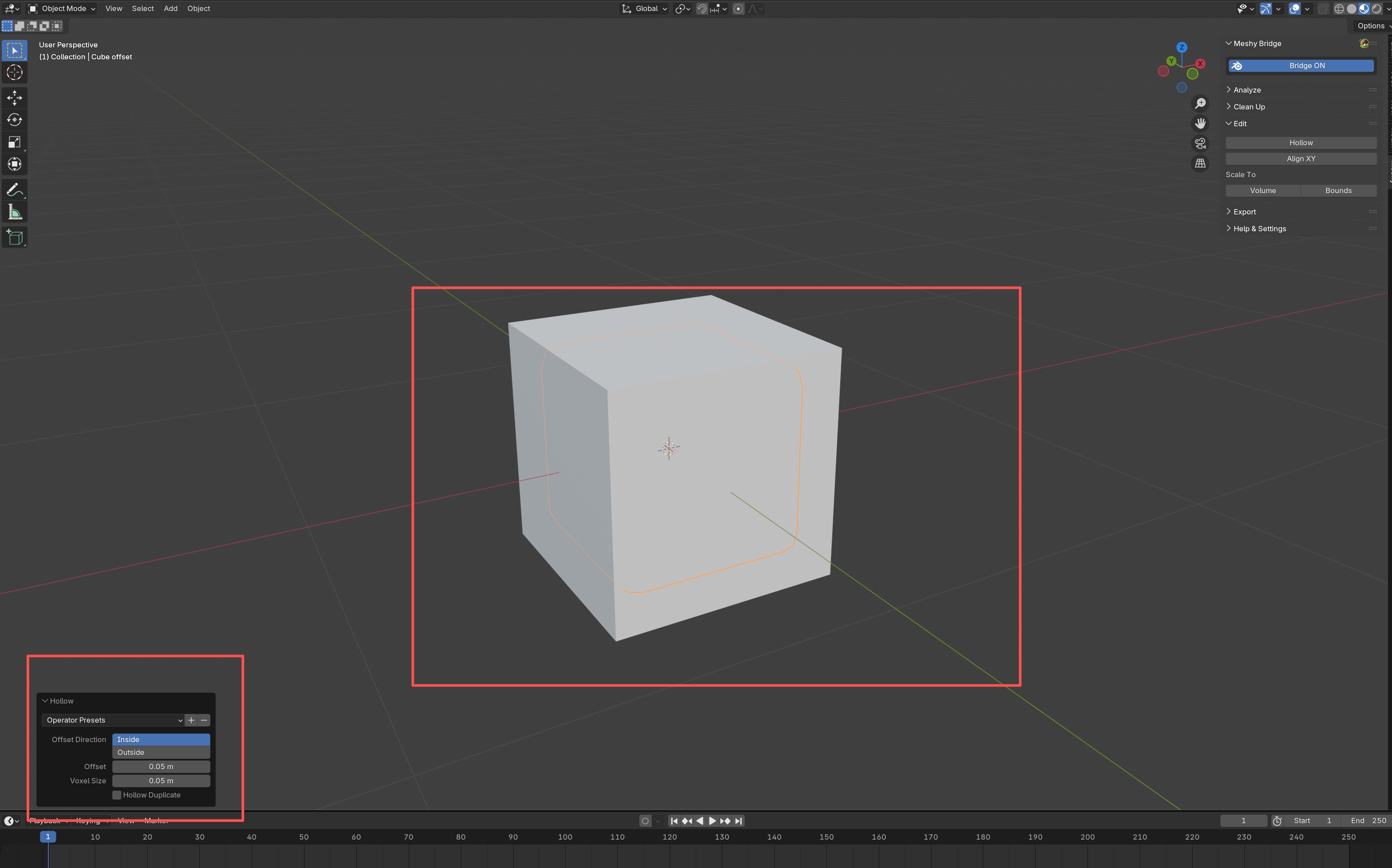
Плагін додає результат як новий об'єкт і залишає початкову модель без змін:
-
Без Hollow Duplicate новий об'єкт містить лише зміщену поверхню. Його названо за назвою моделі, наприклад
Cube offset. -
З Hollow Duplicate новий об'єкт об'єднує поверхню моделі та зміщену поверхню в порожнисту оболонку. Його названо за назвою моделі, наприклад
Cube hollow.
Щоб змінити параметри після натискання OK, скористайтеся панеллю Hollow, яку Blender відкриває у в'юпорті.
Align XY
Align XY обертає об'єкт так, щоб вибрані грані були звернені вниз, паралельно площині XY. Використовуйте цю функцію, щоб модель рівно стояла на столі принтера.
Щоб вирівняти модель, виконайте такі кроки:
-
Виберіть модель.
-
Натисніть
Tab, щоб перейти в Edit Mode. -
Виберіть грані, які повинні торкатися столу принтера, зазвичай це нижні грані.
-
На панелі Edit натисніть Align XY.
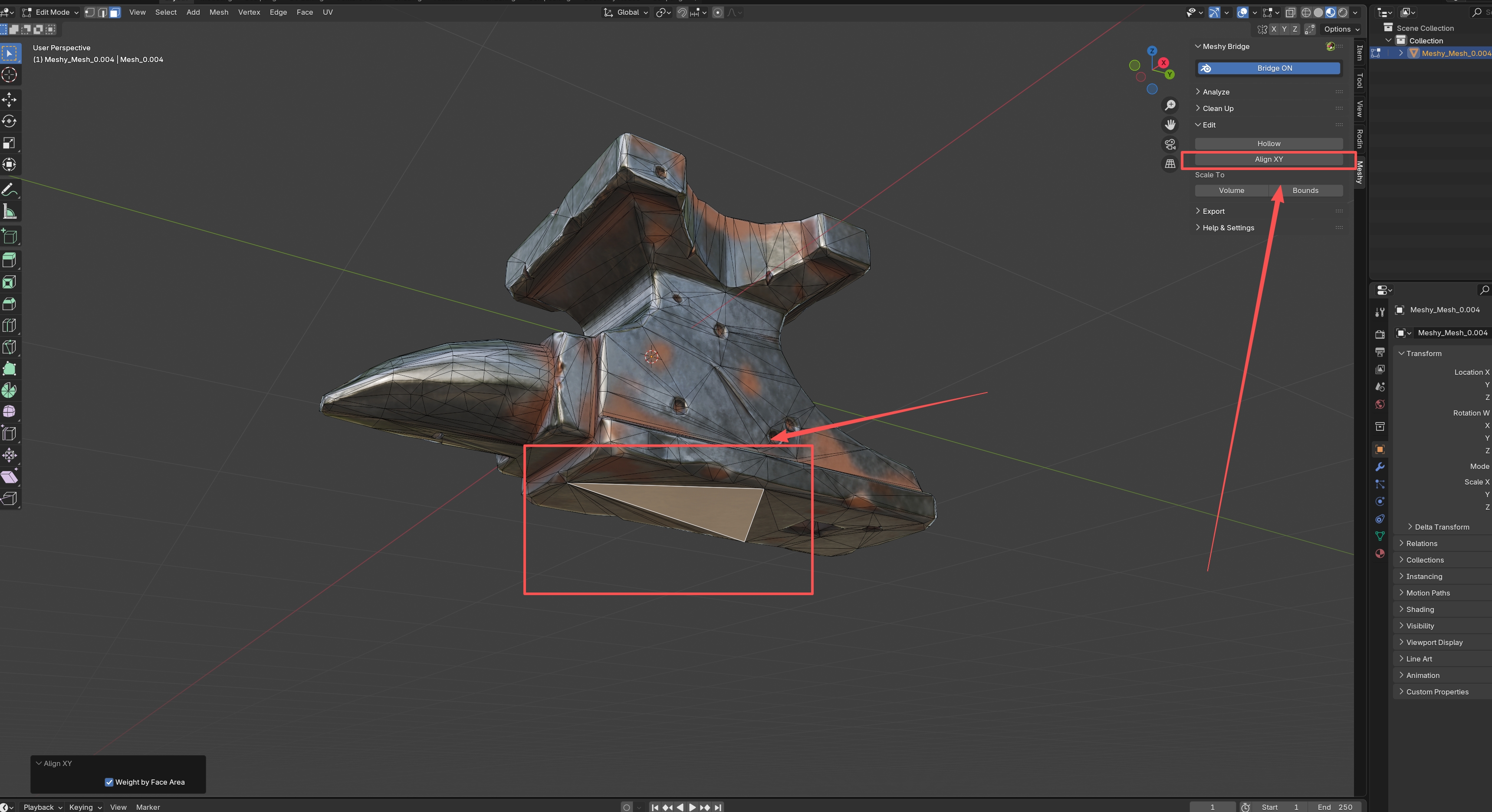
Плагін обертає модель так, щоб вибрані грані були паралельні площині XY.
Weight by Face Area надає більшим граням більший вплив на обертання. Цей параметр вибрано за замовчуванням, він забезпечує стабільніші результати на моделях із гранями різного розміру. Щоб зняти позначку, скористайтеся панеллю Align XY, яку Blender відкриває у в'юпорті.
Щоб вирівняти кілька об'єктів одночасно, виберіть їх усі. Для кожного об'єкта мають бути вибрані грані, інакше плагін його пропустить.
Scale to Volume
Scale to Volume рівномірно масштабує вибрані об'єкти, доки їхній об'єм не збігатиметься зі значенням, яке ви введете. Використовуйте цю функцію, щоб відповідати вимогам до розміру, узгодити об'єм з іншою моделлю або спланувати, скільки матеріалу знадобиться для друку.
Щоб масштабувати модель до потрібного об'єму, виконайте такі кроки:
-
Переконайтеся, що Blender перебуває в режимі об'єкта. У режимі Edit Mode інструмент вимірює всю сітку, але масштабує лише вибрану геометрію. Щоб перемкнути mode, натисніть
Tab. -
Виберіть модель. Якщо вибрати кілька об'єктів сітки, плагін використає їхній сумарний об'єм.
-
На панелі Edit, у розділі Scale To, натисніть Volume. Відкриється діалогове вікно з поточним об'ємом у полі Volume.
-
Введіть потрібний об'єм.
-
Натисніть OK.
Плагін масштабує об'єкти з однаковим коефіцієнтом по кожній осі, а Blender показує коефіцієнт масштабування.
Scale to Bounds
Scale to Bounds рівномірно масштабує вибрані об'єкти так, щоб їхня найдовша сторона збігалася з довжиною, яку ви введете. Використовуйте цю функцію, щоб вмістити модель на столі вашого принтера або дотриматися обмеження розміру.
Щоб масштабувати модель до потрібної довжини, виконайте такі кроки:
-
Переконайтеся, що Blender перебуває в режимі об'єкта. У режимі Edit Mode інструмент вимірює всю сітку, але масштабує лише вибрану геометрію. Щоб перемкнути mode, натисніть
Tab. -
Виберіть модель. Якщо вибрати кілька об'єктів сітки, плагін виміряє їх разом.
-
На панелі Edit, у розділі Scale To, натисніть Bounds. Відкриється діалогове вікно з поточною найдовшою стороною в полі Length.
-
Введіть потрібну довжину, наприклад розмір столу вашого принтера.
-
Натисніть OK.
Плагін зберігає пропорції моделі, а Blender показує коефіцієнт масштабування та вісь найдовшої сторони.
Усунення несправностей
У наведеній нижче таблиці перелічено поширені проблеми, їхні причини та способи вирішення.
| Проблема | Причина | Вирішення |
|---|---|---|
| Hollow показує повідомлення "Make sure target mesh has closed surface and offset value is less than half of target thickness" | У сітки є отвори, або значення Offset завелике для товщини моделі. | Виконайте Make Manifold на панелі Clean Up або зменшіть значення Offset, а потім знову натисніть Hollow. |
Align XY показує повідомлення Skipping object <name>. No faces selected з назвою об'єкта | В об'єкта немає вибраних граней, тому плагін його пропускає. | У режимі Edit Mode виберіть грані, які повинні бути звернені вниз, а потім знову натисніть Align XY. |
Подальші кроки
-
Щоб експортувати відредаговану модель для друку, див. експорт моделі.
-
Щоб перевірити модель ще раз після редагування, див. аналіз моделі.