Експорт моделі
Експортуйте моделі з Blender як файли STL, OBJ або PLY для слайсера чи іншого 3D-ПЗ за допомогою панелі Export плагіна Meshy.
Перш ніж почати
-
Встановіть плагін Meshy у Blender. Кроки описано в розділі Meshy for Blender.
-
Підготуйте модель. Перевірте її на панелі Analyze, виправте на панелі Clean Up і встановіть її розмір і орієнтацію на панелі Edit. Кроки описано в розділі аналіз моделі.
Експорт моделі
Щоб експортувати модель, виконайте такі кроки:
-
Виберіть об'єкти, які потрібно експортувати. Плагін експортує лише вибрані об'єкти із застосованими до них модифікаторами.
-
На вкладці Meshy розгорніть панель Export.
-
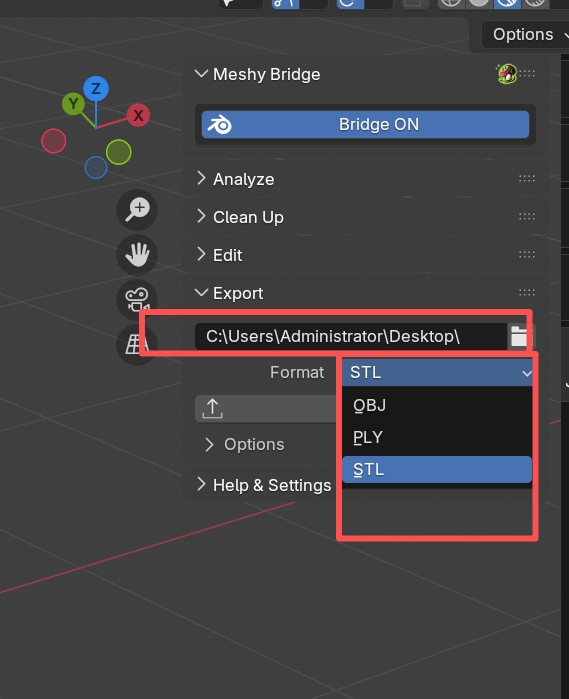
У полі папки введіть папку для збереження файлу або натисніть значок папки, щоб вибрати її.
-
У полі Format виберіть STL, OBJ або PLY. Для 3D-друку виберіть STL.
-
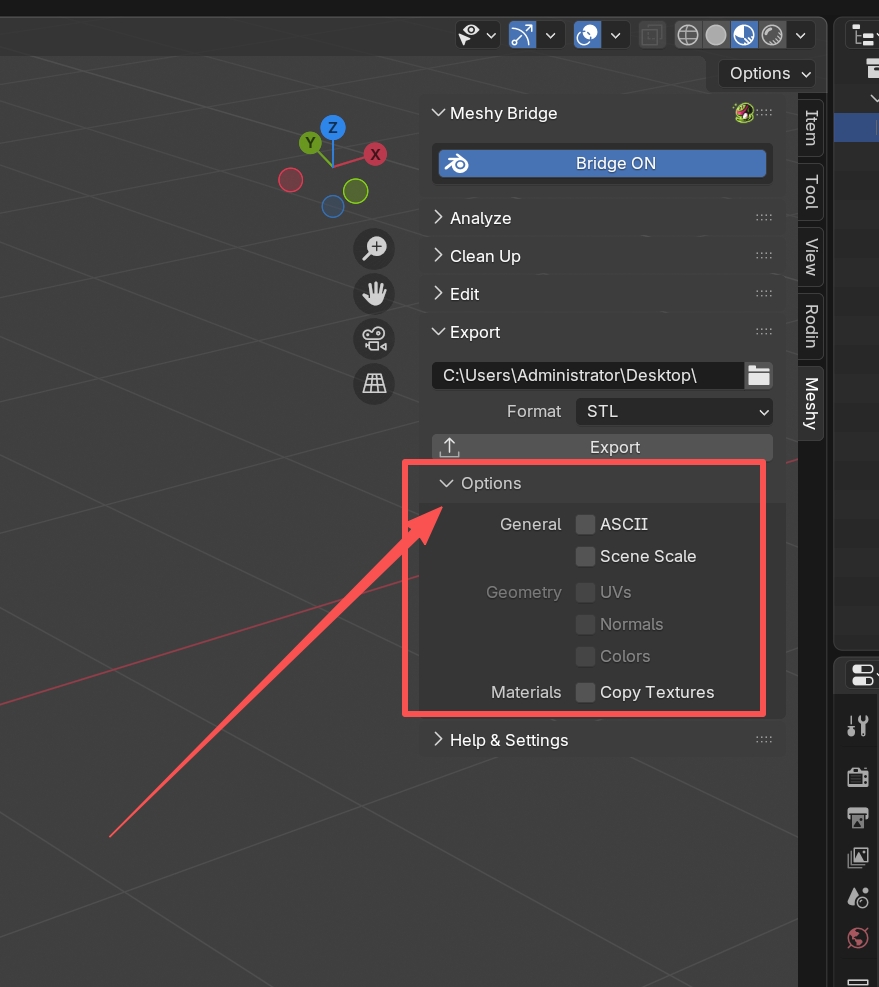
Необов'язково: розгорніть Options і змініть параметри експорту. Опис кожного параметра наведено в розділі Параметри експорту.
-
Натисніть Export.
Blender покаже шлях до експортованого файлу. Щоб перевірити файл, відкрийте його у своєму слайсері або цільовому ПЗ.
Налаштування експорту
Поле папки та Format розташовані у верхній частині панелі Export.
Поле папки приймає повний шлях або шлях, що починається з //, який означає папку вашого файлу Blender. Значення за замовчуванням — //. Куди потрапить файл, залежить від цих налаштувань:
-
Якщо ваш файл Blender збережено або папка вказана повним шляхом, плагін зберігає файл у цій папці без запиту.
-
В іншому випадку відкриється файловий провідник у вашій домашній папці, де ви виберете розташування та ім'я файлу.
Плагін називає файл за іменем файлу Blender та активного об'єкта, наприклад MyProject-MyModel.stl. Якщо файл Blender не збережено, ім'я починається з Untitled.
Format визначає тип файлу: STL, OBJ або PLY. Значення за замовчуванням — STL. Формат також визначає, які параметри можна змінювати.
Параметри експорту
Розгорніть Options на панелі Export, щоб побачити ці налаштування. Усі вони за замовчуванням вимкнені.
Загальні
-
ASCII: зберігає файл STL або PLY як текст замість бінарного формату. Текстові файли більші за розміром, але їх можна читати та редагувати. Недоступно для OBJ.
-
Scene Scale: застосовує масштаб одиниць сцени до експортованого файлу, щоб інше ПЗ отримало той розмір, який ви бачите в Blender. Виберіть цей параметр, якщо ви змінили Unit Scale в налаштуваннях одиниць сцени.
Геометрія
Доступно для OBJ і PLY. STL зберігає лише геометрію.
-
UVs: експортує координати текстури, які потрібні іншому ПЗ для відображення текстур.
-
Normals: експортує власні нормалі сітки, якщо вони є, або обчислені нормалі в іншому випадку. Нормалі покращують затінення в іншому ПЗ.
-
Colors: експортує кольори вершин, наприклад кольори сканованої моделі.
Матеріали
- Copy Textures: копіює зображення текстур у папку експортованого файлу, щоб вони залишалися разом із моделлю. Для OBJ також експортує матеріали. Для STL і PLY плагін копіює текстуру базового кольору та дає їй те саме ім'я, що й у експортованого файлу.
Підтримувані формати
У наведеній нижче таблиці перелічено формати, які зберігає панель Export, для чого підходить кожен із них і що він зберігає.
| Формат | Найкраще підходить для | Що зберігає |
|---|---|---|
| STL | 3D-друку. Його читають слайсери, такі як Cura та PrusaSlicer. | Лише геометрію, без кольорів, матеріалів або текстур. Бінарний або ASCII. |
| OBJ | Обміну моделями та відкриття їх в іншому 3D-ПЗ. | Геометрію, UV-розгортку, нормалі та кольори вершин. З Copy Textures — також матеріали та текстури. Лише текст. |
| PLY | Моделей із кольорами вершин, таких як сканування та фотограмметрія. | Геометрію, UV-розгортку, нормалі та кольори вершин. Бінарний або ASCII. |
Для 3D-друку експортуйте бінарний файл STL і перевірте розміри моделі у своєму слайсері.
Усунення несправностей
У наведеній нижче таблиці перелічено поширені проблеми, їхні причини та способи вирішення.
| Проблема | Причина | Виправлення |
|---|---|---|
| Натискання Export нічого не робить | Не вибрано жодного об'єкта. | Виберіть об'єкти для експорту, а потім знову натисніть Export. |
| Файл OBJ не містить матеріалів | Copy Textures вимкнено. Для OBJ плагін експортує матеріали лише з увімкненим параметром Copy Textures. | Розгорніть Options, виберіть Copy Textures та експортуйте знову. |
Подальші кроки
-
Щоб перенести експортований файл у свій слайсер, див. Робочий процес 3D-друку.
-
Щоб надіслати ще одну модель із Meshy в Blender, див. Bridge to Blender.