Bridge to ZBrush
Verstuur een model vanuit de Meshy web-app naar ZBrush en importeer het als tool om te sculpten, zonder het bestand handmatig te downloaden en te importeren.
Voordat u begint
-
U hebt een Pro-abonnement of hoger nodig. Bij de Free- en Starter-abonnementen opent het klikken op Send to ZBrush de upgrademogelijkheden.
-
Installeer de Meshy-plug-in in ZBrush 2025.1 of hoger. Zie voor de stappen Meshy for ZBrush.
Start de bridge
Volg deze stappen om de bridge in ZBrush te starten:
-
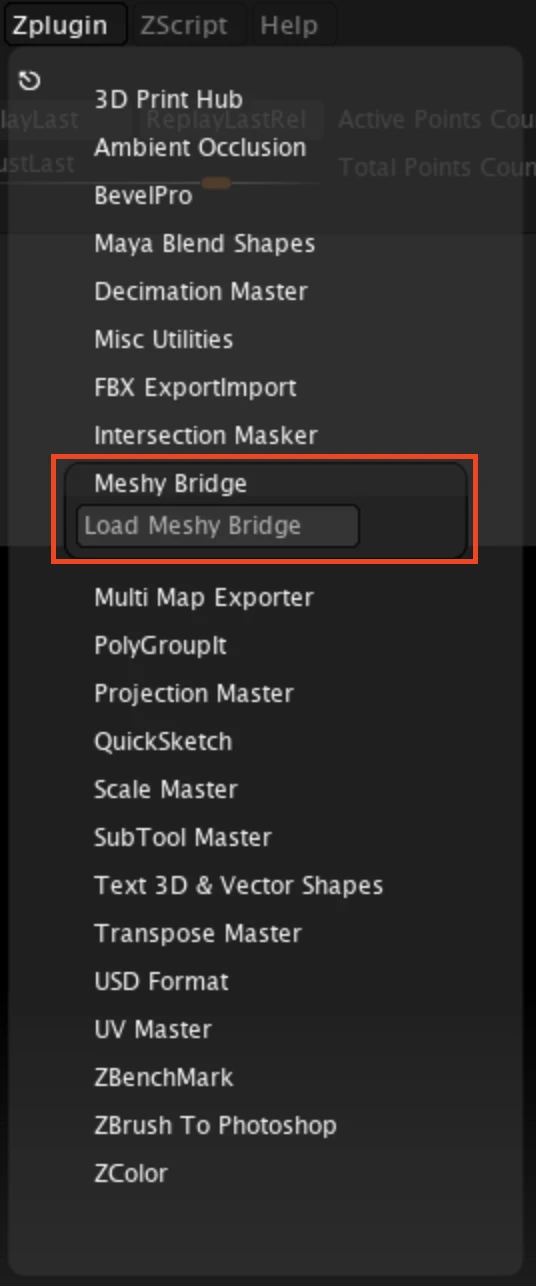
Klik in ZBrush op Zplugin > Meshy Bridge > Load Meshy Bridge.
-
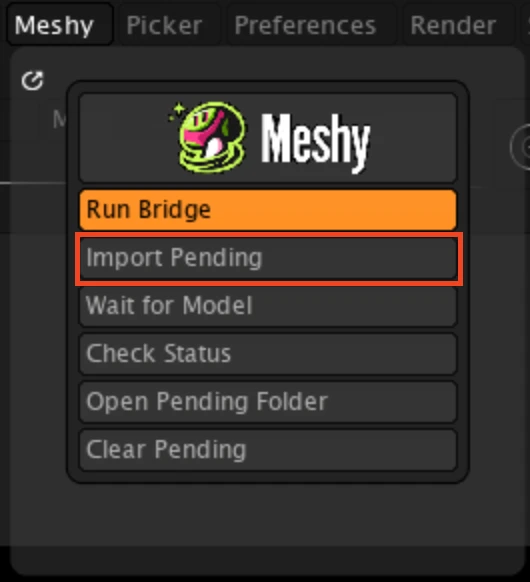
Controleer in het Meshy-menu of Run Bridge oranje is. Oranje betekent dat de bridge aanstaat en wacht op modellen van Meshy.
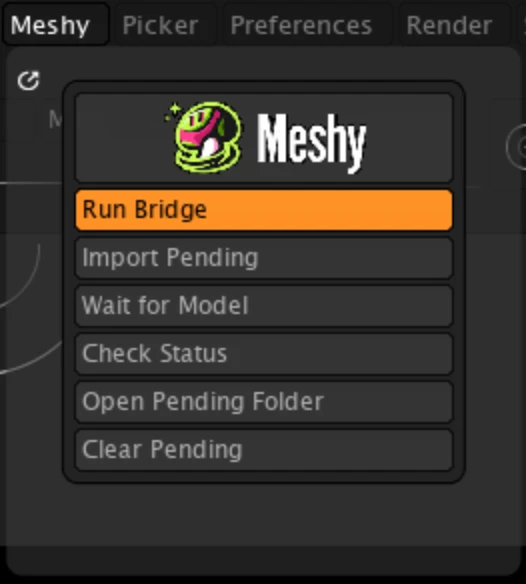
De plug-in start de bridge wanneer deze wordt geladen. De Python van ZBrush kan geen server uitvoeren, dus de bridge draait als een apart achtergrondproces en stopt wanneer u ZBrush afsluit. Klik op Run Bridge om de bridge uit of aan te zetten.
Een model versturen
Volg deze stappen om een model naar ZBrush te versturen:
-
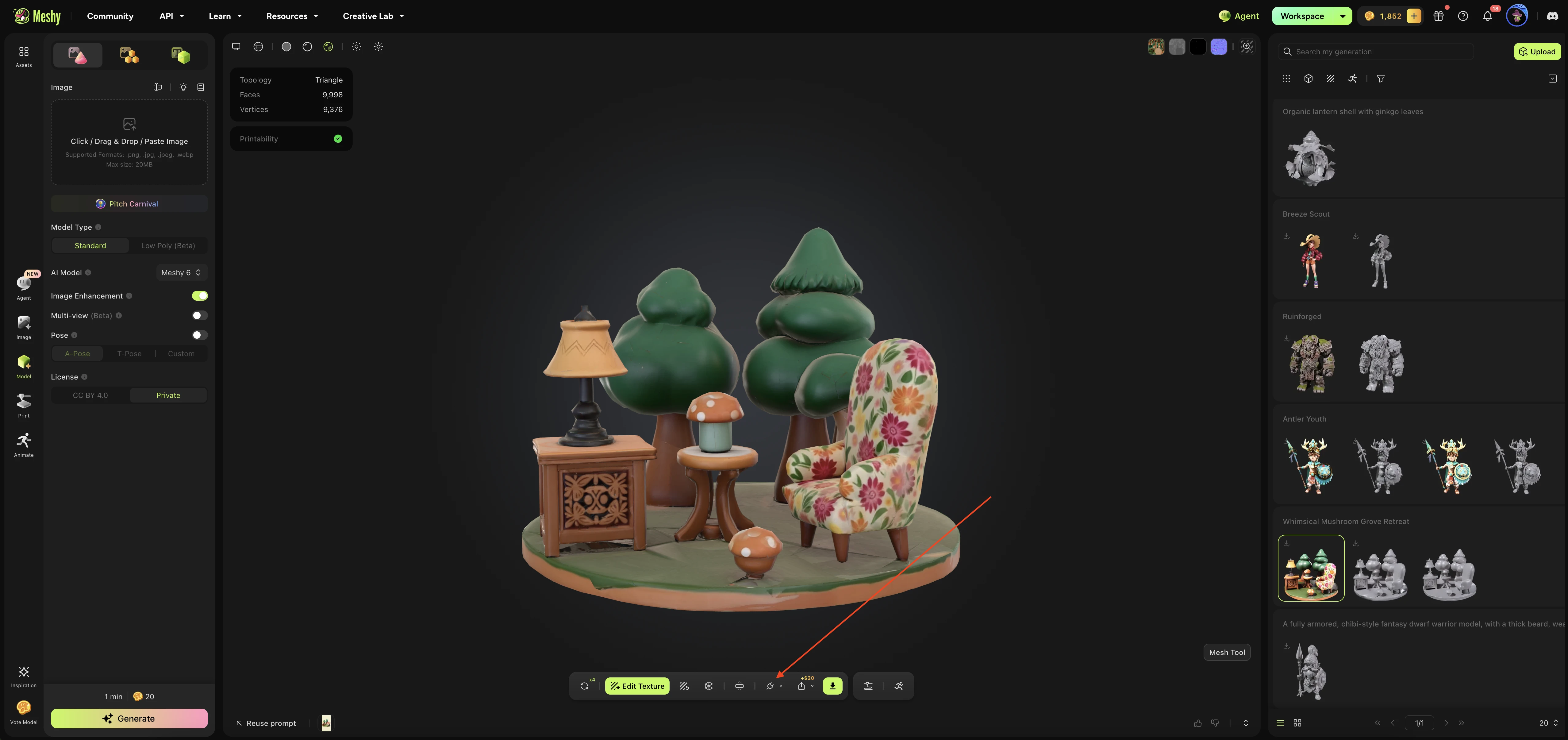
Open in de Meshy web-app op een computer het model in de viewer. DCC Bridge is niet beschikbaar op mobiel.
-
Klik in de werkbalk van de viewer op DCC Bridge (het stekkericoon).
-
Klik op Send to ZBrush.
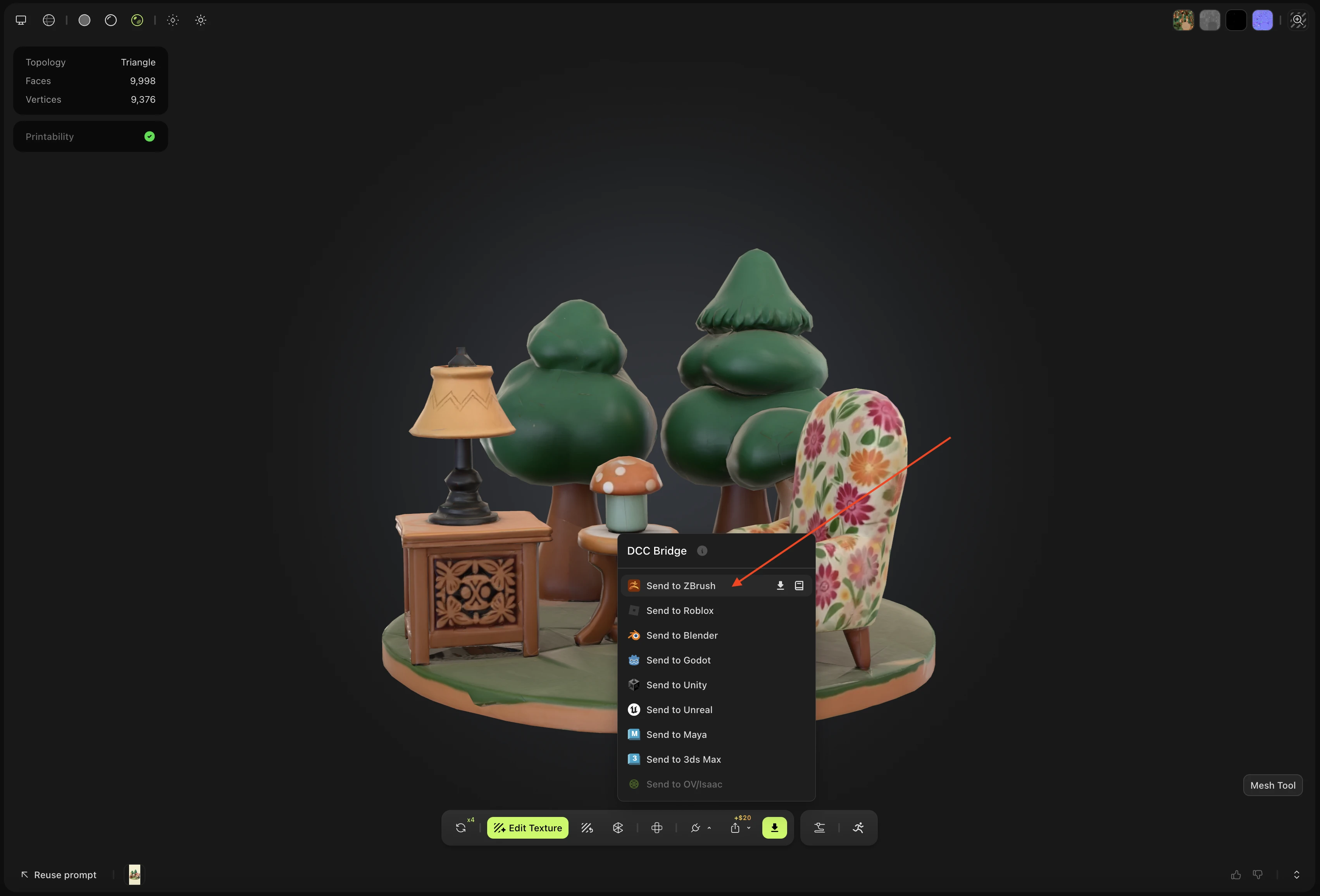
Meshy verstuurt het model als een OBJ-bestand. De plug-in downloadt het op de achtergrond en bewaart het als wachtend model totdat u het importeert.
U kunt geen geanimeerd model naar ZBrush versturen. Bij een geanimeerd model is Send to ZBrush niet beschikbaar. Download het model in plaats daarvan en importeer het handmatig.
Wachtende modellen importeren
Vanwege een beperking van de ZBrush-plug-in importeert de plug-in een model niet zodra het binnenkomt. U importeert het zelf.
Volg deze stappen om de modellen die Meshy heeft verstuurd te importeren:
-
Klik in het Meshy-menu op Import Pending.
De plug-in importeert elk wachtend model als nieuwe tool in het Tool-paneel. Het model is wit, met BasicMaterial toegepast. De plug-in slaat de tool ook op in de map
ZTools/Meshyvan uw ZBrush-installatie, of inLightbox/Tools/Meshyals er geen mapZToolsis, zodat u deze opnieuw kunt gebruiken.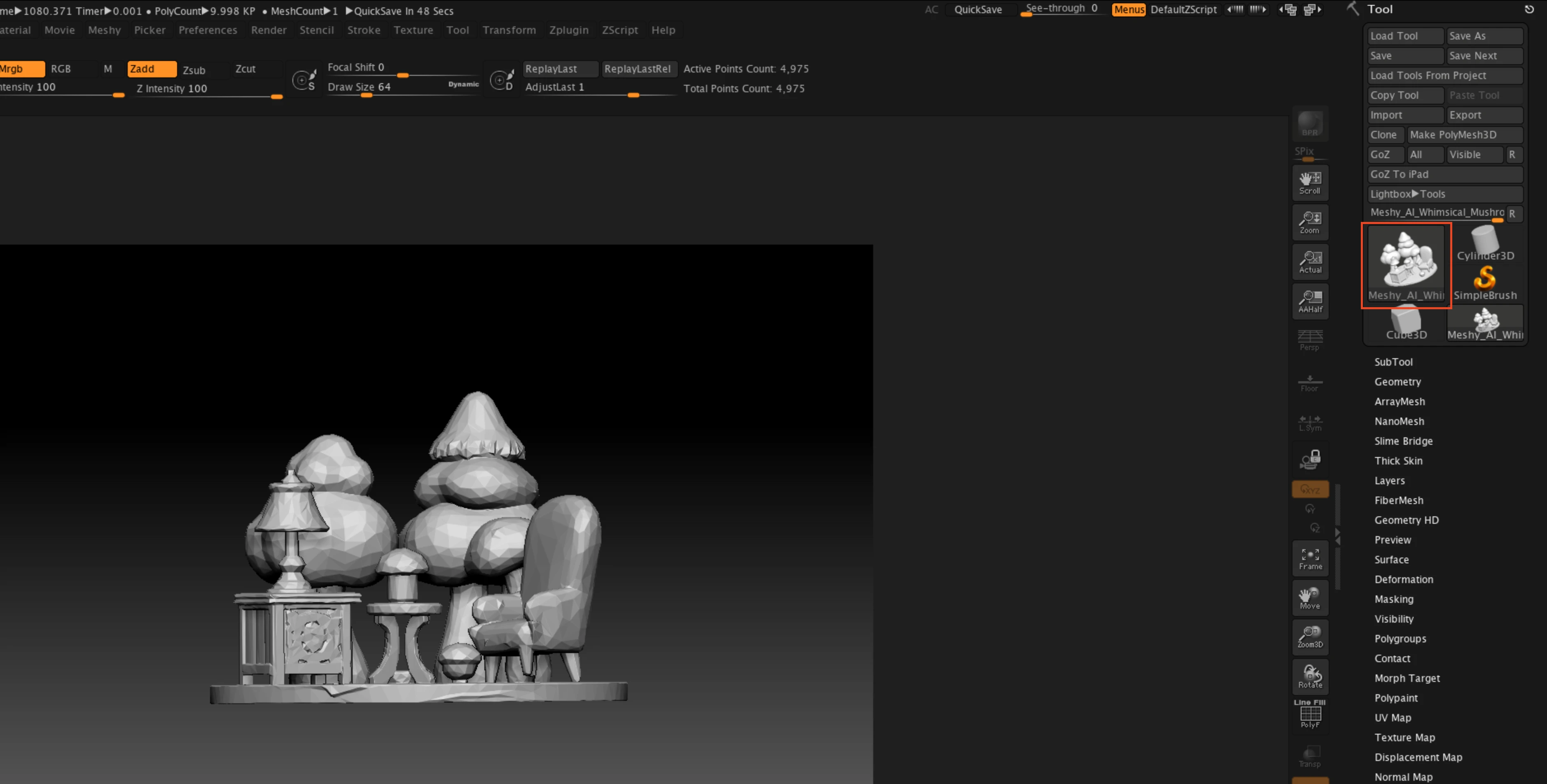
-
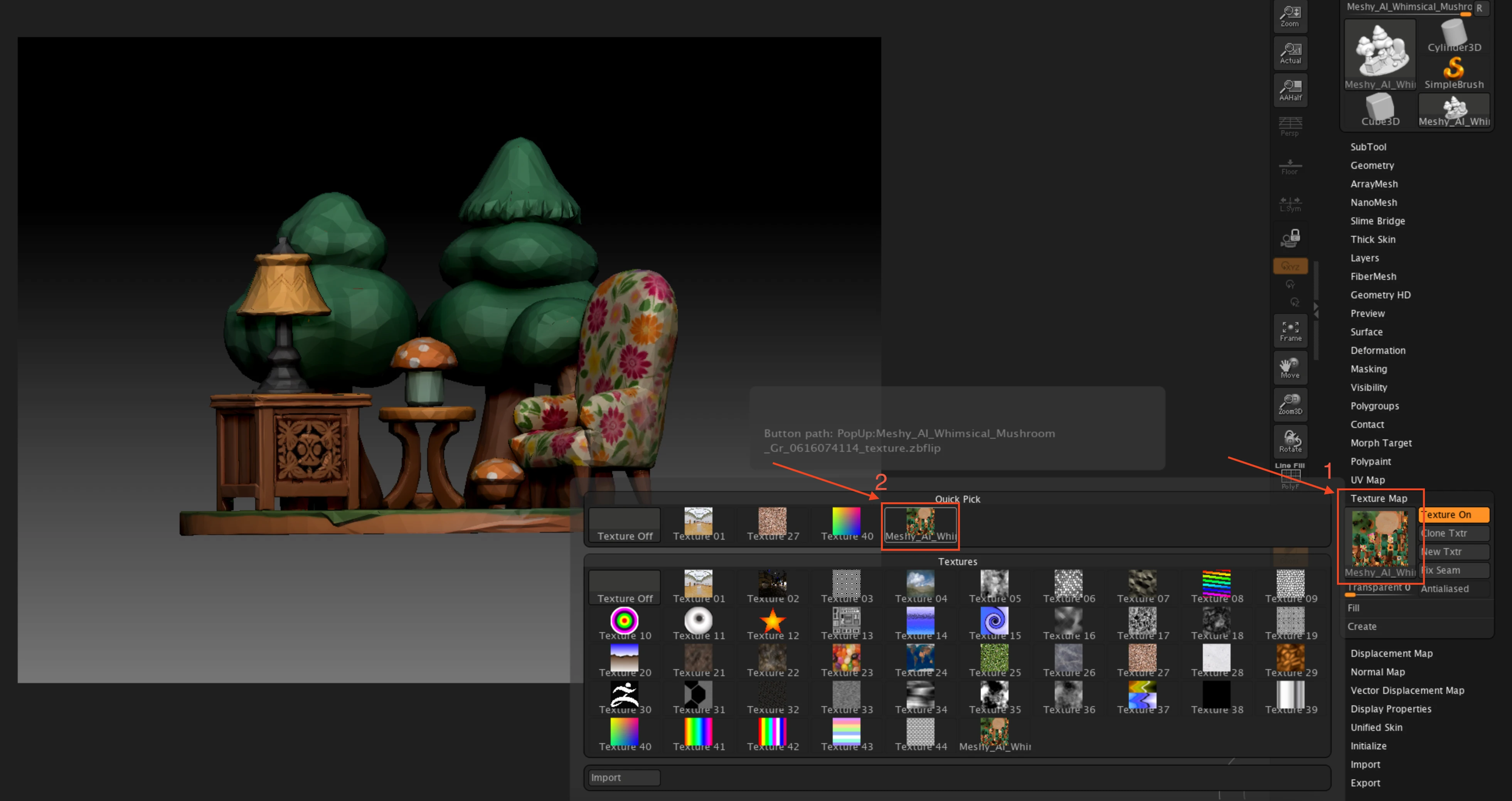
Optioneel: om de basiskleur van het model te tonen, klikt u op Tool > Texture Map en selecteert u vervolgens de textuur waarvan de naam overeenkomt met uw model. De plug-in heeft de textuur al geladen en verticaal gespiegeld voor ZBrush, dus u hoeft dit niet zelf in te stellen.
Om de plug-in het volgende model voor u te laten importeren, klikt u op Wait for Model voordat u het verstuurt. Gedurende de volgende 90 seconden wacht ZBrush op een model van Meshy en importeert het zodra het binnenkomt. ZBrush reageert niet op andere acties totdat een model binnenkomt of de 90 seconden voorbij zijn.

Andere manieren om te versturen
U kunt elk model uit uw generaties versturen dat niet geanimeerd is, ongeacht welke tool het heeft gemaakt, behalve een Smart Rig-resultaat of een Ultra 4K-model.
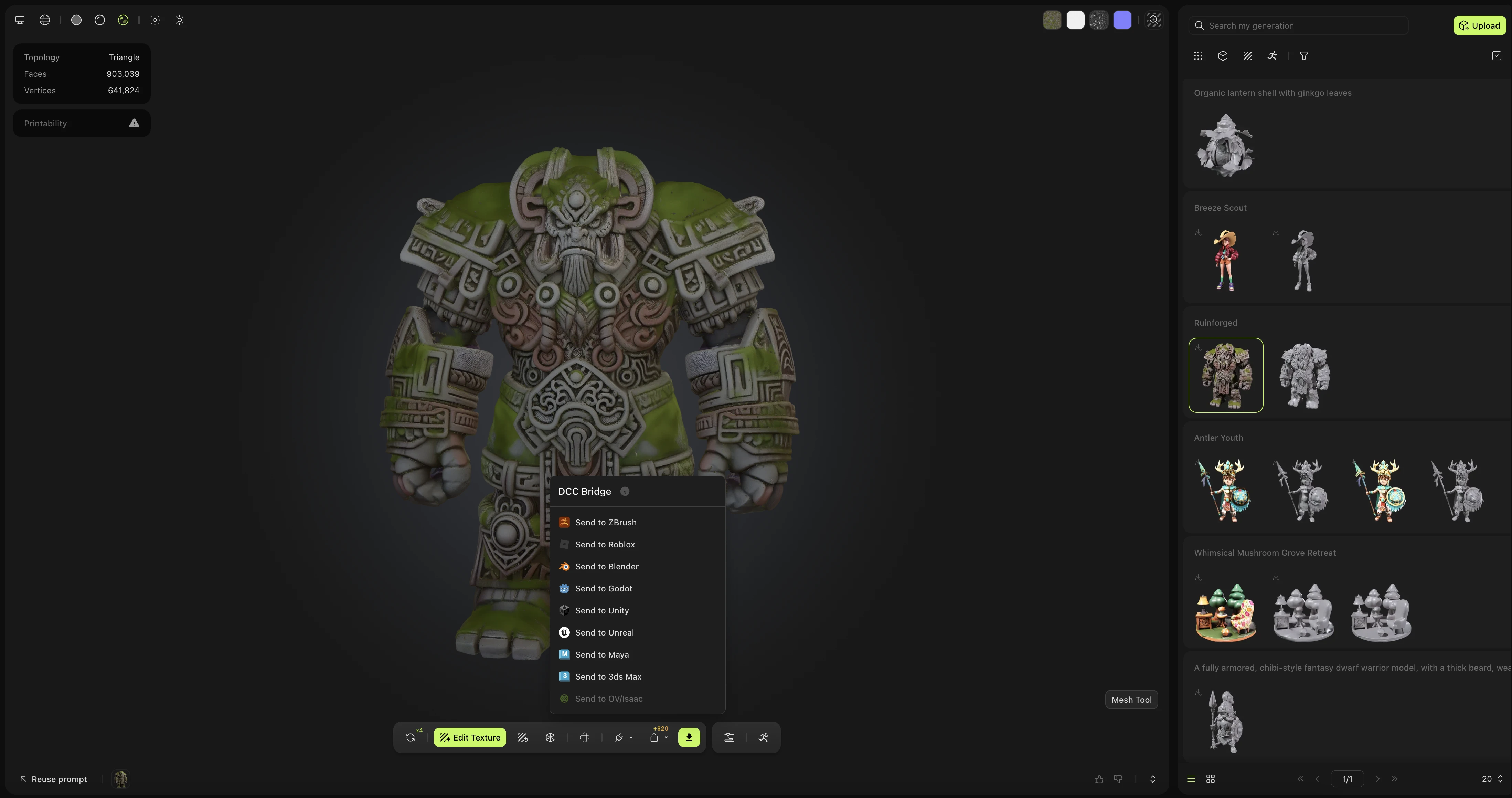
Klik in de lijst met uw generaties op Actions (het icoon met drie puntjes) op de kaart van een model, en klik vervolgens op DCC Bridge > Send to ZBrush.
U kunt ook een model versturen dat een andere gebruiker heeft gedeeld in Community. Open het model, klik op DCC Bridge en klik vervolgens op Send to ZBrush.
Probleemoplossing
In de volgende tabel staan veelvoorkomende problemen, hun oorzaken en hoe u ze oplost.
| Probleem | Oorzaak | Oplossing |
|---|---|---|
| Meshy toont "Failed to send model to zbrush" | ZBrush is niet geopend, de plug-in is niet geladen, of de bridge staat uit. | Klik in ZBrush op Zplugin > Meshy Bridge > Load Meshy Bridge, controleer of Run Bridge oranje is, en verstuur het model opnieuw. |
| Run Bridge is oranje, maar Meshy toont "Failed to send model to zbrush" | Een andere app gebruikt poort 5332. De plug-in kan die app niet onderscheiden van zijn eigen bridge, dus Run Bridge wordt toch oranje. | Sluit de andere app en klik vervolgens twee keer op Run Bridge om de bridge uit en weer aan te zetten. |
| Import Pending toont "No pending models." | Het verzenden is nog niet voltooid, of is mislukt. | Wacht totdat Meshy "Model sent to zbrush" toont en klik dan opnieuw op Import Pending. Klik op Check Status om te zien of de bridge actief is en hoeveel modellen er wachten. |
Volgende stappen
- Zie Remesh om het aantal vlakken van een model te verlagen voordat u het verstuurt.