Bridge to 3ds Max
Verzend een model vanuit de Meshy web-app rechtstreeks naar je geopende 3ds Max-scène, zonder het bestand handmatig te downloaden en te importeren.
Voordat je begint
-
Je hebt een Pro-abonnement of hoger nodig. Bij de Free- en Starter-abonnementen opent het klikken op Send to 3ds Max de upgradeopties.
-
Download en pak de Meshy-plug-in voor 3ds Max uit. Zie voor de stappen Meshy for 3ds Max.
De bridge starten
Volg deze stappen om de bridge in 3ds Max te starten:
-
Als het venster Meshy Bridge for 3ds Max niet open is, klik je op Scripting > Run Script en selecteer je vervolgens
3dsmax_meshy_bridge.py. -
Klik op Run Bridge. De knop verandert in Stop Bridge, de status verandert in "Status: Running" en de plug-in wacht op modellen van Meshy.
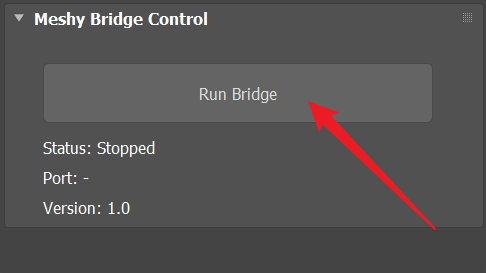
Om de bridge te stoppen, klik je op Stop Bridge.
Een model verzenden
Volg deze stappen om een model naar 3ds Max te verzenden:
-
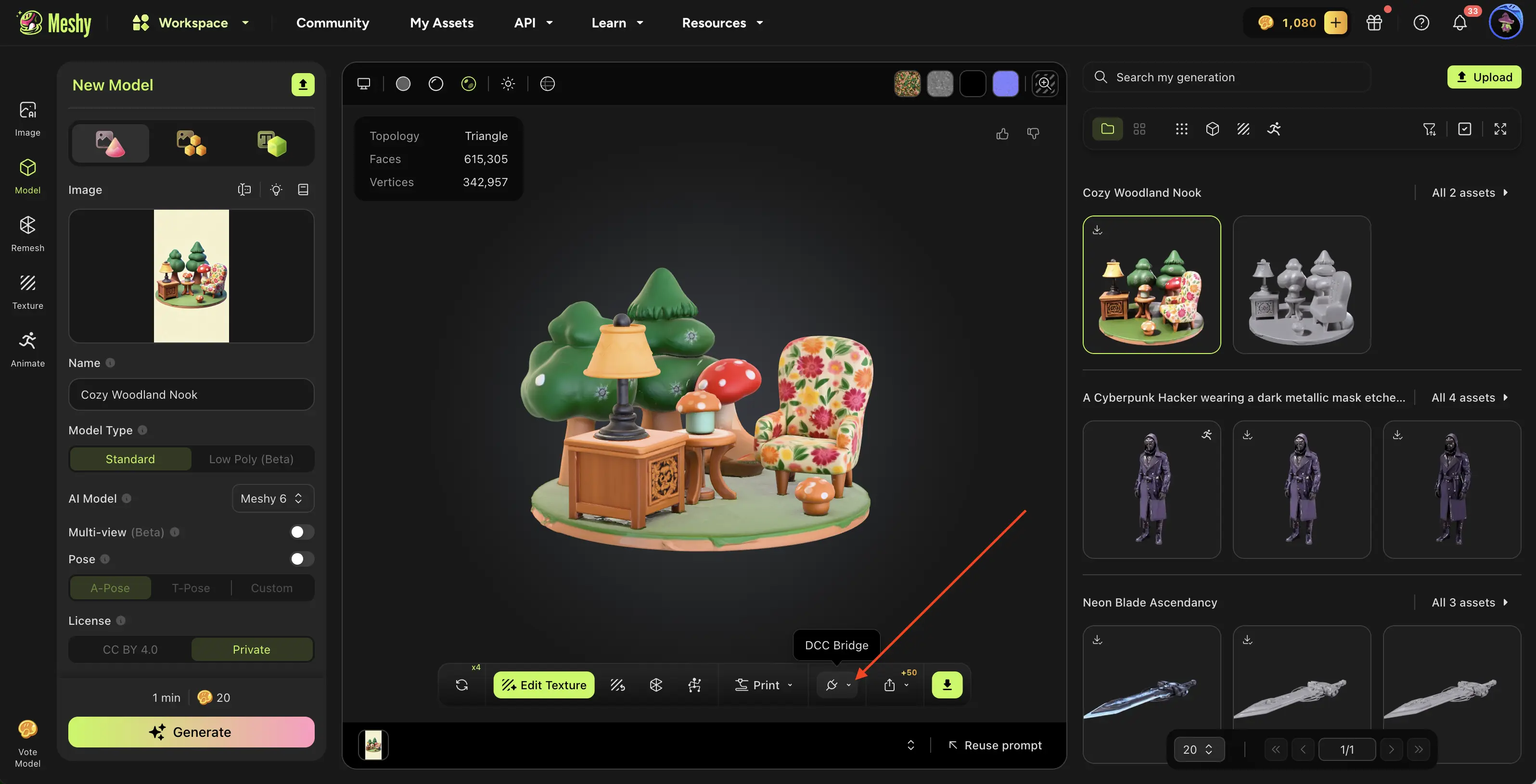
Open in de Meshy web-app op een computer het model in de viewer. DCC Bridge is niet beschikbaar op mobiel.
-
Klik in de werkbalk van de viewer op DCC Bridge (het stekkericoon).
-
Klik op Send to 3ds Max.
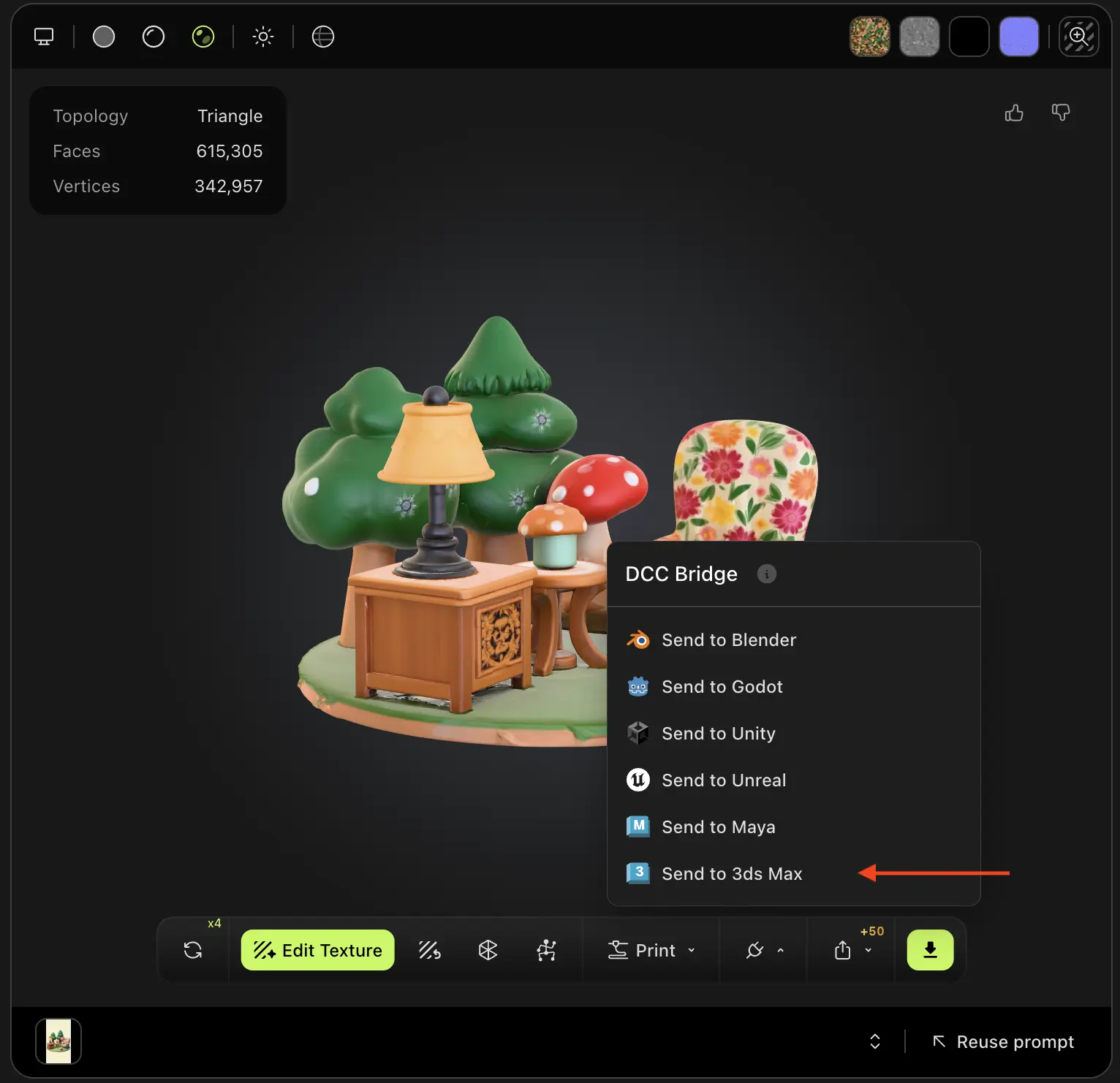
Meshy verzendt het model als een FBX-bestand. De plug-in importeert het in de geopende scène, geeft de objecten namen die beginnen met Meshy_, en bouwt een Physical Material op basis van de textures.
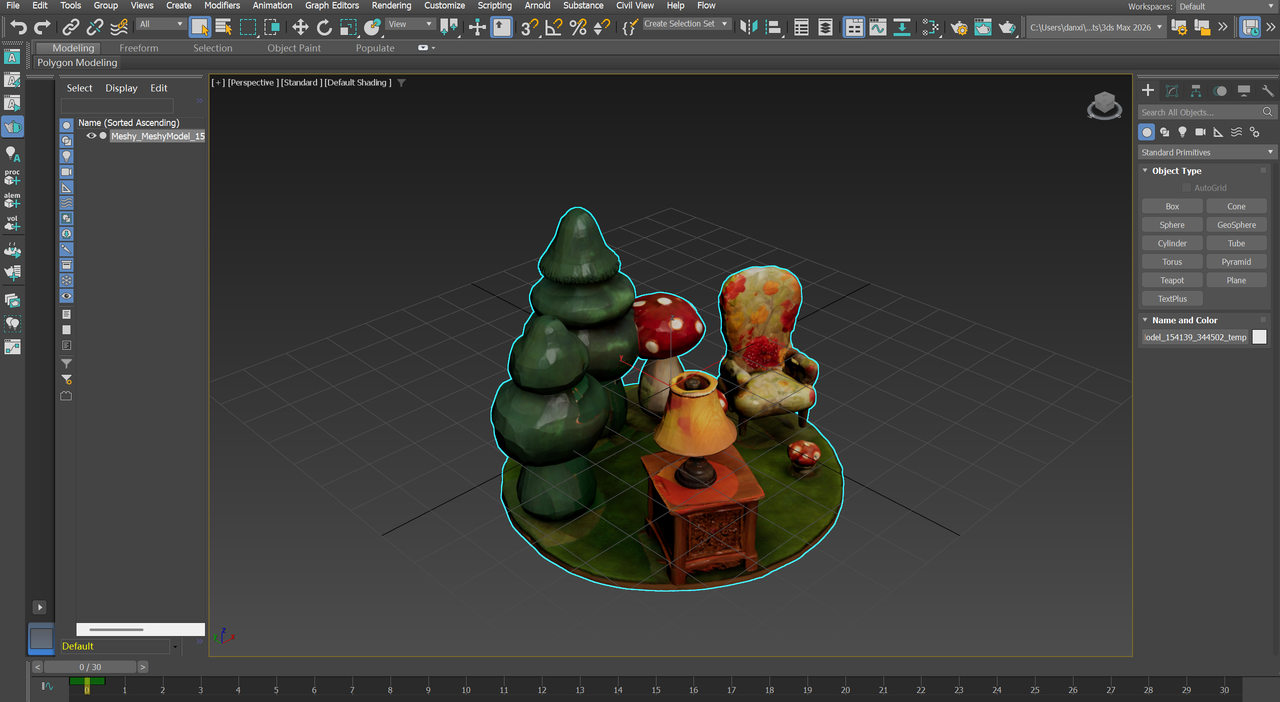
Je kunt elk model in je generaties verzenden, ongeacht welke tool het heeft gemaakt, behalve een Smart Rig-resultaat of een Ultra 4K-model.
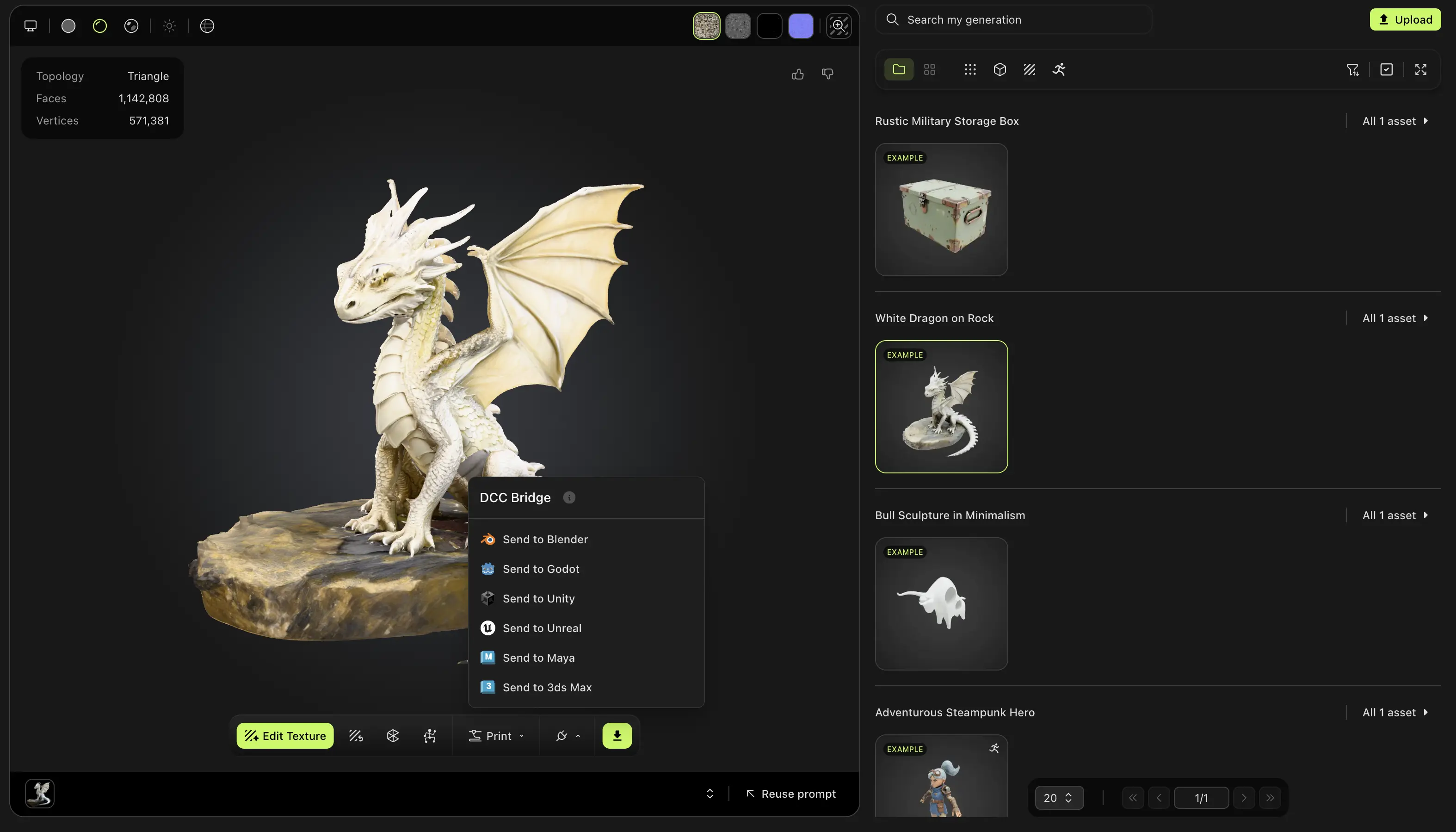
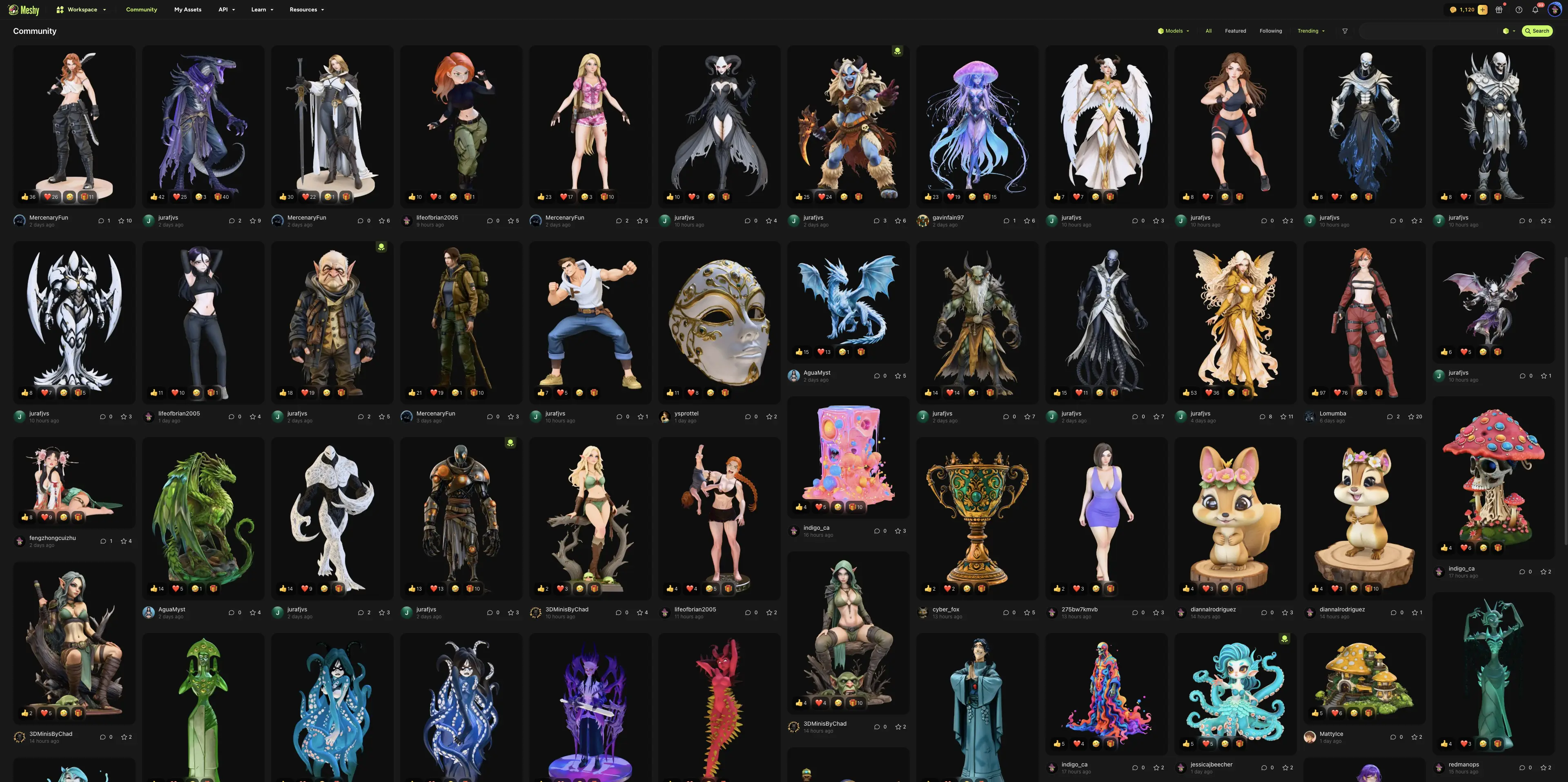
Je kunt ook een model verzenden dat een andere gebruiker heeft gedeeld in Community. Open het model, klik op DCC Bridge en klik vervolgens op Send to 3ds Max.
Probleemoplossing
In de volgende tabel staan veelvoorkomende problemen, de oorzaken ervan en hoe je ze kunt oplossen.
| Probleem | Oorzaak | Oplossing |
|---|---|---|
| Meshy toont "Failed to send model to 3DS Max" | 3ds Max is niet geopend, de bridge draait niet, een andere app gebruikt poort 5329, of je browser blokkeert toegang tot je lokale netwerk. | Klik in het venster Meshy Bridge for 3ds Max op Run Bridge en verzend het model opnieuw. Als je browser om toegang tot het lokale netwerk vraagt, sta dit toe voor Meshy. Als het verzenden nog steeds mislukt, sluit je elke andere app die poort 5329 gebruikt. |
| Nadat je op Run Bridge hebt geklikt, blijft de status "Status: Stopped" | Een andere app gebruikt poort 5329, zoals een tweede 3ds Max-sessie met de bridge aan. | Sluit de andere app of stop de bridge ervan, en klik dan opnieuw op Run Bridge. |
Volgende stappen
- Zie Animated models om een gerigd personage en de bijbehorende animatie naar 3ds Max te brengen.