Bridge to Blender
Verzend een model rechtstreeks vanuit de Meshy web-app naar je geopende Blender-scène, zonder het bestand handmatig te downloaden en te importeren.
Voordat je begint
-
Je hebt een Pro-abonnement of hoger nodig. Bij de Free- en Starter-abonnementen opent het klikken op Send to Blender de upgrade-opties.
-
Installeer de Meshy-plug-in in Blender. Zie voor de stappen Meshy for Blender.
De bridge starten
Volg deze stappen om de bridge in Blender te starten:
-
Druk in de 3D-viewport op
Nom de zijbalk te openen. -
Klik op het tabblad Meshy.
-
Klik in het paneel Meshy Bridge op Run Bridge. De knop verandert in Bridge ON en de plug-in wacht op modellen van Meshy op poort
5324.
Start de bridge elke keer dat je Blender opent. Klik op Bridge ON om deze te stoppen.
Een model verzenden
Volg deze stappen om een model naar Blender te verzenden:
-
Open het model in de viewer in de Meshy web-app op een computer. DCC Bridge is niet beschikbaar op mobiel.
-
Klik in de werkbalk van de viewer op DCC Bridge (het stekkericoon).

-
Klik op Send to Blender.

Meshy verzendt het model als een GLB-bestand en de plug-in importeert het in de geopende scène.

Als het geïmporteerde model er effen grijs uitziet, staat de viewport in Solid-shading, die geen texturen toont. De import is toch gelukt. Beweeg je muis over de 3D-viewport, druk op Z en selecteer Material Preview om de materialen te zien. Je kunt ook de shading-knoppen in de koptekst van de viewport gebruiken.
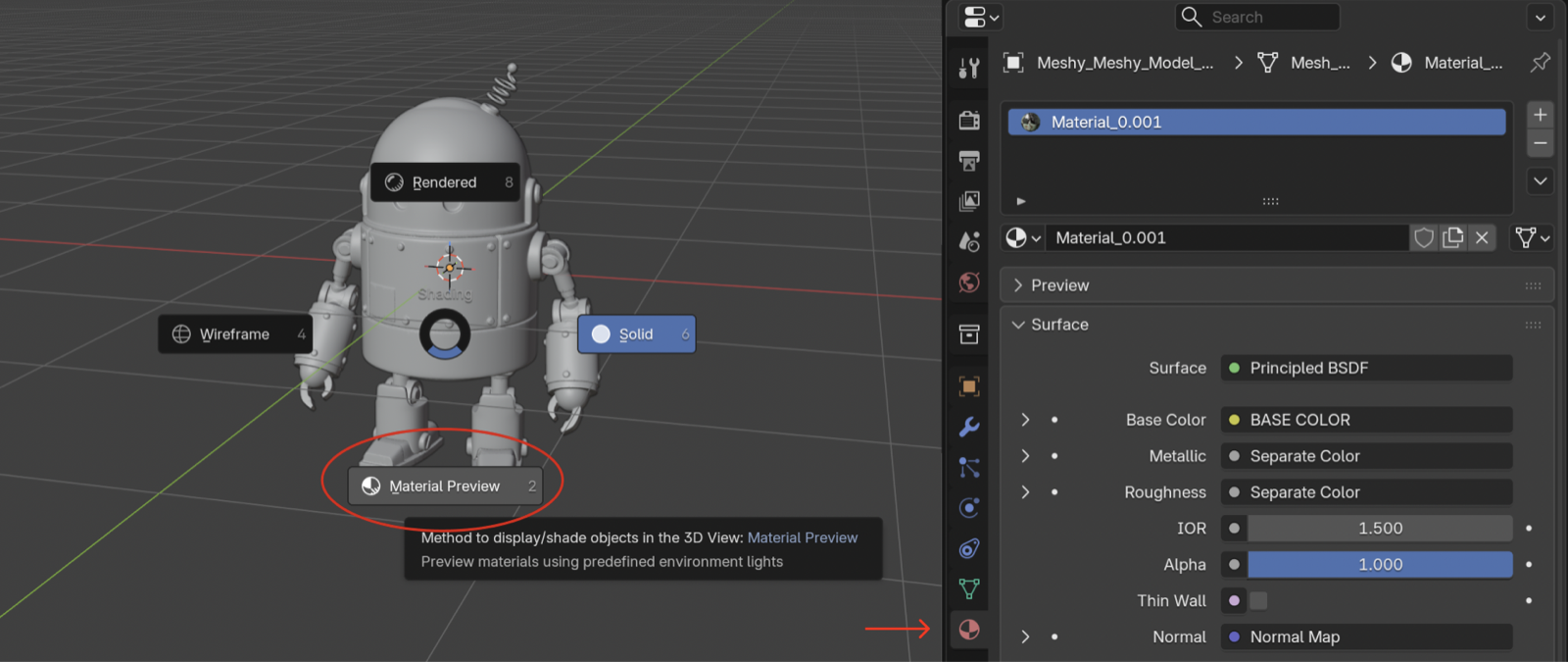
Je kunt elk model uit je generaties verzenden, ongeacht welke tool het heeft gemaakt, behalve een Smart Rig-resultaat of een Ultra 4K-model.

Je kunt ook een model verzenden dat een andere gebruiker heeft gedeeld in Community. Open het model, klik op DCC Bridge en klik vervolgens op Send to Blender.

Hoe de bridge werkt
De bridge is een lokale server die de plug-in binnen Blender uitvoert. Wanneer je op Send to Blender klikt, gebeurt het volgende:
-
De web-app controleert of de bridge actief is op
http://localhost:5324/status, en verzendt vervolgens de download-URL van het model naarhttp://localhost:5324/import. -
De plug-in downloadt het bestand naar een tijdelijke map. Je kunt blijven werken in Blender terwijl het bestand wordt gedownload.
-
De plug-in controleert of het bestand een GLB-bestand of een ZIP-bestand is.
-
De plug-in importeert het model met de glTF-importer van Blender en voegt dubbele hoekpunten samen.
-
De plug-in hernoemt het geïmporteerde object naar
Meshy_, gevolgd door de modelnaam en vervolgens de oorspronkelijke naam van het object. Als de mesh geen materiaal heeft, voegt de plug-in er een toe dat de hoekpuntkleuren (vertex colors) ervan toont. -
De plug-in verwijdert de tijdelijke bestanden.
Ondersteunde bestandsindelingen
De bridge importeert de volgende bestandstypen:
-
GLB: Meshy verzendt een statisch model als een GLB-bestand.
-
ZIP: Meshy verzendt een geanimeerd model als een ZIP-bestand. De plug-in pakt het uit en importeert het eerste GLB-bestand erin.
De glTF-importer brengt de materialen, texturen en hoekpuntkleuren van het model over, en de armature en animatie van een geanimeerd model.
Probleemoplossing
De volgende tabel geeft een overzicht van veelvoorkomende problemen, de oorzaken ervan en hoe je ze oplost.
| Probleem | Oorzaak | Oplossing |
|---|---|---|
| Meshy toont "Failed to send model to blender" | Blender is niet geopend, de bridge draait niet, een andere app gebruikt poort 5324, of je browser blokkeert toegang tot je lokale netwerk. | Open Blender. Klik in het paneel Meshy Bridge op Run Bridge en verzend het model opnieuw. Als je browser om toegang tot het lokale netwerk vraagt, sta dit toe voor Meshy. Als het verzenden nog steeds mislukt, sluit dan elke andere app die poort 5324 gebruikt. |
| Het paneel toont Bridge ON, maar Meshy toont "Failed to send model to blender" | Als je op Esc drukt in Blender, stopt de bridge, maar de knop blijft Bridge ON tonen. | Klik op Bridge ON, klik op Run Bridge en verzend het model opnieuw. |
Volgende stappen
-
Zie Animated models om een gerigd personage en de bijbehorende animatie in Blender te importeren.
-
Zie Model analysis om een geïmporteerd model te controleren op problemen met 3D-printen.