Geanimeerde modellen
Verzend een geanimeerd personage van Meshy naar 3ds Max met zijn botten en animatie.
Een geanimeerd model verzenden
Je verzendt een geanimeerd model op dezelfde manier als een statisch model. Voordat je begint, voer je de bridge uit in 3ds Max. Zie voor de stappen Bridge to 3ds Max.
Volg deze stappen om een geanimeerd model te verzenden:
-
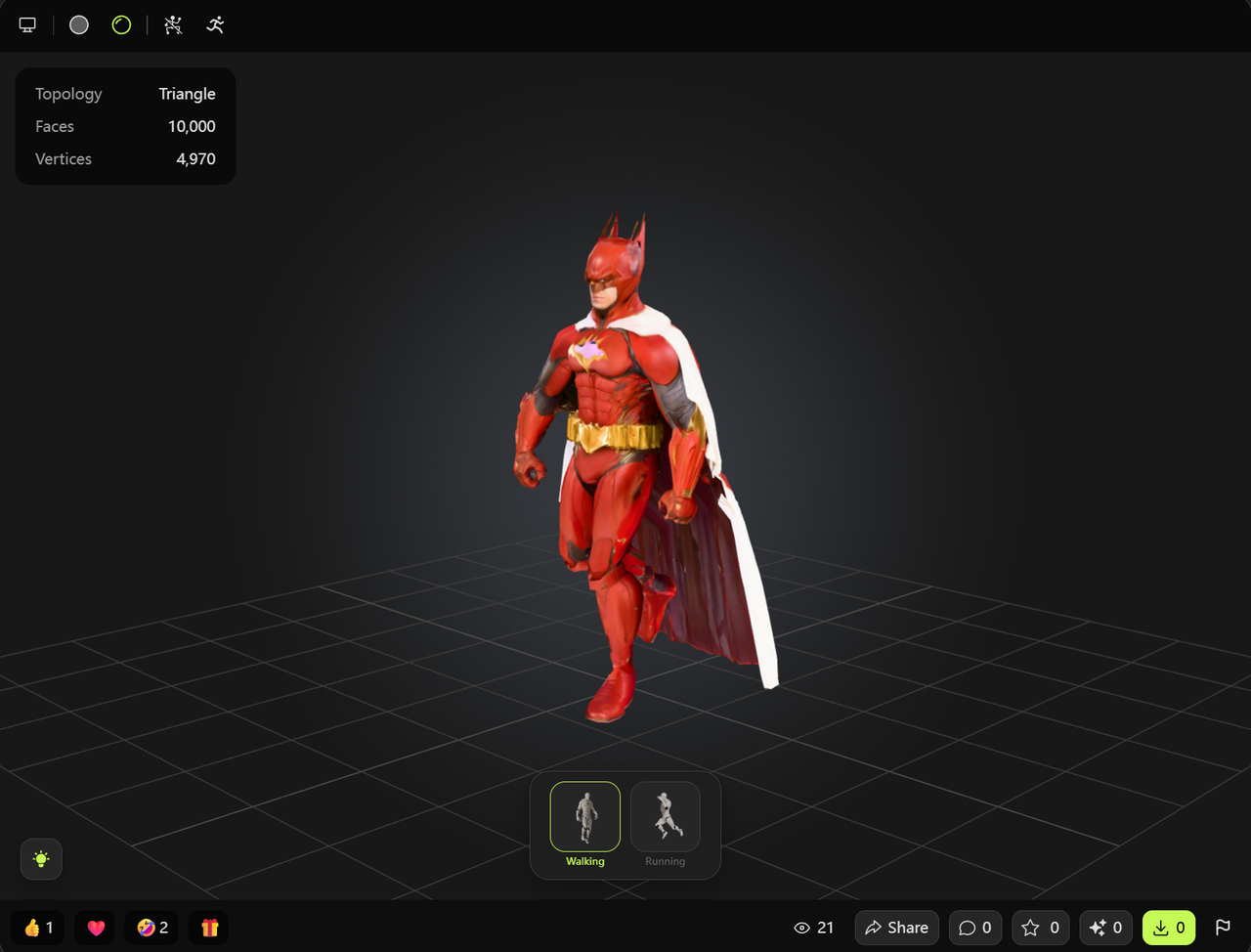
Open in de Meshy web-app het geanimeerde model in de viewer.
-
Selecteer de animatie die je wilt verzenden.
-
Klik in de werkbalk van de viewer op DCC Bridge (het stekkericoon).
-
Klik op Send to 3ds Max.
Meshy verzendt het gerigde personage met de geselecteerde animatie met 30 frames per seconde. De plug-in importeert het personage met zijn botten en animatie, en stelt de tijdlijn van 3ds Max in op de lengte van de animatie. De huidgewichten (skin weights) uit het bestand worden niet geïmporteerd, dus controleer hoe de mesh de botten volgt, en skin deze opnieuw indien nodig.
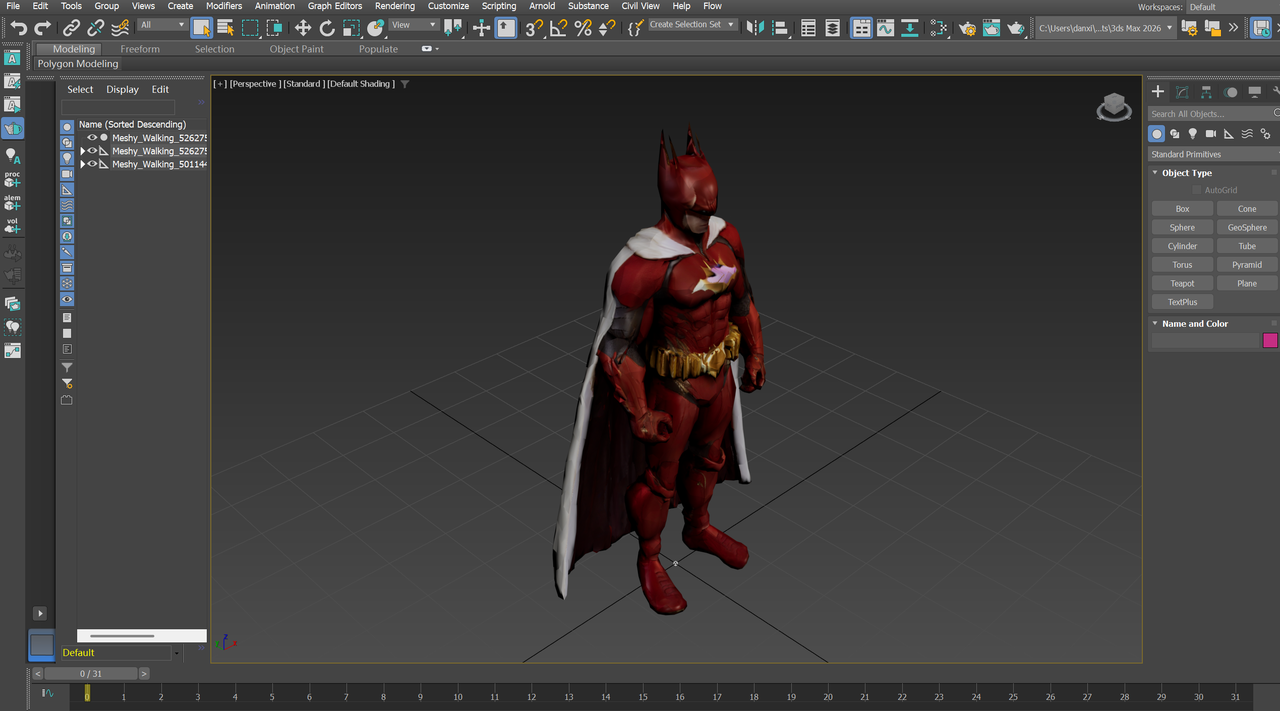
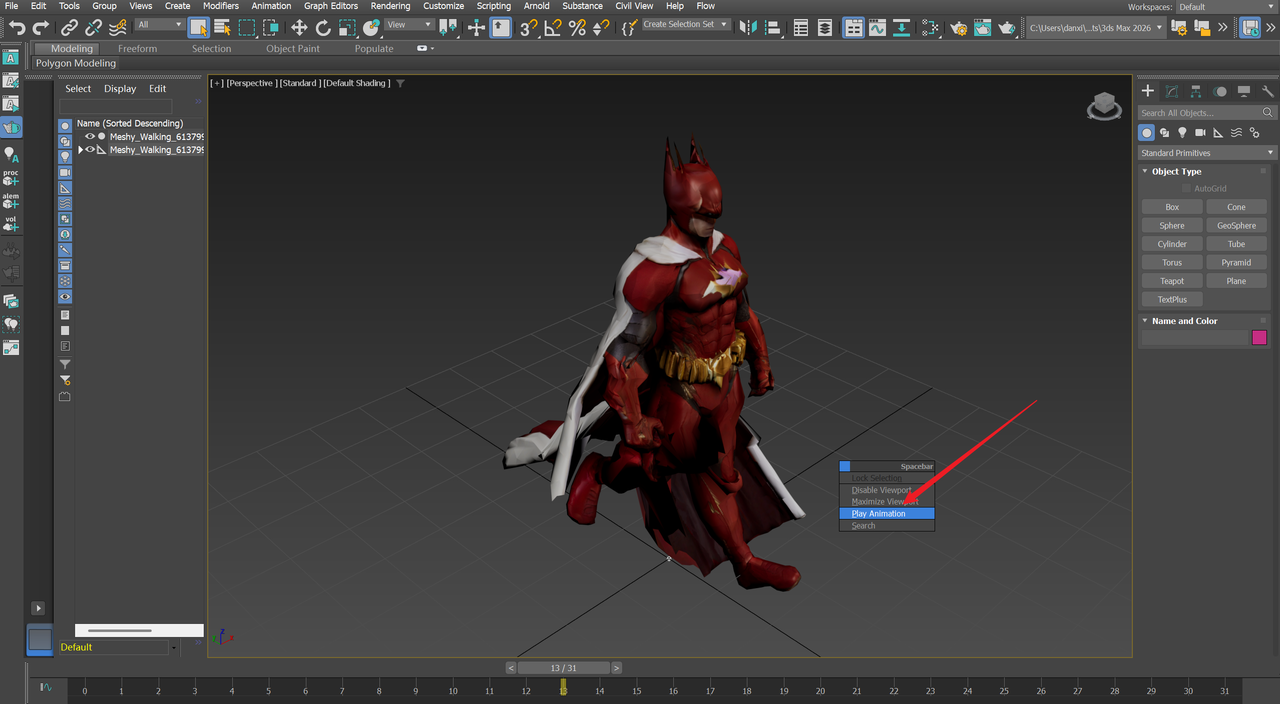
Druk in de viewport op de spatiebalk om de animatie af te spelen, en klik vervolgens op Play Animation.
Volgende stappen
- Zie Animatie om meer animaties aan een personage toe te voegen voordat je het verzendt.