Modelexport
Exporteer modellen vanuit Blender als STL-, OBJ- of PLY-bestanden voor een slicer of andere 3D-software, met het Export-paneel van de Meshy-plug-in.
Voordat je begint
-
Installeer de Meshy-plug-in in Blender. Zie voor de stappen Meshy for Blender.
-
Maak het model klaar. Controleer het in het paneel Analyze, repareer het in het paneel Clean Up, en stel het formaat en de oriëntatie in het paneel Edit in. Zie voor de stappen modelanalyse.
Een model exporteren
Volg deze stappen om een model te exporteren:
-
Selecteer de objecten die je wilt exporteren. De plug-in exporteert alleen de geselecteerde objecten, met hun toegepaste modifiers.
-
Vouw in het tabblad Meshy het paneel Export uit.
-
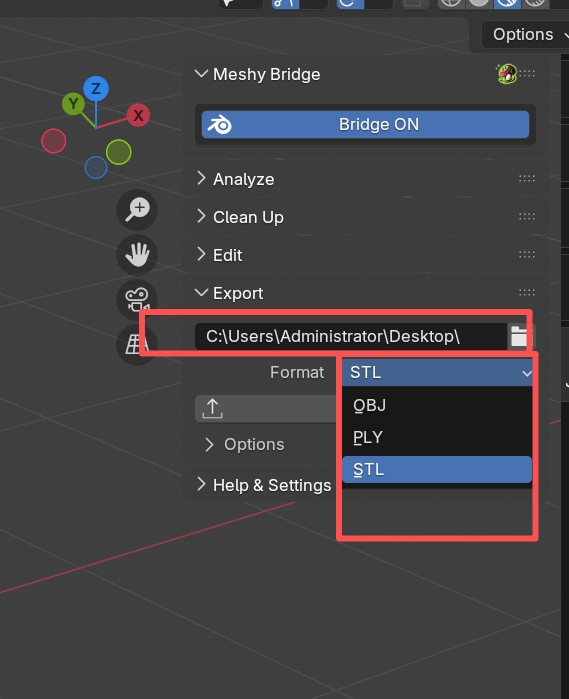
Voer in het mapveld de map in waarin het bestand moet worden opgeslagen, of klik op het mappictogram om te bladeren.
-
Selecteer bij Format STL, OBJ of PLY. Selecteer STL voor 3D-printen.
-
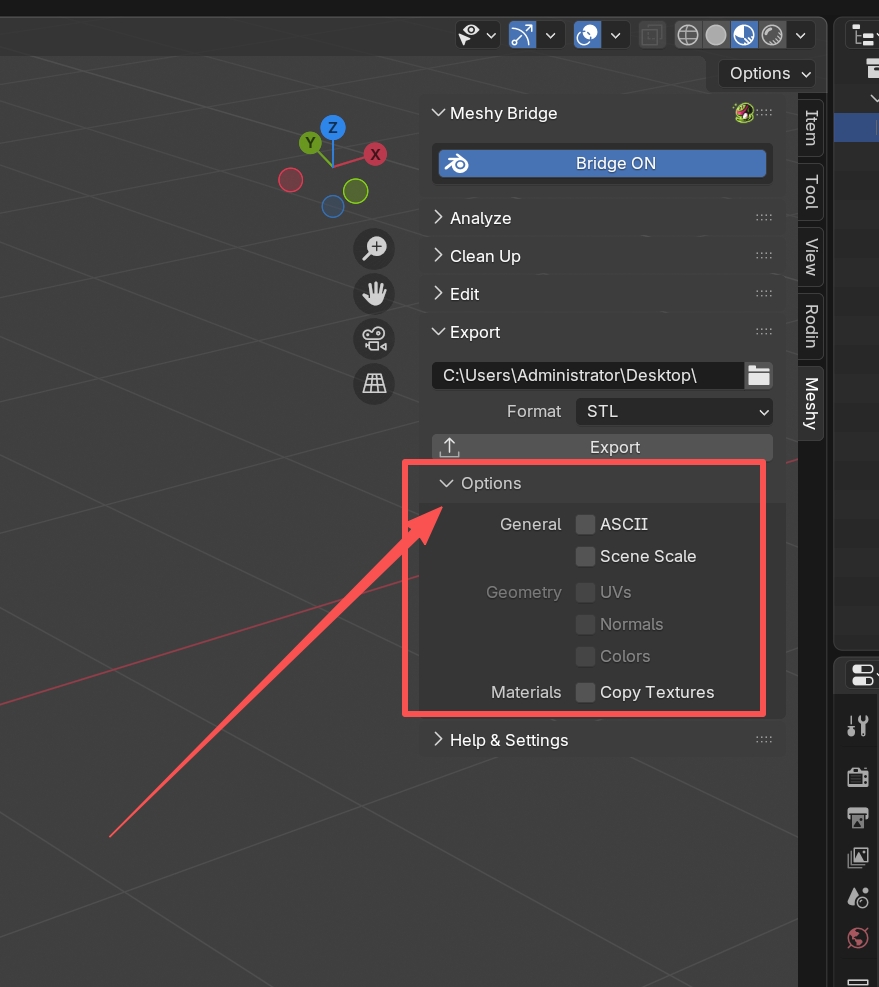
Optioneel: vouw Options uit en wijzig de exportopties. Zie Exportopties voor wat elke optie doet.
-
Klik op Export.
Blender toont het pad van het geëxporteerde bestand. Open het bestand in je slicer of doelsoftware om het te controleren.
Exportinstellingen
Het mapveld en Format staan bovenaan het Export-paneel.
Het mapveld accepteert een volledig pad of een pad dat begint met //, wat de map van je Blender-bestand betekent. De standaardwaarde is //. Waar het bestand terechtkomt, hangt af van deze instellingen:
-
Als je Blender-bestand is opgeslagen, of de map een volledig pad is, slaat de plug-in het bestand zonder te vragen in die map op.
-
Anders opent er een bestandsbrowser in je thuismap, waar je de locatie en bestandsnaam kiest.
De plug-in noemt het bestand naar het Blender-bestand en het actieve object, zoals MyProject-MyModel.stl. Als het Blender-bestand niet is opgeslagen, begint de naam met Untitled.
Format stelt het bestandstype in: STL, OBJ of PLY. De standaardwaarde is STL. Het formaat bepaalt ook welke opties je kunt wijzigen.
Exportopties
Vouw Options uit in het Export-paneel om deze instellingen te zien. Ze staan standaard allemaal uit.
Algemeen
-
ASCII: slaat een STL- of PLY-bestand op als tekst in plaats van binair. Tekstbestanden zijn groter, maar je kunt ze lezen en bewerken. Niet beschikbaar voor OBJ.
-
Scene Scale: past de eenheidsschaal van de scène toe op het geëxporteerde bestand, zodat andere software het formaat krijgt dat je in Blender ziet. Selecteer dit als je Unit Scale in de eenheidsinstellingen van de scène hebt gewijzigd.
Geometrie
Beschikbaar voor OBJ en PLY. STL slaat alleen geometrie op.
-
UVs: exporteert de textuurcoördinaten, die andere software nodig heeft om de texturen te tonen.
-
Normals: exporteert de aangepaste normalen van de mesh als die aanwezig zijn, en anders berekende normalen. Normalen verbeteren de schaduwweergave in andere software.
-
Colors: exporteert vertexkleuren, zoals de kleuren van een gescand model.
Materialen
- Copy Textures: kopieert de textuurafbeeldingen naar de map van het geëxporteerde bestand, zodat ze bij het model blijven. Bij OBJ worden ook de materialen geëxporteerd. Bij STL en PLY kopieert de plug-in de basiskleurtextuur en geeft deze dezelfde naam als het geëxporteerde bestand.
Ondersteunde formaten
In de volgende tabel staan de formaten die het Export-paneel opslaat, waarvoor elk formaat geschikt is, en wat erin wordt opgeslagen.
| Formaat | Het meest geschikt voor | Wat wordt opgeslagen |
|---|---|---|
| STL | 3D-printen. Slicers zoals Cura en PrusaSlicer kunnen het lezen. | Alleen geometrie, zonder kleuren, materialen of texturen. Binair of ASCII. |
| OBJ | Modellen delen en openen in andere 3D-software. | Geometrie, UV's, normalen en vertexkleuren. Met Copy Textures ook materialen en texturen. Alleen tekst. |
| PLY | Modellen met vertexkleuren, zoals scans en fotogrammetrie. | Geometrie, UV's, normalen en vertexkleuren. Binair of ASCII. |
Exporteer voor 3D-printen een binair STL-bestand en controleer de afmetingen van het model in je slicer.
Probleemoplossing
In de volgende tabel staan veelvoorkomende problemen, de oorzaken ervan en hoe je ze oplost.
| Probleem | Oorzaak | Oplossing |
|---|---|---|
| Klikken op Export doet niets | Er is geen object geselecteerd. | Selecteer de objecten die je wilt exporteren en klik opnieuw op Export. |
| Het OBJ-bestand heeft geen materialen | Copy Textures staat uit. Bij OBJ exporteert de plug-in materialen alleen als Copy Textures is geselecteerd. | Vouw Options uit, selecteer Copy Textures en exporteer opnieuw. |
Volgende stappen
-
Zie 3D-printworkflow om het geëxporteerde bestand naar je slicer te brengen.
-
Zie Bridge to Blender om een ander model van Meshy naar Blender te sturen.