Modelbewerking
Maak een model hol, lijn het uit en schaal het in Blender voor 3D-printen met het Edit-paneel van de Meshy-plug-in.
Voordat je begint
-
Installeer de Meshy-plug-in in Blender. Zie voor de stappen Meshy for Blender.
-
Sla je Blender-bestand op voordat je grote wijzigingen doorvoert. Je kunt elke bewerking ongedaan maken met
Ctrl+Z(Cmd+Zop macOS).
Hollow
Hollow bouwt een verschoven oppervlak binnen of buiten een model. Met Hollow Duplicate geselecteerd maakt het een holle kopie van het model. Een hol model gebruikt minder materiaal om te printen en is geschikt voor shells voor gieten, lichtere modellen en containers of vazen.
Hollow heeft een gesloten, waterdichte mesh nodig. Als het model gaten heeft, voer dan eerst Manifold maken uit. Zie voor de stappen Model cleanup. Om te controleren of de wanden dik genoeg zijn, voer je de Thickness-controle uit in het Analyze-paneel.
Volg deze stappen om een model hol te maken:
-
Selecteer het model.
-
Vouw in het tabblad Meshy het Edit-paneel uit.
-
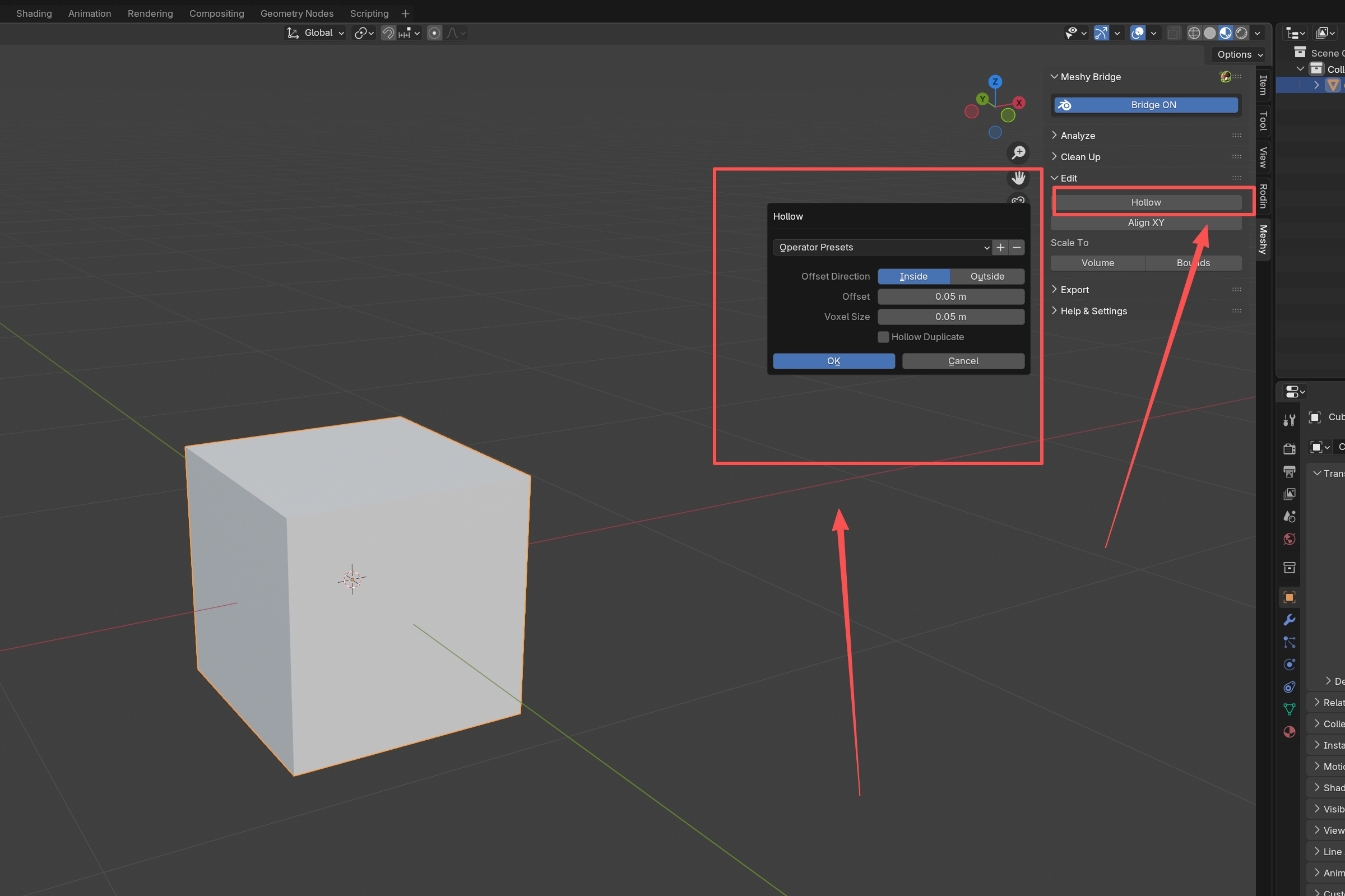
Klik op Hollow. Het Hollow-dialoogvenster wordt geopend.
-
Stel de opties in:
-
Offset Direction: Inside bouwt het verschoven oppervlak binnen het model, en Outside bouwt het erbuiten. De standaardwaarde is Inside.
-
Offset: de wanddikte, de afstand tussen het oppervlak van het model en het verschoven oppervlak. De standaardwaarde is
1.0, in de lengte-eenheid van de scène, dus 1 m in een standaardscène. Met Inside moet dit minder zijn dan de helft van de dikte van het model. Begin met een kleine waarde en verhoog deze indien nodig. -
Voxel Size: de grootte van de voxels die de plug-in gebruikt om het oppervlak te bouwen. Kleinere waarden, zoals
0.1tot0.5, behouden fijne details maar duren langer. Grotere waarden, zoals1.0tot2.0, verwerken sneller. De standaardwaarde is1.0, in de lengte-eenheid van de scène. -
Hollow Duplicate: of er ook een holle kopie van het model moet worden gemaakt. Dit staat standaard uit.
-
-
Klik op OK.
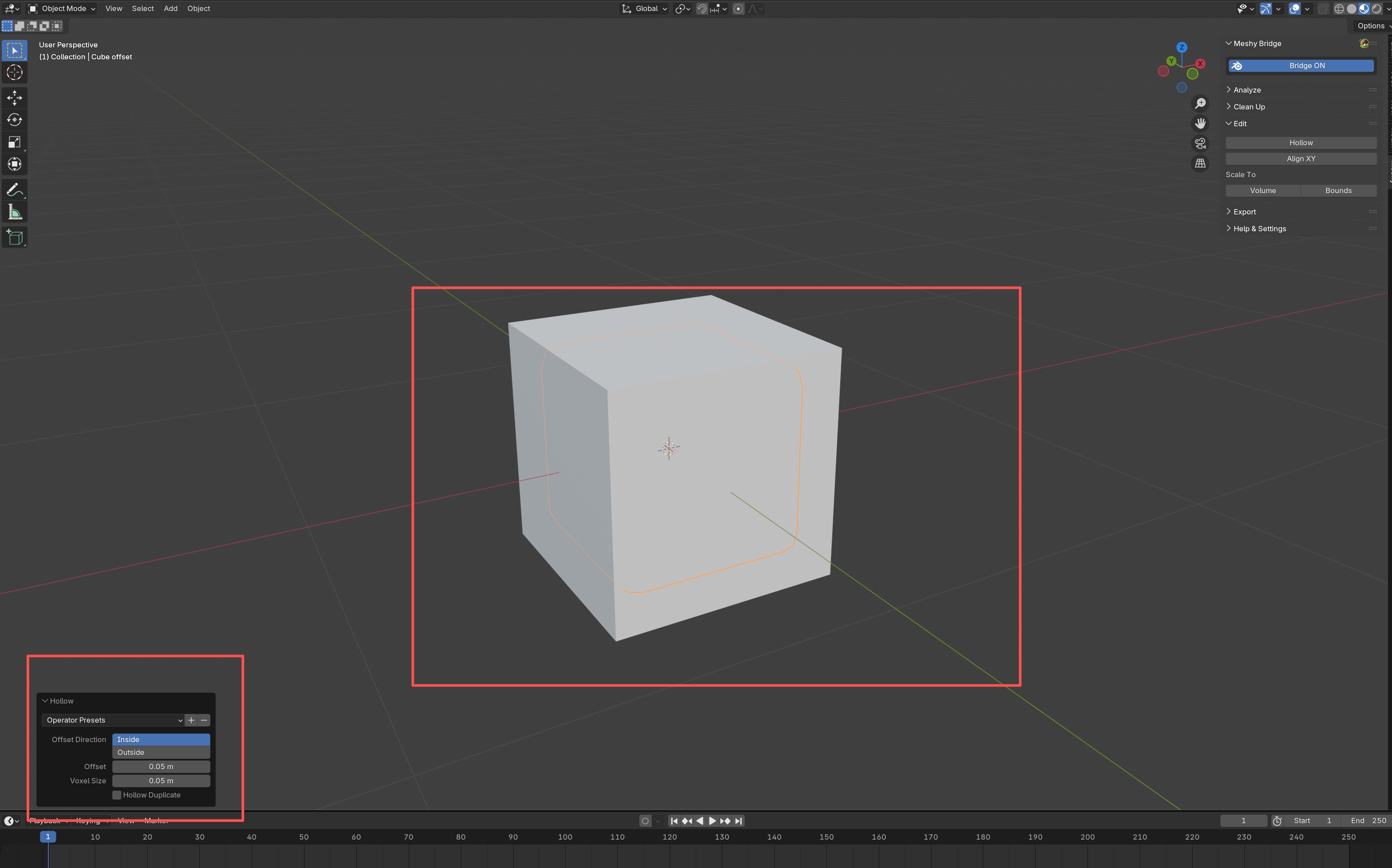
De plug-in voegt het resultaat toe als een nieuw object en laat het oorspronkelijke model ongewijzigd:
-
Zonder Hollow Duplicate bevat het nieuwe object alleen het verschoven oppervlak. Het is vernoemd naar het model, zoals
Cube offset. -
Met Hollow Duplicate voegt het nieuwe object het oppervlak van het model en het verschoven oppervlak samen tot een holle shell. Het is vernoemd naar het model, zoals
Cube hollow.
Gebruik het Hollow-paneel dat Blender opent in de viewport om de opties te wijzigen nadat je op OK hebt geklikt.
Align XY
Align XY roteert een object zodat de geselecteerde vlakken naar beneden wijzen, parallel aan het XY-vlak. Gebruik dit om een model plat op het printbed te laten staan.
Volg deze stappen om een model uit te lijnen:
-
Selecteer het model.
-
Druk op
Tabom naar Edit Mode te schakelen. -
Selecteer de vlakken die het printbed moeten raken, meestal de onderste vlakken.
-
Klik in het Edit-paneel op Align XY.
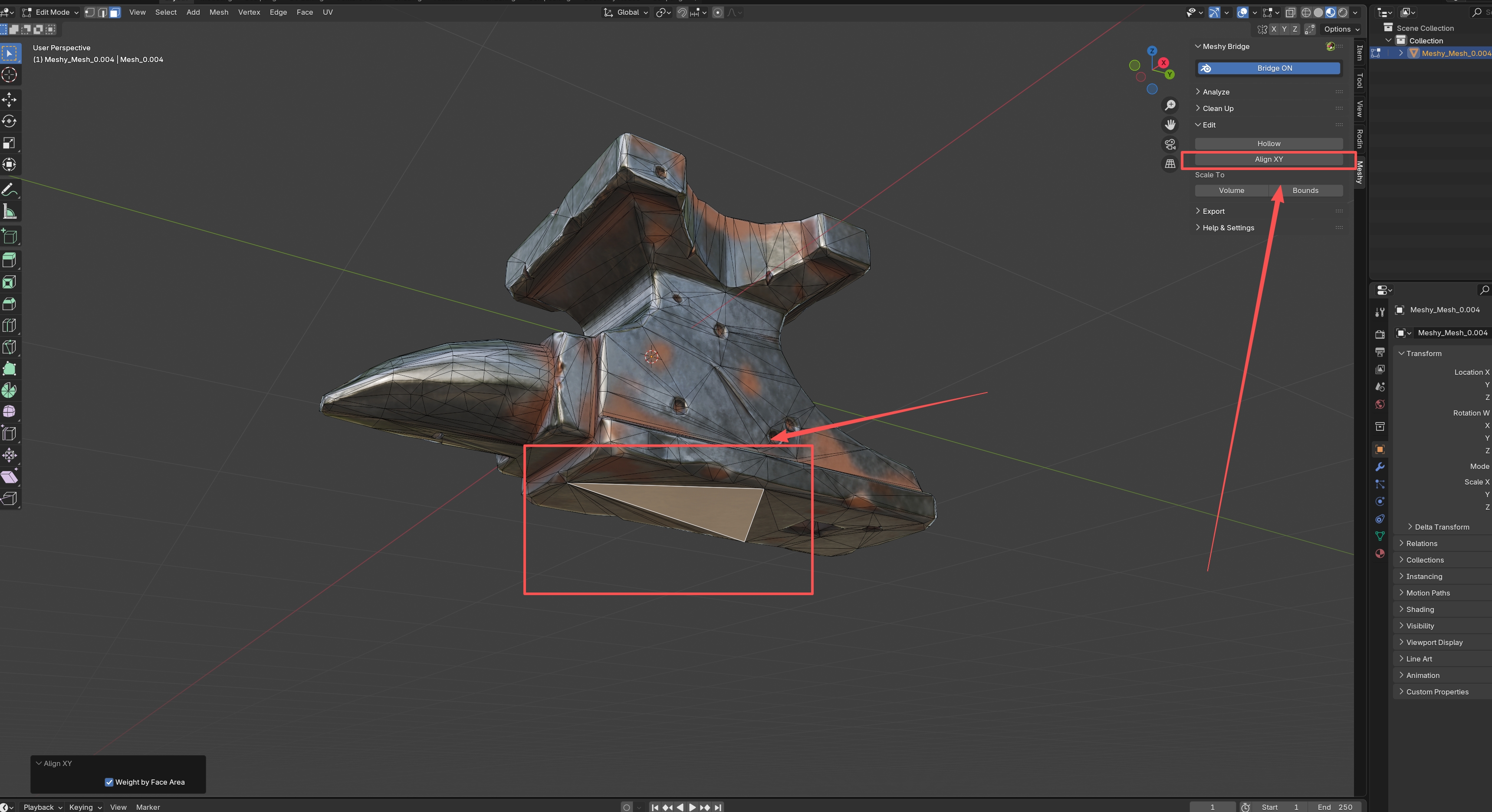
De plug-in roteert het model zodat de geselecteerde vlakken parallel zijn aan het XY-vlak.
Weight by Face Area geeft grotere vlakken meer invloed op de rotatie. Dit is standaard geselecteerd en geeft stabielere resultaten bij modellen met vlakken van verschillende grootte. Gebruik het Align XY-paneel dat Blender opent in de viewport om dit uit te schakelen.
Selecteer ze allemaal om meerdere objecten tegelijk uit te lijnen. Elk object heeft geselecteerde vlakken nodig, anders slaat de plug-in het over.
Scale to Volume
Scale to Volume schaalt de geselecteerde objecten gelijkmatig totdat hun volume overeenkomt met een waarde die je invoert. Gebruik dit om aan een maatvereiste te voldoen, het volume van een ander model te evenaren, of om te plannen hoeveel materiaal een print gebruikt.
Volg deze stappen om een model te schalen naar een volume:
-
Zorg ervoor dat Blender zich in objectmodus bevindt. In Edit Mode meet het hulpmiddel de hele mesh, maar schaalt het alleen de geselecteerde geometrie. Druk op
Tabom van mode te wisselen. -
Selecteer het model. Als je meerdere mesh-objecten selecteert, gebruikt de plug-in hun gecombineerde volume.
-
Klik in het Edit-paneel, onder Scale To, op Volume. Er wordt een dialoogvenster geopend met het huidige volume in Volume.
-
Voer het gewenste volume in.
-
Klik op OK.
De plug-in schaalt de objecten met dezelfde factor op elke as, en Blender toont de schaalfactor.
Scale to Bounds
Scale to Bounds schaalt de geselecteerde objecten gelijkmatig zodat hun langste zijde overeenkomt met een lengte die je invoert. Gebruik dit om een model op het bed van je printer te passen of om aan een maatlimiet te voldoen.
Volg deze stappen om een model te schalen naar een lengte:
-
Zorg ervoor dat Blender zich in objectmodus bevindt. In Edit Mode meet het hulpmiddel de hele mesh, maar schaalt het alleen de geselecteerde geometrie. Druk op
Tabom van mode te wisselen. -
Selecteer het model. Als je meerdere mesh-objecten selecteert, meet de plug-in ze samen.
-
Klik in het Edit-paneel, onder Scale To, op Bounds. Er wordt een dialoogvenster geopend met de huidige langste zijde in Length.
-
Voer de gewenste lengte in, zoals de grootte van je printbed.
-
Klik op OK.
De plug-in behoudt de verhoudingen van het model, en Blender toont de schaalfactor en de as van de langste zijde.
Probleemoplossing
De volgende tabel toont veelvoorkomende problemen, hun oorzaken en hoe je ze oplost.
| Probleem | Oorzaak | Oplossing |
|---|---|---|
| Hollow toont "Make sure target mesh has closed surface and offset value is less than half of target thickness" | De mesh heeft gaten, of Offset is te groot voor de dikte van het model. | Voer Manifold maken uit in het Clean Up-paneel, of verlaag Offset, en klik dan opnieuw op Hollow. |
Align XY toont Skipping object <name>. No faces selected, met de naam van het object | Een object heeft geen geselecteerde vlakken, dus de plug-in slaat het over. | Selecteer in Edit Mode de vlakken die naar beneden moeten wijzen en klik dan opnieuw op Align XY. |
Volgende stappen
-
Zie Model export om het bewerkte model te exporteren voor printen.
-
Zie Model analysis om het model opnieuw te controleren nadat je het hebt bewerkt.