Remesh
Bouw de mesh van een model opnieuw op met een doel-polygonaantal en schonere topology om een door AI gegenereerd model productieklaar te maken.
Door AI gegenereerde modellen hebben vaak te veel driehoeken en onregelmatige topology. Remesh een model wanneer het aantal vlakken te hoog is voor jouw platform, bijvoorbeeld meer dan 50.000 vlakken voor een game of meer dan 10.000 voor mobiel. Remesh geeft ook schonere topology voor Unwrap UV en Rigging. Sla deze stap over als het model al een goed aantal vlakken en goede topology heeft. Terwijl je concepten verkent, remesh je alleen het uiteindelijke model.
Een model remeshen
Volg deze stappen om een model te remeshen:
-
Klik in het paneel met je generaties op het model.
-
Klik in de werkbalk van de viewer op Remesh. Als er een menu opent, selecteer je Remesh.
-
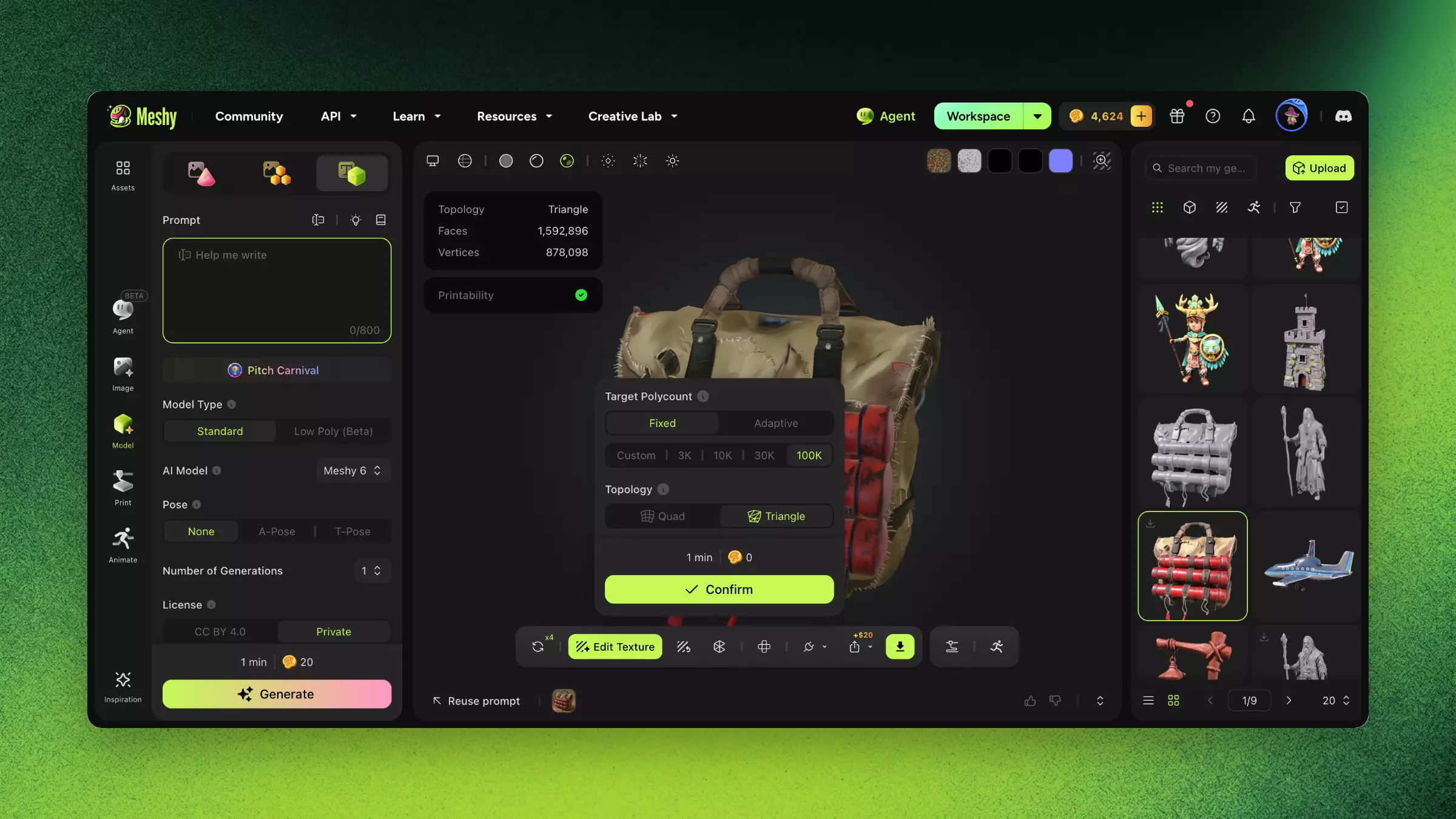
Selecteer onder Target Polycount Fixed om het aantal vlakken zelf in te stellen, of Adaptive om Meshy dit te laten bepalen op basis van de structuur van het model.
-
Selecteer een doel. Op een gratis plan is alleen 10K beschikbaar; de andere doelen vereisen een betaald plan.
-
Selecteer bij Fixed 3K, 10K, 30K of 100K. Selecteer Custom om een andere waarde van 100 tot 300.000 in te stellen.
-
Selecteer bij Adaptive Low, Medium, High of Ultra.
-
-
Selecteer onder Topology Quad of Triangle. Quad geeft gelijkmatig verdeelde vlakken die eenvoudiger te bewerken zijn, met minder detail bij een bepaald aantal vlakken. Triangle behoudt meer detail bij een bepaald aantal vlakken en past bij game-engines, maar is lastiger te bewerken.
-
Klik op Confirm. Het paneel toont de tijd- en creditkosten voordat je start. Remesh kost geen credits en duurt ongeveer een minuut.
-
Vergelijk, zodra Meshy klaar is, het geremeshte model met het origineel om te controleren of de details die je nodig hebt, zijn behouden.
Meshy slaat het geremeshte model op als een apart model in je generaties en behoudt het origineel.
Instellingen en afwegingen
De volgende tabel toont hoe het doelaantal vlakken detail inruilt voor prestaties en bestandsgrootte.
| Doelvlakken | Toepassing | Detailverlies | Bestandsgrootte |
|---|---|---|---|
| Minder dan 5.000 | Mobiele AR, casual games | Merkbaar | Klein |
| 5.000 tot 20.000 | Mobiele games, webviewers | Gering | Gemiddeld |
| 20.000 tot 50.000 | Pc- en consolegames | Minimaal | Gemiddeld |
| 50.000 tot 100.000 | Hoogwaardige renders | Zeer laag | Groot |
| Meer dan 100.000 | Film- en cinematografisch werk | Verwaarloosbaar | Zeer groot |
Probleemoplossing
De volgende tabel toont veelvoorkomende problemen, hun oorzaken en hoe je ze oplost.
| Probleem | Oorzaak | Oplossing |
|---|---|---|
| Het model verliest te veel detail | Het doelaantal vlakken is te laag | Verhoog het doelaantal vlakken totdat je de juiste balans vindt tussen kwaliteit en prestaties. |
| De mesh heeft gaten na het remeshen | De originele mesh heeft niet-manifold randen | Remesh met een hoger aantal vlakken, of herstel eerst de originele mesh. |
| Kleine accessoires verdwijnen | Het vlakkenbudget is ongelijk verdeeld over het model | Remesh complexe modellen één onderdeel tegelijk. |
| De knop Remesh ontbreekt | Remesh ondersteunt geen Meshy T2-modellen of gesplitste onderdelen | Genereer een Meshy T2-model opnieuw met het aantal vlakken dat je nodig hebt. Remesh andere modellen voordat je ze splitst. |
FAQ
- Wat doet Remesh in Meshy?
- Remesh bouwt de topology van een model opnieuw op en stelt het aantal vlakken in, zodat een door AI gegenereerde mesh productieklaar is.
- Hoeveel polygonen zou een gamemodel moeten hebben?
- Streef naar minder dan ongeveer 50.000 vlakken voor pc-games en minder dan ongeveer 10.000 voor mobiele games. Stel het doel in bij Target Polycount in het Remesh-paneel.
- Moet ik Remesh gebruiken voordat ik 3D-print?
- Nee. Om een mesh waterdicht te maken voor 3D-printen, klik je op Make Printable in de Printability-kaart in de viewer. Remesh wijzigt het aantal vlakken en de topology.
- Vermindert Remesh het detail van mijn model?
- Een lager doel ruilt wat detail in voor prestaties. Vergelijk het originele en het geremeshte model, en verhoog het doel als je meer detail nodig hebt.
- Wanneer moet ik Remesh gebruiken in mijn workflow?
- Remesh het uiteindelijke model vóór UV-unwrapping, textureren of rigging. Sla deze stap over terwijl je concepten verkent.
Volgende stappen
-
Zie AI Texturing om het geremeshte model opnieuw te textureren voor betere resultaten.
-
Zie Unwrap UV om UV's te genereren voor het geremeshte model.
-
Zie Rigging om een model met schone topology te riggen.