Bridge to Roblox
Verzend een model vanuit de Meshy web-app naar je Roblox-inventaris, zonder een app te installeren, en gebruik het in Roblox Studio.
Voordat u begint
-
U hebt een Pro-abonnement of hoger nodig. Bij de Free- en Starter-abonnementen opent het klikken op Send to Roblox de upgrademogelijkheden.
-
U hebt een globaal Roblox-account nodig. Zie voor de vereisten Meshy for Roblox.
-
Het model moet 20 MB of kleiner zijn en mag niet gerigd of geanimeerd zijn. Om een model onder de limiet te houden, voltooit u het in deze volgorde: genereren, remeshen en vervolgens textureren. Remeshen vermindert het aantal vlakken en de bestandsgrootte.
Verbind je Roblox-account
Je verbindt je Roblox-account de eerste keer dat je een model verstuurt. Volg deze stappen om de verbinding tot stand te brengen:
-
Open in de Meshy web-app op een computer het model in de viewer. DCC Bridge is niet beschikbaar op mobiel.
-
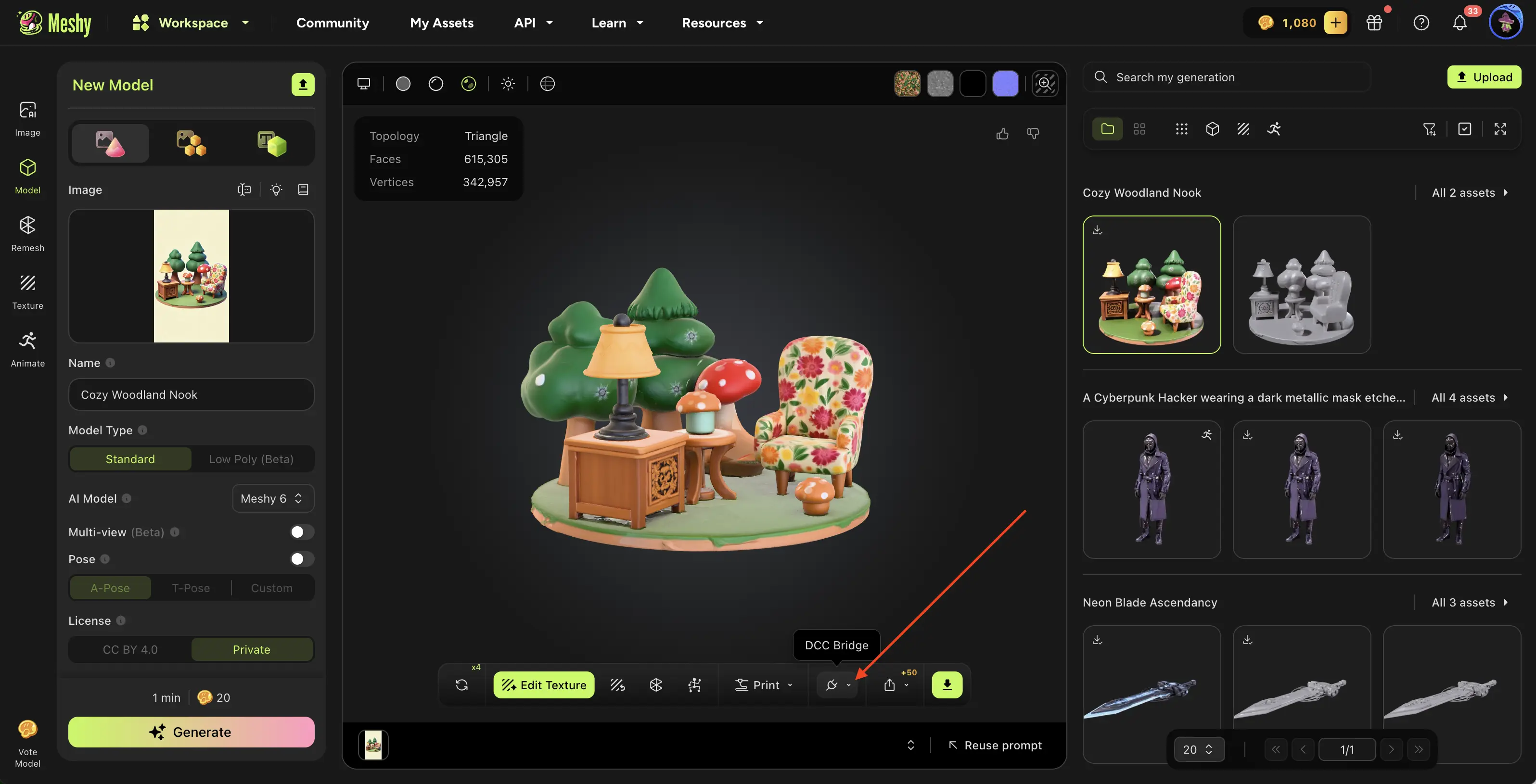
Klik in de viewer-werkbalk op DCC Bridge (het stekkerpictogram).
-
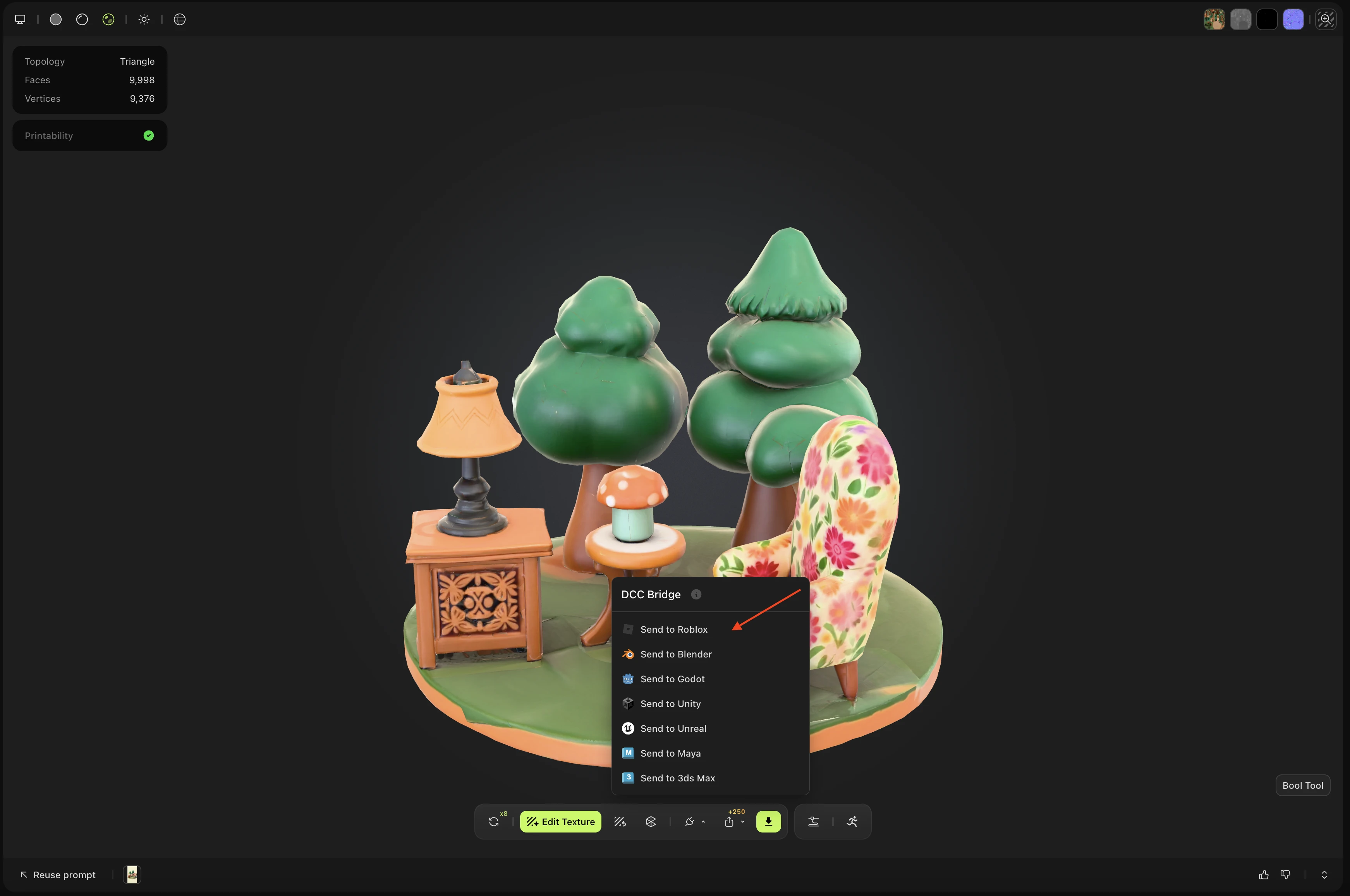
Klik op Send to Roblox.
-
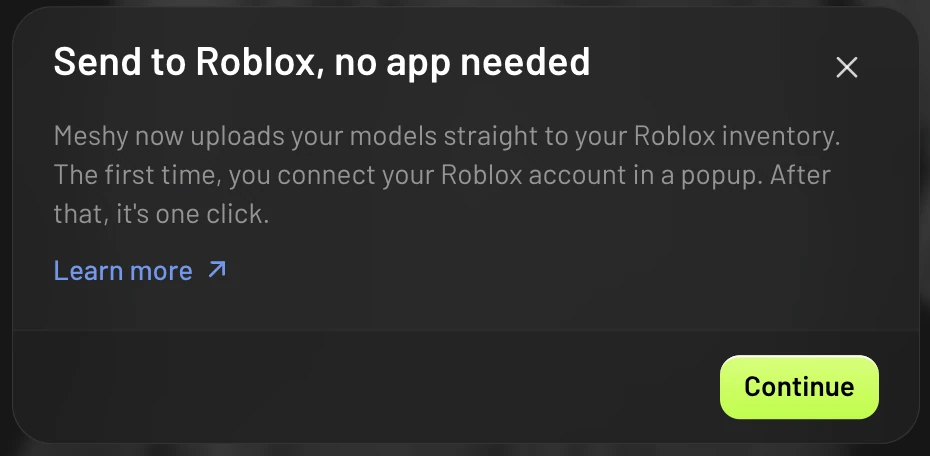
Klik in het dialoogvenster Send to Roblox, no app needed op Continue. Meshy toont dit dialoogvenster alleen de eerste keer dat je vanuit een browser verstuurt.
-
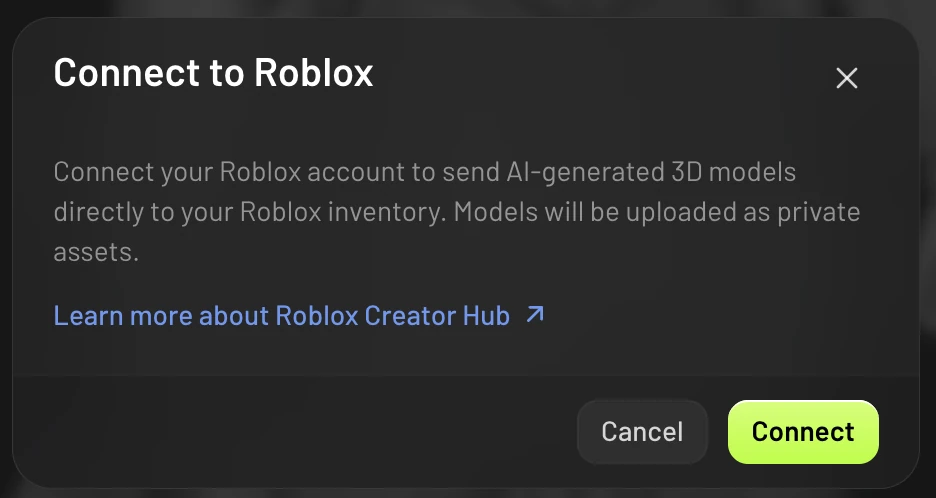
Klik in het dialoogvenster Connect to Roblox op Connect. Er opent een Roblox-autorisatiepop-up.
-
Meld je in de pop-up aan bij Roblox als daarom wordt gevraagd en klik vervolgens op Continue.
-
Klik onder Accounts op Select naast je Roblox-account en klik vervolgens op Continue.
-
Bekijk de machtigingen en klik vervolgens op Confirm and Give Access.
De volgende afbeeldingen tonen de pagina's van de Roblox-autorisatiepop-up in volgorde.
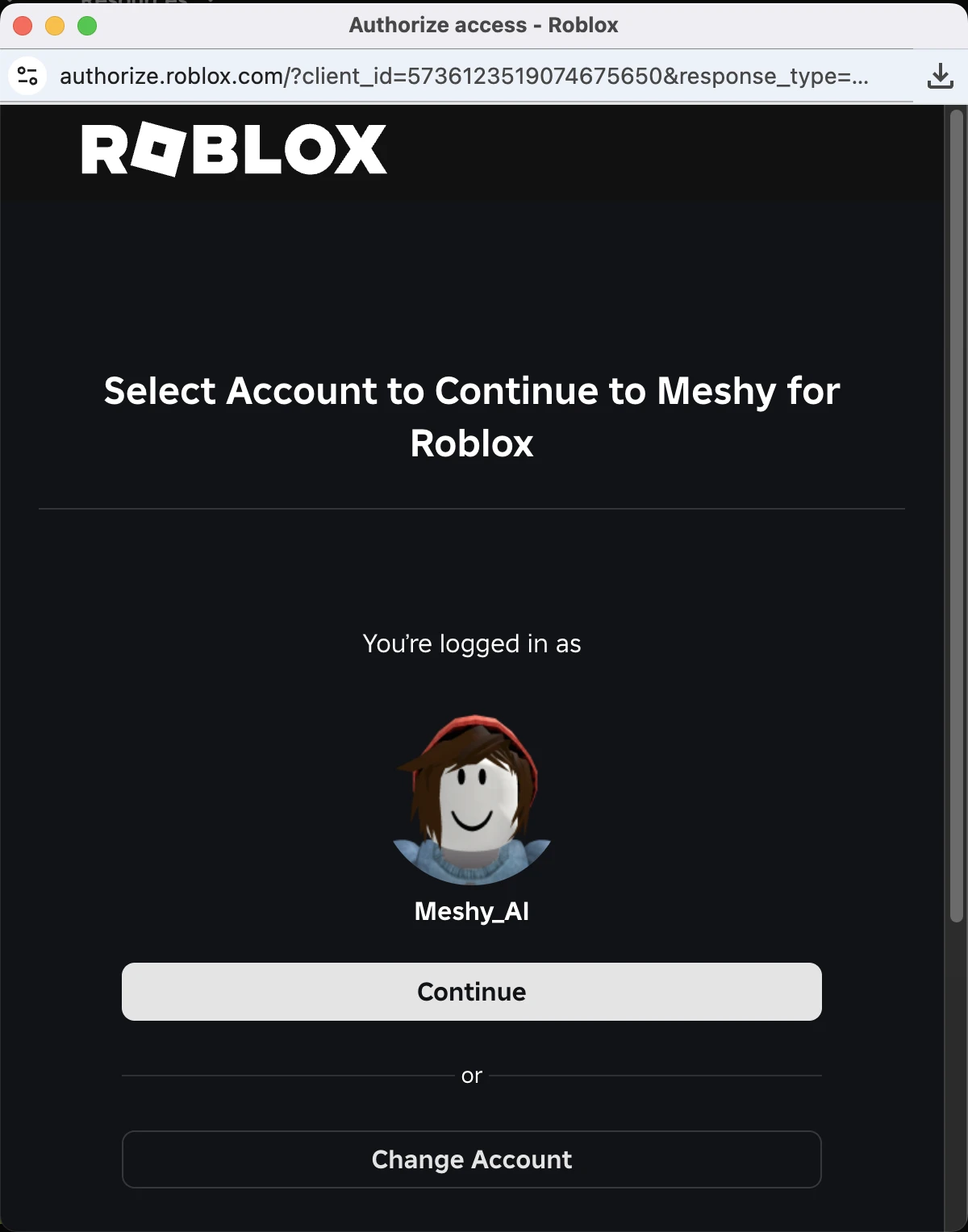
1. Aanmelden en doorgaan
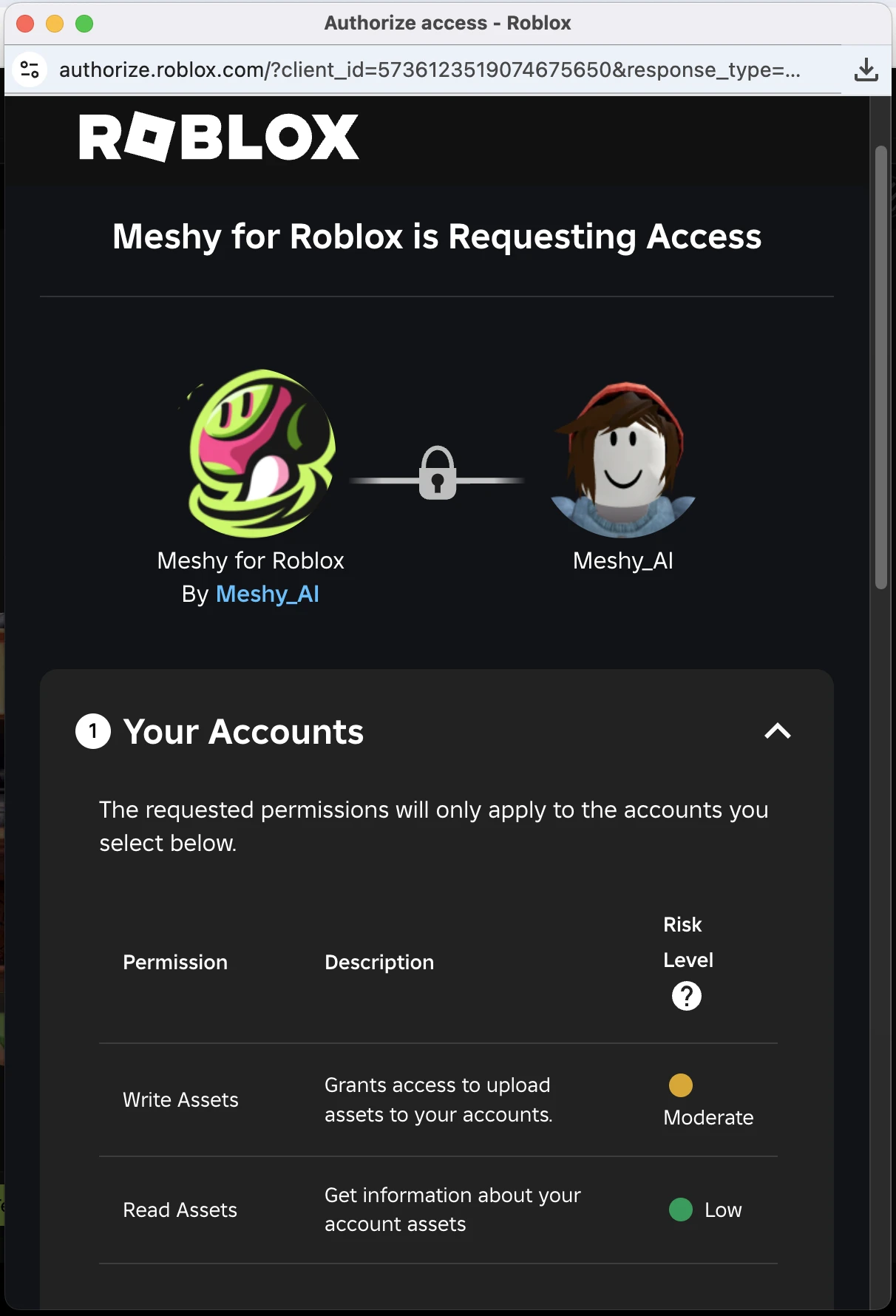
2. De gevraagde machtigingen bekijken
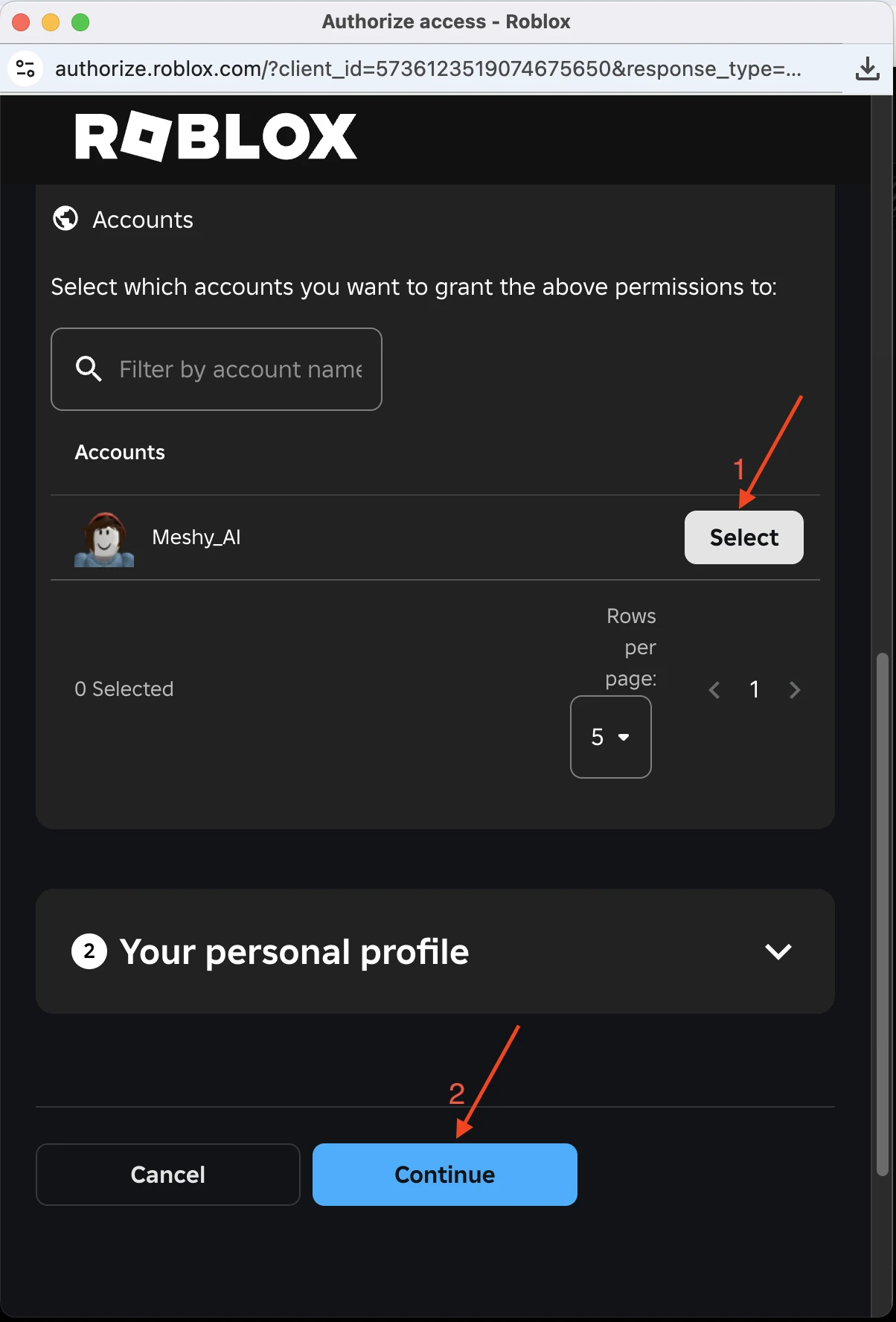
3. Het account selecteren en doorgaan
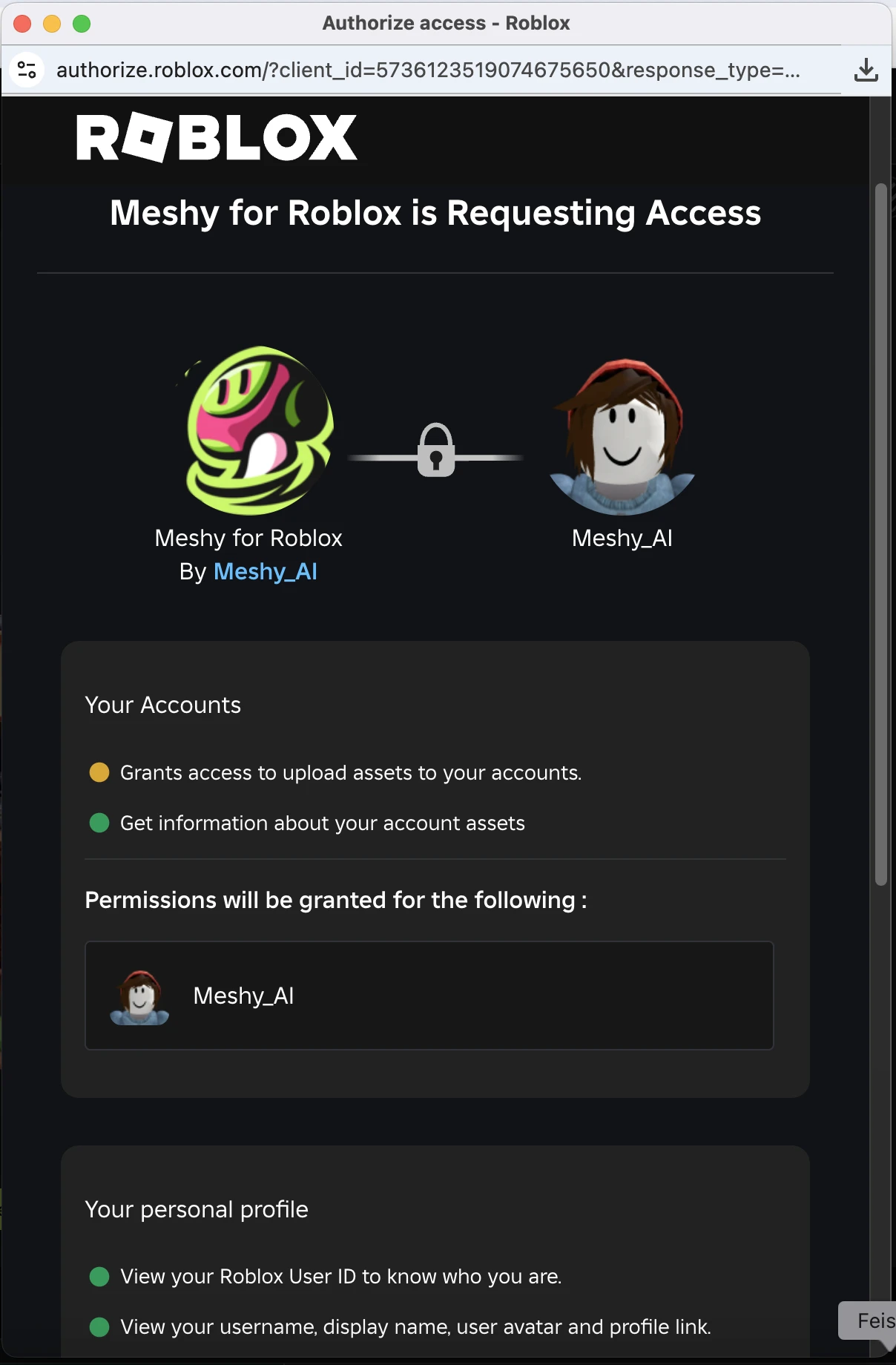
4. De machtigingen bekijken
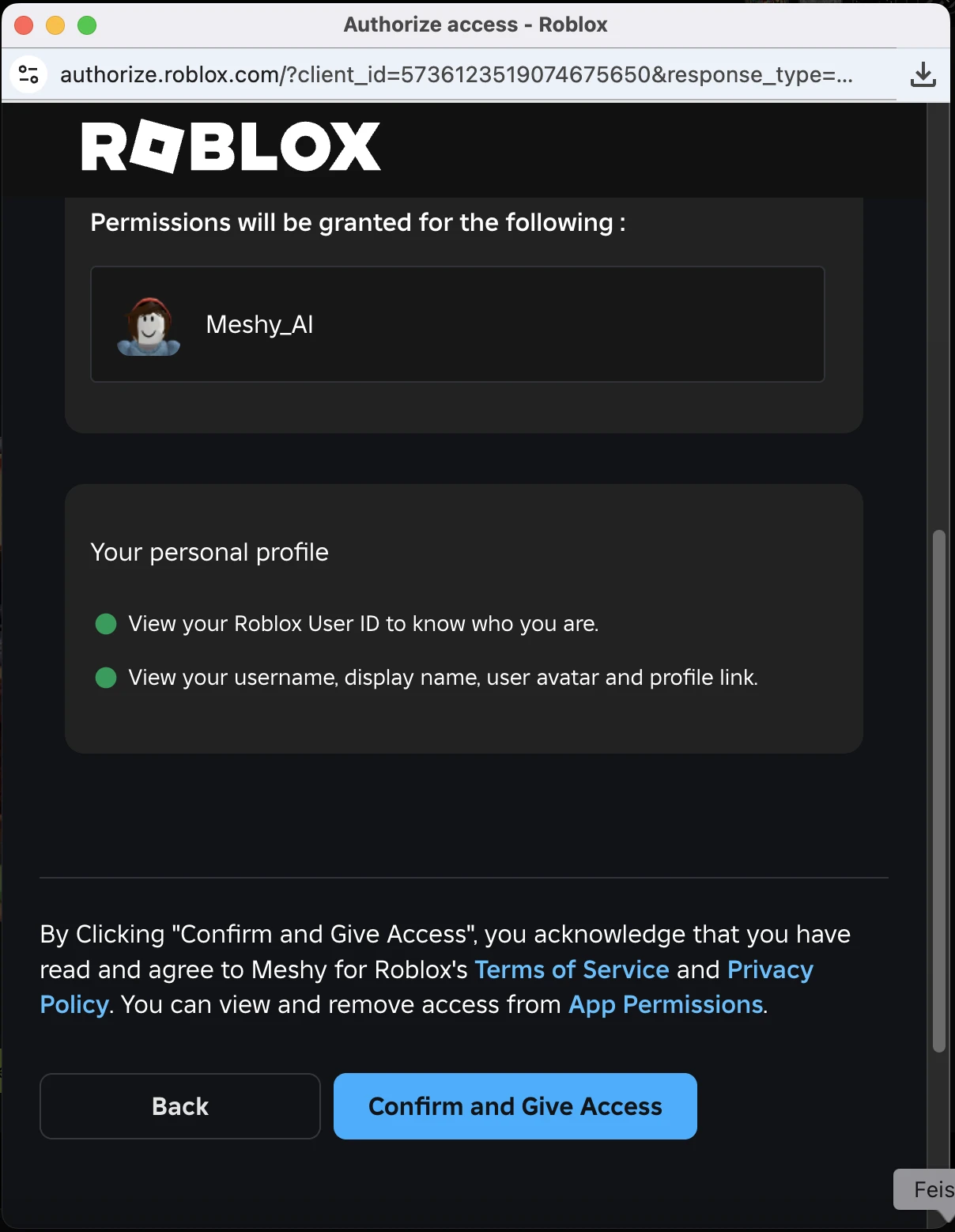
5. Bevestigen en toegang verlenen
Nadat je hebt bevestigd, sluit de pop-up en gaat Meshy verder met uploaden. Je hoeft niet opnieuw op Send to Roblox te klikken.
Je verbindt je account maar één keer. Meshy houdt je Roblox-account verbonden voor latere uploads.
Overschakelen naar een ander Roblox-account
Volg deze stappen om modellen naar een ander Roblox-account te sturen:
-
Klik in de viewer-werkbalk op DCC Bridge.
-
Beweeg de muis over Send to Roblox en klik vervolgens op Switch Account (het gebruikersicoon). Het icoon wordt alleen weergegeven terwijl er een Roblox-account is verbonden.
-
Klik in het dialoogvenster Roblox Account Connected op Switch Account. Meshy verbreekt de verbinding met het huidige account.
-
Klik op Connect en geef Meshy vervolgens toegang tot het andere account in de Roblox-popup. Als de popup je vorige account toont, klik dan eerst op Change Account.
Door te wisselen wordt de verbinding tussen je vorige Roblox-account en Meshy verbroken. Assets die je al hebt geüpload, blijven in dat account staan.
Een model verzenden
Nadat je je Roblox-account hebt gekoppeld, verzend je modellen zonder opnieuw te autoriseren. Volg deze stappen om een model te verzenden:
-
Open in de Meshy web-app het model in de viewer.
-
Klik in de werkbalk van de viewer op DCC Bridge en klik vervolgens op Send to Roblox.
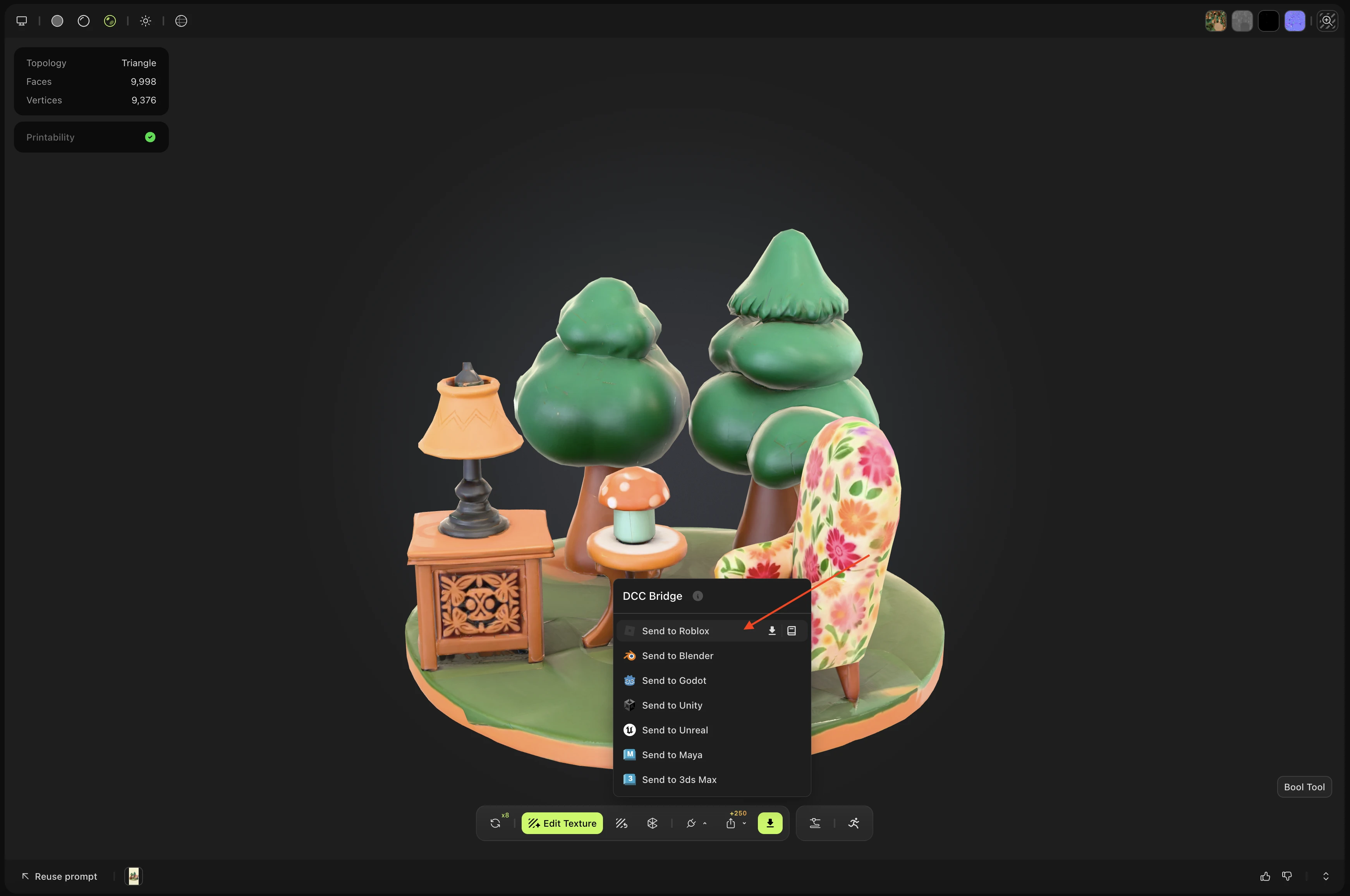
Meshy uploadt het model naar je Roblox-inventaris als een privé-GLB-asset. De naam van de asset begint met Meshy_.
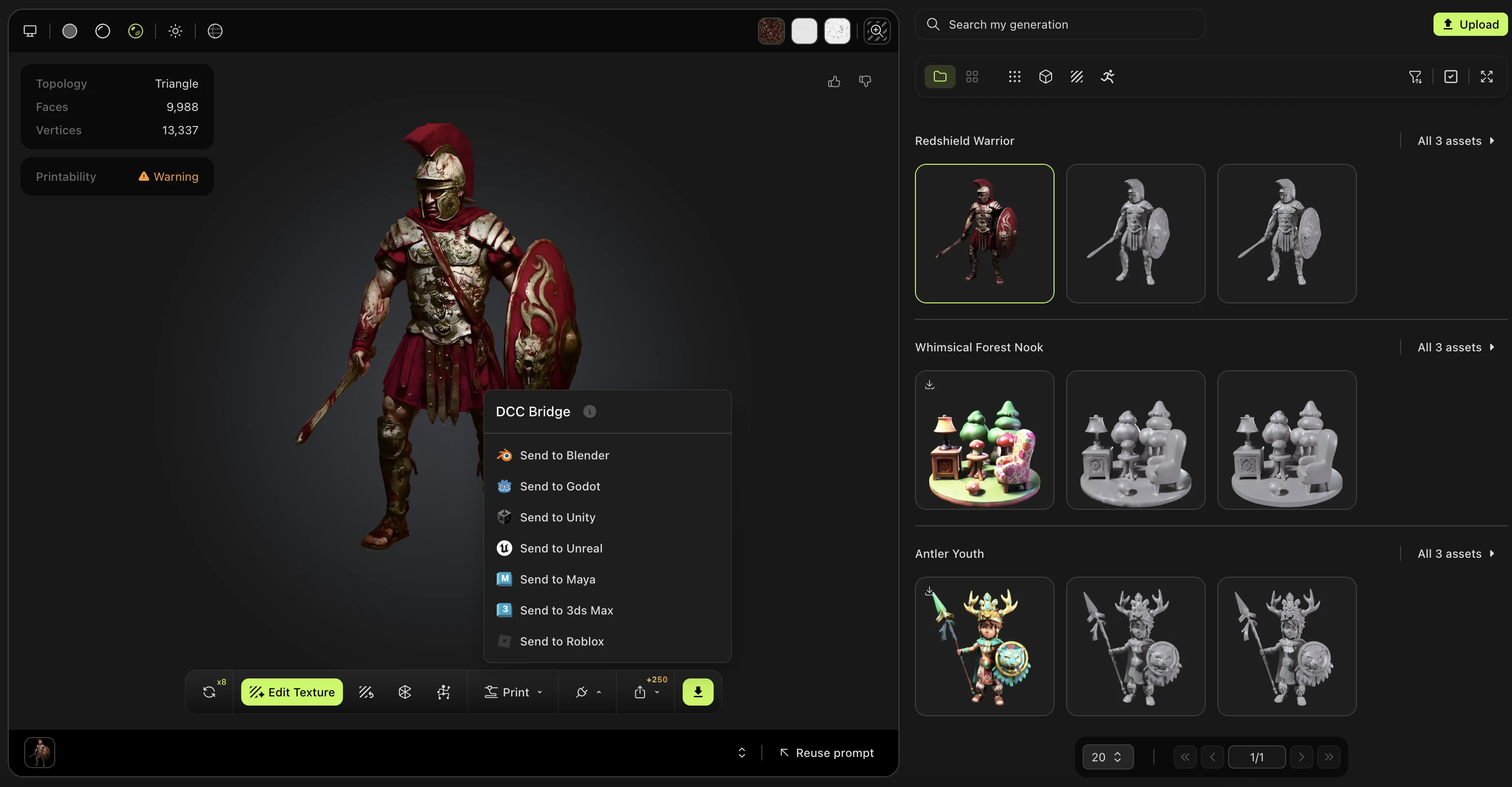
Je kunt elk statisch model in je generaties verzenden, ongeacht welke tool het heeft gemaakt, behalve een Smart Rig-resultaat of een Ultra 4K-model.
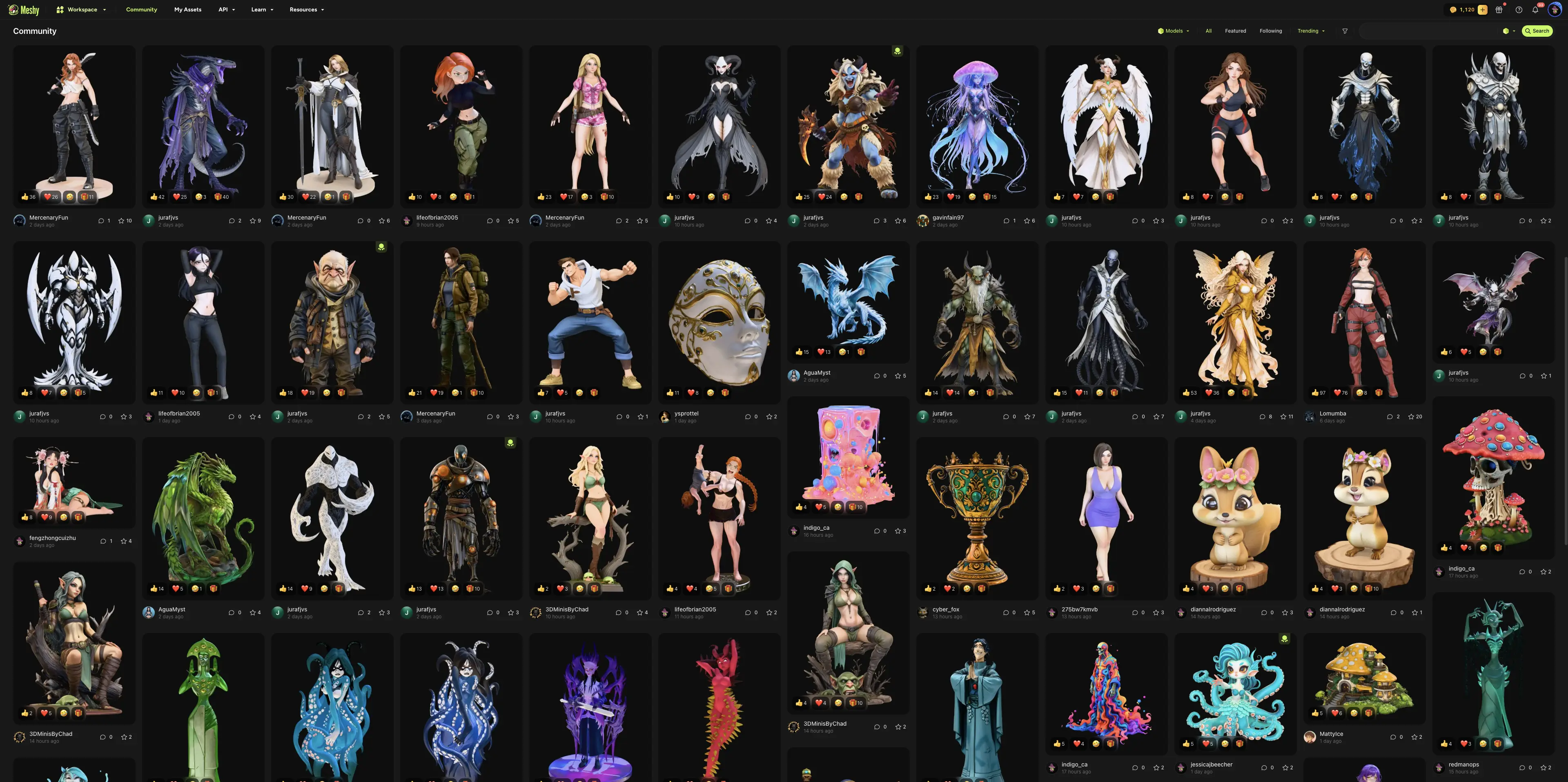
Je kunt ook een model verzenden dat een andere gebruiker heeft gedeeld in Community. Open het model, klik op DCC Bridge en klik vervolgens op Send to Roblox.
Open het geüploade model
Wanneer het uploaden is voltooid, toont Meshy het dialoogvenster Uploaded to Roblox met de asset-ID.
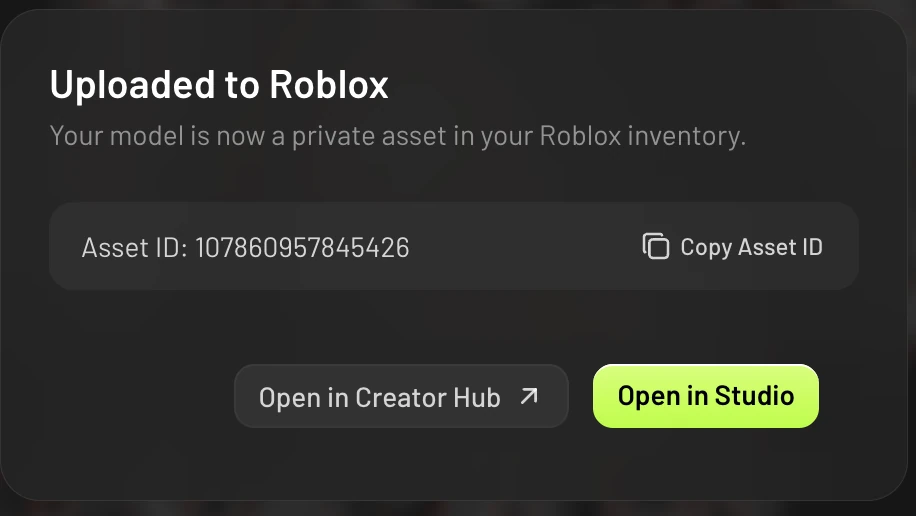
In het dialoogvenster kun je op het volgende klikken:
-
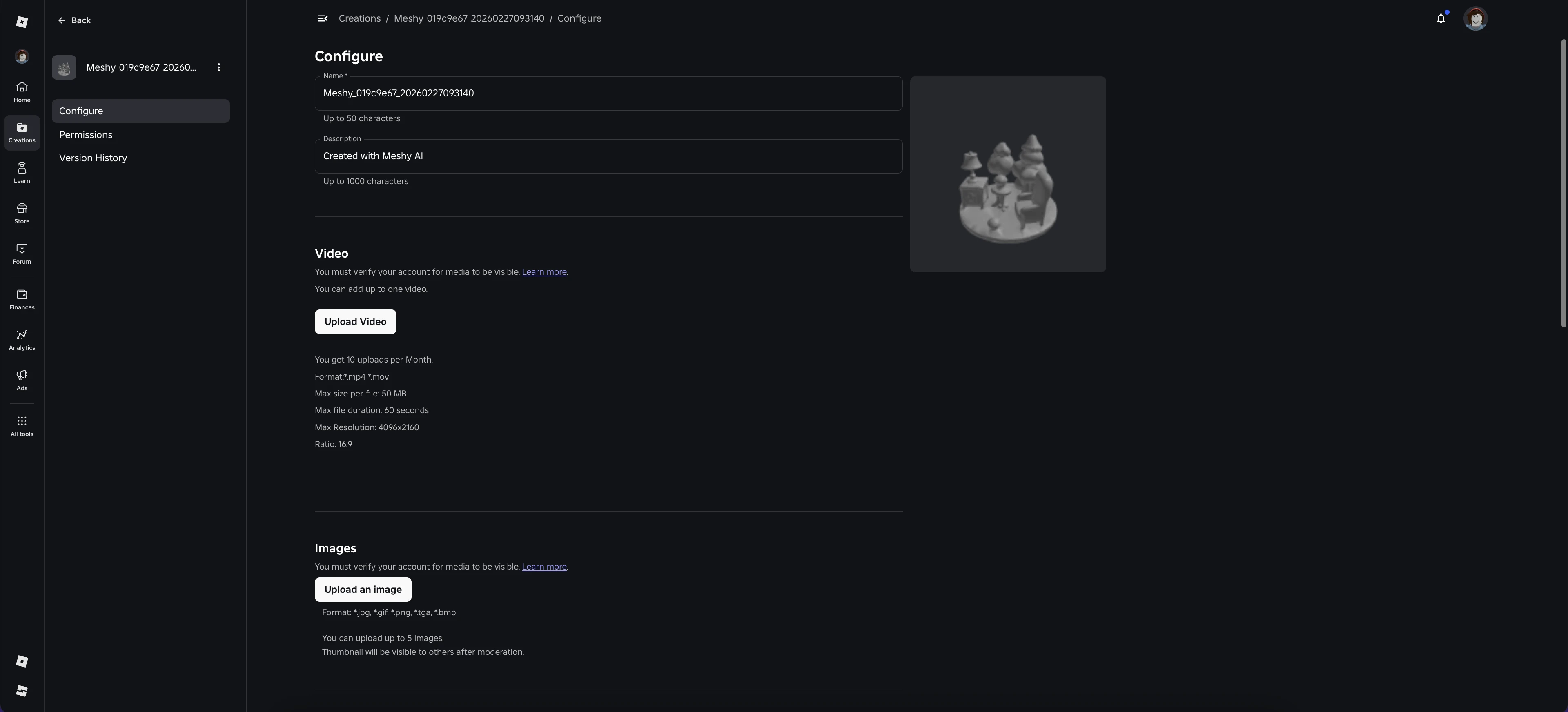
Open in Creator Hub: Opent de asset in je Roblox Creator Hub, waar je deze kunt beheren.
-
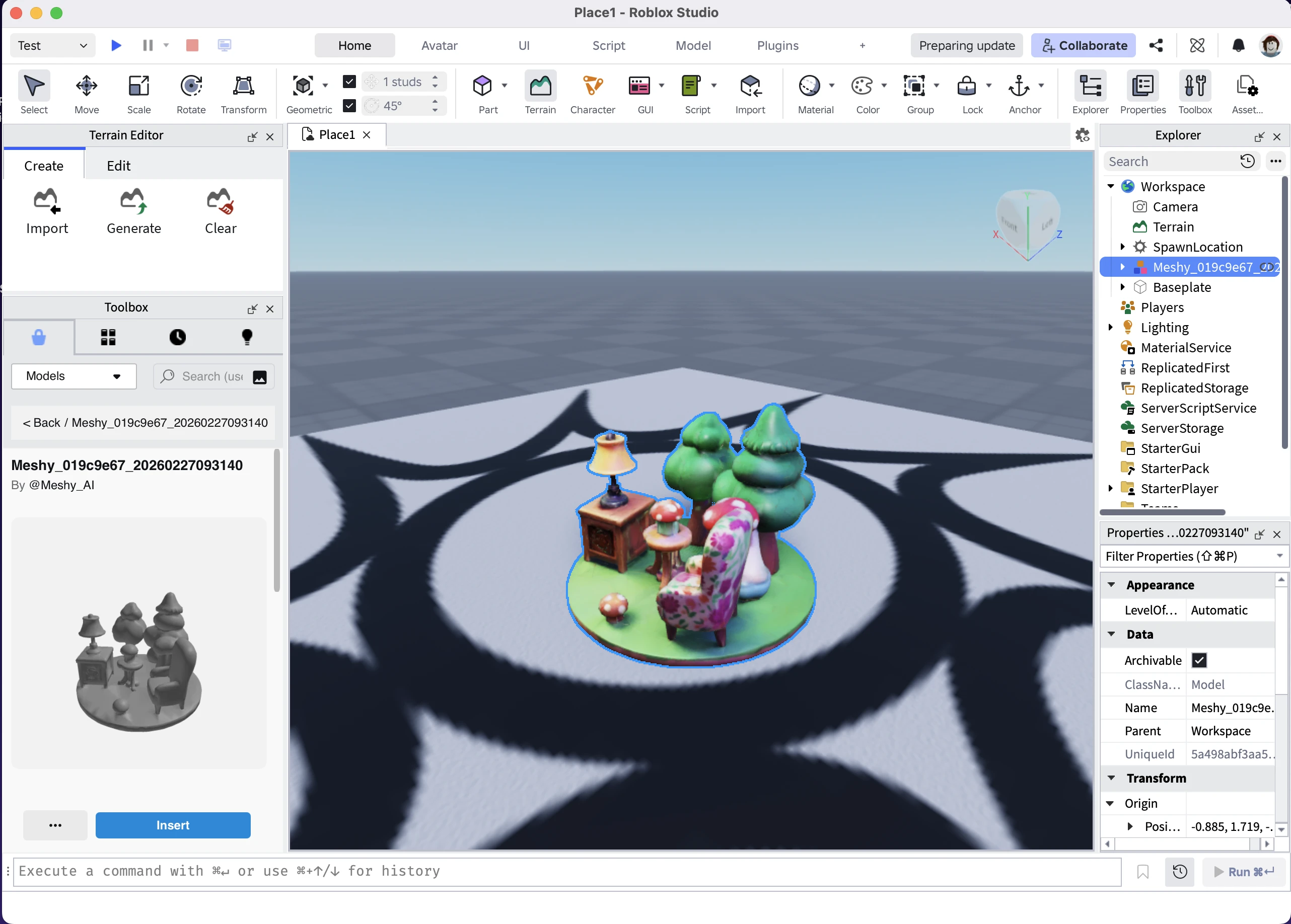
Open in Studio: Opent Roblox Studio met een standaardscène die alleen het model bevat dat je hebt geüpload. Gebruik deze tijdelijke scène om de asset te bekijken.
-
Copy Asset ID: Kopieert de Roblox-asset-ID naar je klembord.
De webpreview van de Creator Hub toont de texturen van een groter model mogelijk niet correct. Dit heeft alleen invloed op de Roblox-webviewer. De texturen worden zoals verwacht weergegeven wanneer je het model importeert in Roblox Studio.
Roblox beoordeelt elke nieuwe asset. Totdat de beoordeling is voltooid, verschijnt de asset mogelijk niet in Creator Hub of Studio. De beoordeling duurt meestal een paar minuten.
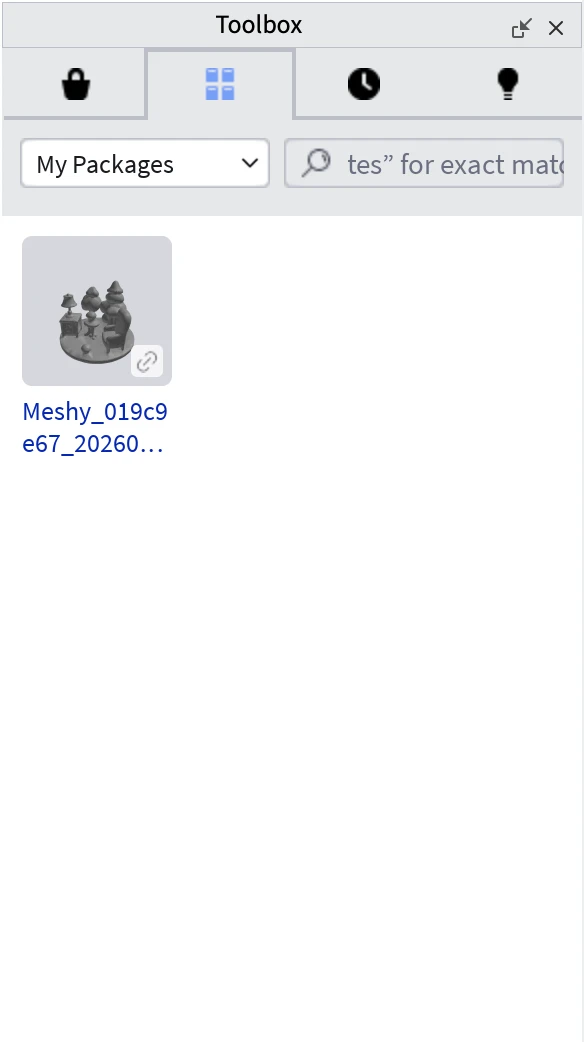
Vind je modellen in Roblox Studio
Volg deze stappen om elk model te vinden dat je naar Roblox hebt gestuurd:
-
Open in Roblox Studio de Toolbox.
-
Klik op het tabblad Inventory.
-
Selecteer in de vervolgkeuzelijst My Packages.
De verouderde desktopapp gebruiken
Je hebt de Meshy Roblox Bridge-desktopapp niet nodig om modellen te verzenden. Als je deze al gebruikt, blijft hij gewoon werken. Als je Keep using desktop app kiest, verstuurt Meshy je modellen via de app zolang deze actief is en verbonden is met je Roblox-account. Zodra een upload is voltooid, komt het appvenster naar voren, met links om het asset te openen.
De eerste keer dat je op Send to Roblox klikt terwijl de desktopapp is ingesteld, vraagt Meshy of je deze wilt blijven gebruiken. Klik op Keep using desktop app of Try the new way. Meshy onthoudt je keuze voor latere verzendingen.
Als je de app later niet meer wilt gebruiken, sluit je deze af en klik je vervolgens op Send to Roblox. Klik in het bericht dat Meshy toont op Use without the app en verbind je vervolgens je Roblox-account in de browser. Als de app actief is maar niet verbonden is met Roblox, toont het dialoogvenster Connect to Roblox ook Use without the app.
Ga naar de Meshy for Roblox-integratiepagina om de app te downloaden, en klap Legacy desktop app uit. Zie De verouderde app op macOS toestaan om de app voor het eerst te openen op macOS.
Bekijk de uploadgeschiedenis
De desktop-app houdt een overzicht bij van de modellen die je ermee hebt verzonden. Om dit overzicht te bekijken, vouw je Upload History uit in het app-venster.
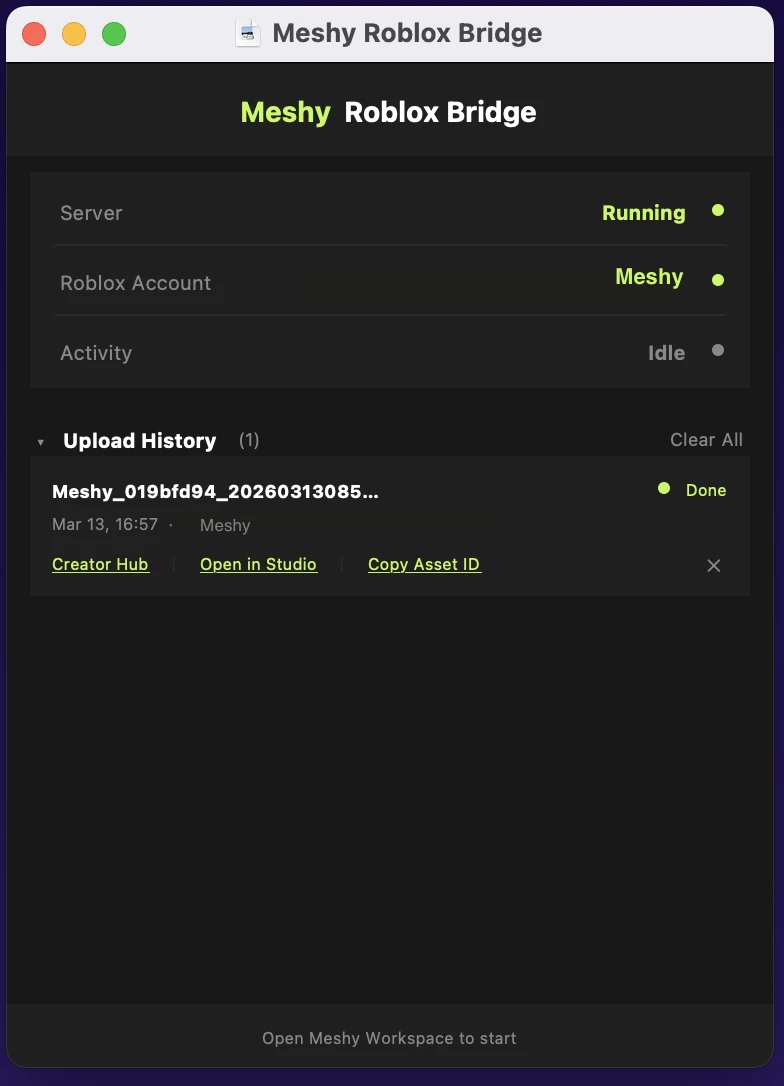
In de uploadgeschiedenis kun je het volgende doen:
-
Om een asset te openen of te kopiëren, klik je op Creator Hub, Open in Studio of Copy Asset ID onder het model.
-
Om één item te verwijderen, klik je op het X-pictogram ernaast.
-
Om alle items te verwijderen, klik je op Clear All.
De desktop-app slaat de uploadgeschiedenis op je computer op. Het wissen ervan heeft geen invloed op de assets in je Roblox-account. Modellen die je zonder de desktop-app verstuurt, verschijnen niet in deze geschiedenis; zoek ze daarom op in Creator Hub of de Studio Toolbox.
Probleemoplossing
In de volgende tabel staan veelvoorkomende problemen, hun oorzaken en hoe je ze kunt oplossen.
| Probleem | Oorzaak | Oplossing |
|---|---|---|
| De Roblox-autorisatiepopup gaat niet open en Meshy toont "Roblox authorization failed" | Je browser heeft de popup geblokkeerd. | Sta popups toe voor meshy.ai in je browserinstellingen en klik vervolgens opnieuw op Connect. |
| De popup is gesloten, maar je Roblox-account is niet verbonden | De popup werd gesloten voordat je toegang op Roblox hebt bevestigd. | Klik in het dialoogvenster Connect to Roblox op Connect en rond de autorisatie af op roblox.com. |
| Meshy vraagt je om je Roblox-account opnieuw te verbinden | De Roblox-autorisatie is verlopen, of je hebt de toegang van Meshy in Roblox verwijderd. | Klik op Connect en autoriseer je account opnieuw. Meshy gaat daarna verder met de upload. |
| Meshy toont "Model exceeds Roblox upload size limit (20MB)" | Roblox accepteert modellen tot 20 MB. | Gebruik Remesh om het aantal vlakken van het model te verminderen en verstuur daarna het geremeshte model. |
| Send to Roblox is niet beschikbaar voor een gerigd of geanimeerd model | Meshy stuurt alleen statische modellen naar Roblox. | Verstuur in plaats daarvan het statische model, of download het geanimeerde model en importeer het handmatig. |
| Het asset verschijnt niet in Creator Hub of Studio | Roblox beoordeelt het asset nog. | Wacht een paar minuten en vernieuw dan de pagina. Gebruik Copy Asset ID om het asset later te controleren. |
| Meshy toont "Upload timed out" en vraagt je om je Roblox-inventaris te controleren | Roblox had meer dan 3 minuten nodig om de upload te verwerken, en Meshy stopte met wachten. | Controleer je inventaris in Creator Hub. De upload is mogelijk na de timeout alsnog voltooid. |
| Meshy toont "Upload failed" of een foutmelding van Roblox | Roblox heeft de upload geweigerd, of de verbinding is tijdens de upload mislukt. | Verstuur het model opnieuw. Als het blijft mislukken, koppel je je Roblox-account los en verbind je deze opnieuw. Zie voor de stappen Switch to another Roblox account. |
| Meshy vraagt je om de Meshy Roblox Bridge-app te starten | Je hebt ervoor gekozen om de desktopapp te blijven gebruiken, en de app draait niet. | Open de desktopapp en verstuur het model opnieuw. Klik in het bericht op Use without the app om zonder de app te versturen. |
Volgende stappen
-
Zie Remesh om de grootte van een model te verminderen voordat je het verstuurt.
-
Zie Meshy for Roblox om te bekijken wat je nodig hebt om Meshy met Roblox te gebruiken.