Meshy for Roblox
Stuur modellen vanuit de Meshy web-app naar uw Roblox-inventaris en gebruik ze in Roblox Studio, zonder dat u een app hoeft te installeren.
Voordat u begint
-
U heeft een Meshy Pro-abonnement of hoger nodig.
-
U heeft een globaal Roblox-account nodig. Ga naar Roblox om er een aan te maken.
-
Meshy werkt niet met Roblox-accounts uit vasteland China (
roblox.qq.comofroblox.cn), die door een regionale partner met een apart accountsysteem worden beheerd. Vanuit vasteland China heeft u een netwerkproxy of VPN nodig omroblox.comte bereiken, en een globaal Roblox-account. Send to Roblox is niet beschikbaar op meshy.cn.
Er hoeft niets geïnstalleerd te worden. U verbindt uw Roblox-account in de browser en stuurt modellen vanuit de Meshy web-app. Meshy uploadt elk model als een GLB-asset naar uw Creator Hub-inventaris. Voor de stappen, zie Bridge to Roblox.
Als u de Meshy Roblox Bridge-desktopapp al gebruikt, blijft deze werken, maar u heeft hem niet nodig. Zie voor meer informatie De Legacy-desktopapp gebruiken.
De Legacy-app op macOS toestaan
Dit gedeelte is alleen van toepassing op de Legacy-desktopapp. Als u modellen vanuit de Meshy web-app verstuurt zonder de app, kunt u dit overslaan.
Meshy distribueert de Meshy Roblox Bridge-desktopapp buiten de Mac App Store om, en het is mogelijk dat Apple deze niet heeft genotariseerd. Hierdoor kan macOS Gatekeeper voorkomen dat de app wordt geopend, met een waarschuwing dat Apple de app niet kan verifiëren. De formulering van de waarschuwing hangt af van uw macOS-versie.
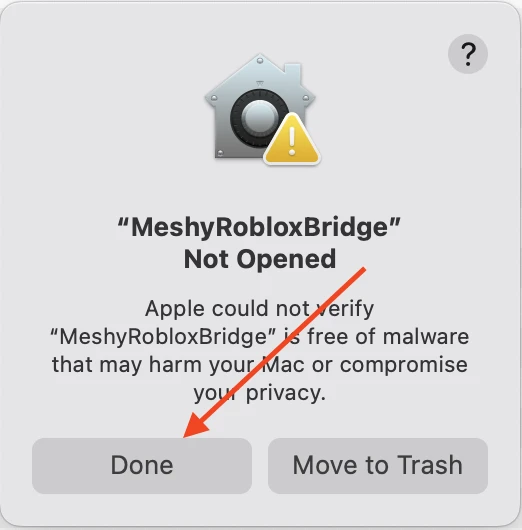
Volg deze stappen om de app toe te staan via Systeeminstellingen, wat de aanbevolen manier is:
-
Klik in het waarschuwingsvenster op Done.
-
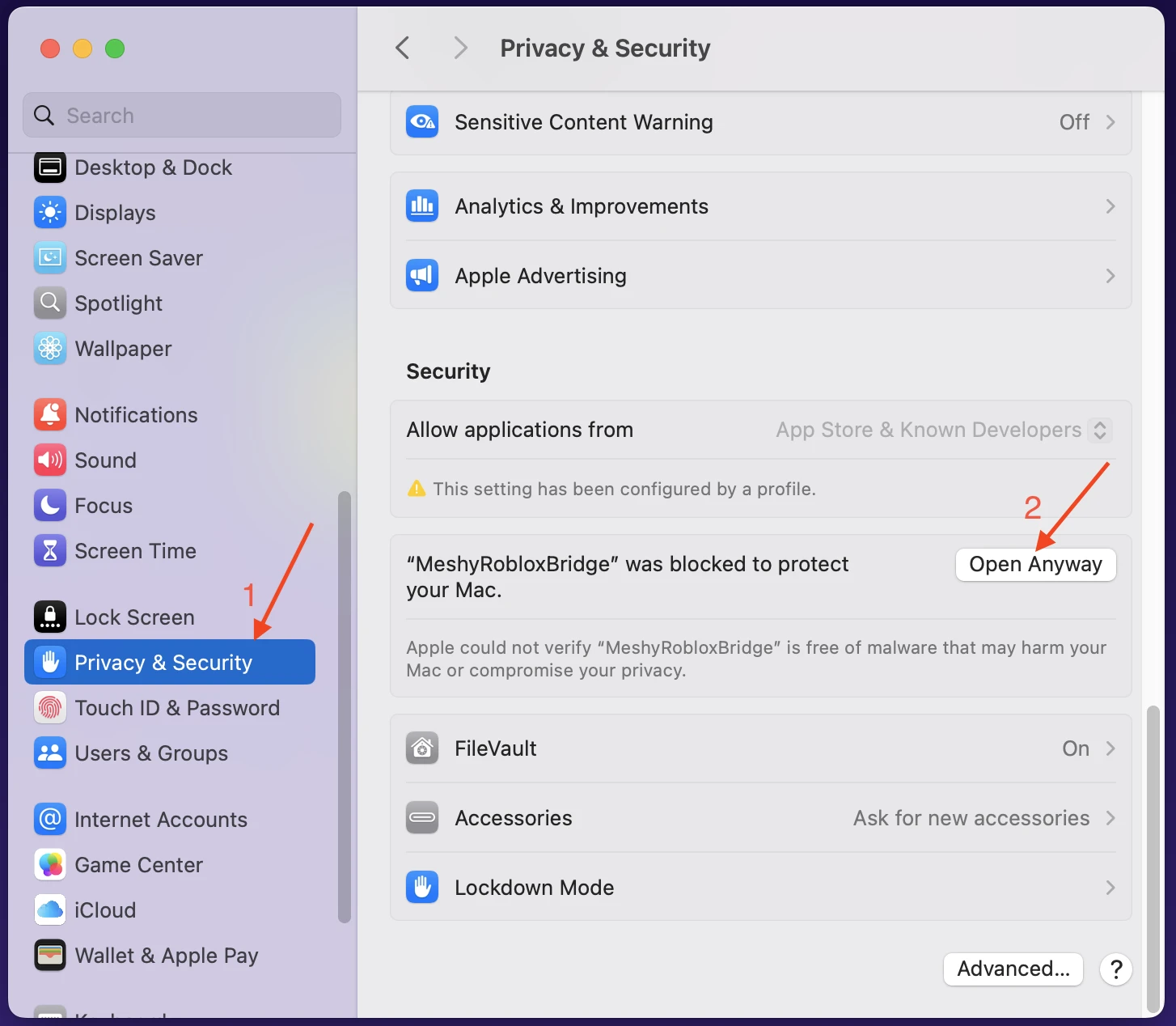
Ga naar System Settings > Privacy & Security.
-
Zoek in het gedeelte Security het bericht dat vermeldt dat MeshyRobloxBridge is geblokkeerd, en klik op Open Anyway.
-
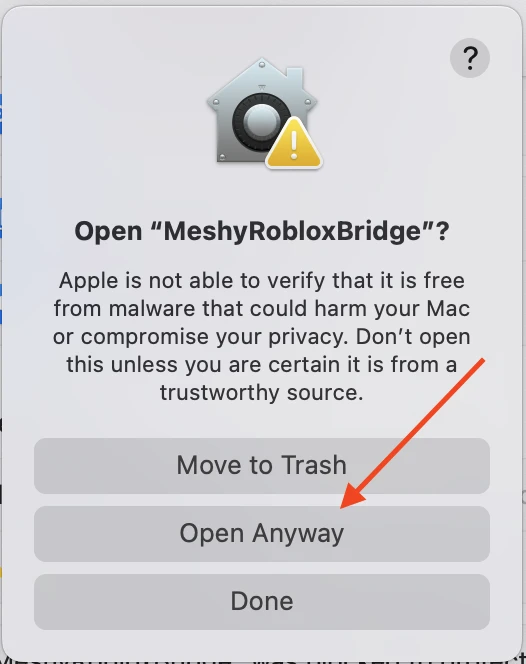
Klik in het bevestigingsvenster op Open Anyway.
-
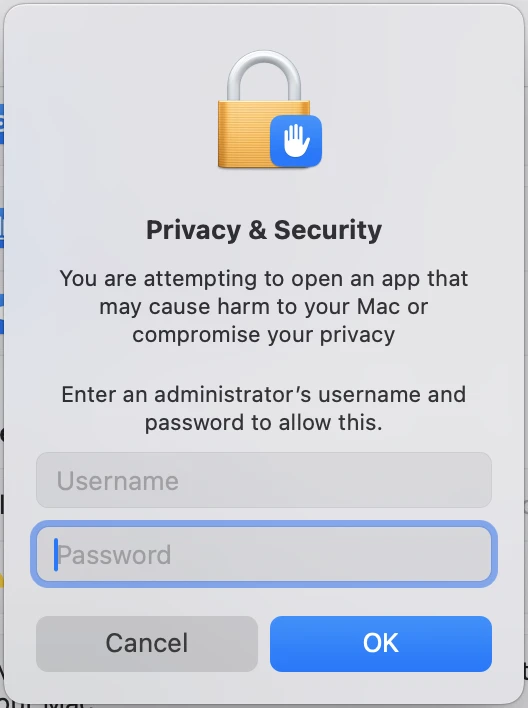
Voer een gebruikersnaam en wachtwoord van een beheerder in en klik vervolgens op OK.
De app wordt geopend en in het venster wordt bij Server de status Running weergegeven.
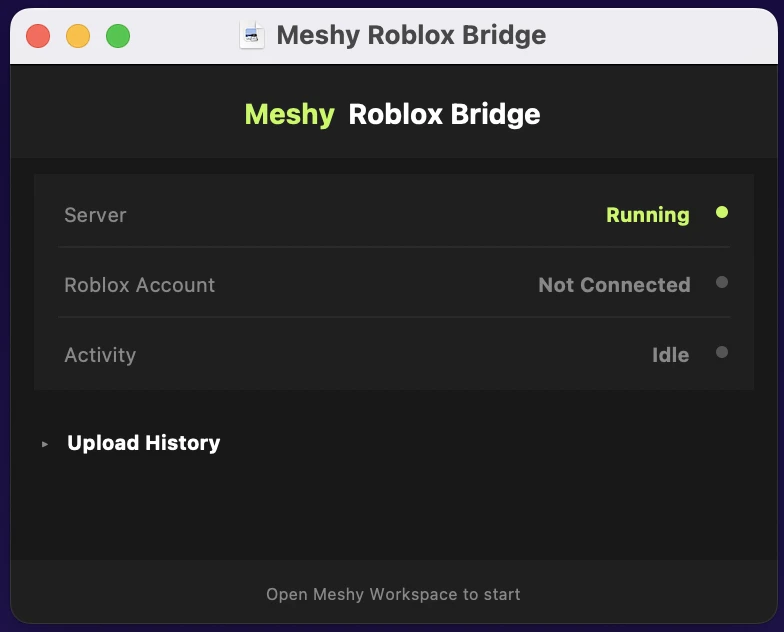
Om de app in plaats daarvan via Terminal toe te staan, opent u Terminal en voert u de volgende opdracht uit:
xattr -cr /path/to/MeshyRobloxBridge.app
Vervang /path/to/MeshyRobloxBridge.app door het pad naar de app, zoals ~/Downloads/MeshyRobloxBridge.app. Dubbelklik na het uitvoeren van de opdracht op de app om deze te openen.
U hoeft de app maar één keer toe te staan. Nadat u hem heeft toegestaan, toont macOS de Gatekeeper-waarschuwing er niet meer voor.
Volgende stappen
- Zie Bridge to Roblox om uw Roblox-account te verbinden en uw eerste model te versturen.