Meshy for Omniverse / Isaac Sim
Installeer de Meshy Bridge-extensie in NVIDIA Omniverse of Isaac Sim, zodat u modellen vanuit de Meshy-web-app rechtstreeks naar uw geopende USD-stage kunt sturen.
Voordat u begint
-
Download de extensie, een
.zip-bestand, van de integratiepagina van Meshy for Omniverse. -
U hebt Isaac Sim of een andere Omniverse Kit-app nodig, die op dezelfde computer draait als uw browser.
-
U hebt de Meshy-web-app op Windows nodig. Send to OV/Isaac is niet beschikbaar op andere besturingssystemen.
-
U hebt een Meshy-account nodig. Om modellen met de Bridge te versturen, hebt u een Pro-abonnement of hoger nodig.
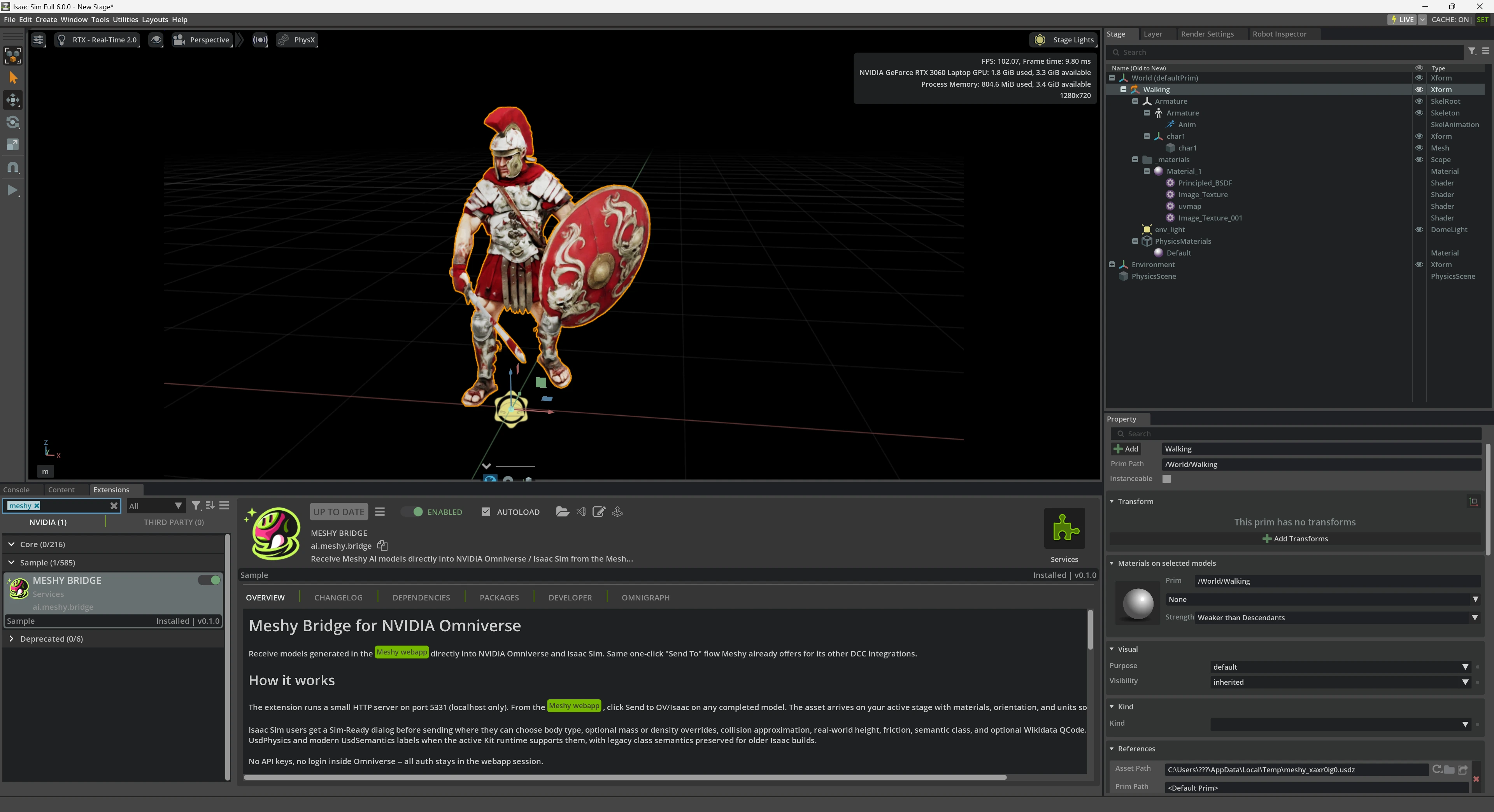
Meshy heeft de extensie getest met Isaac Sim 6.0.0.
De extensie installeren
Volg deze stappen om de extensie te installeren:
-
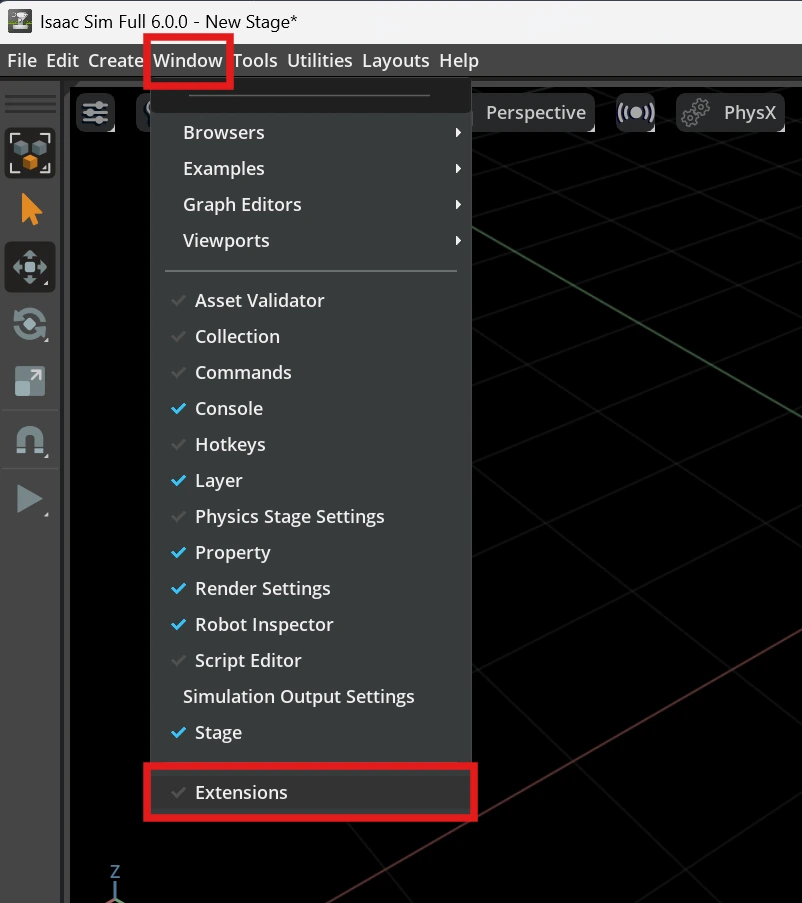
Klik in Isaac Sim of uw Omniverse Kit-app op Window > Extensions.
-
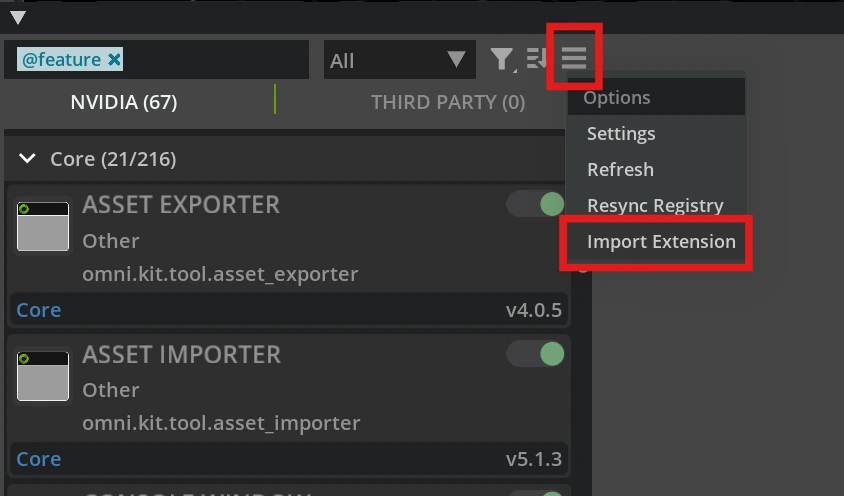
Klik in het venster Extensions op het menupictogram (☰) en klik vervolgens op Import Extension.
-
Selecteer in het dialoogvenster Choose Extension Zip Archive het gedownloade
.zip-bestand en klik vervolgens op Import.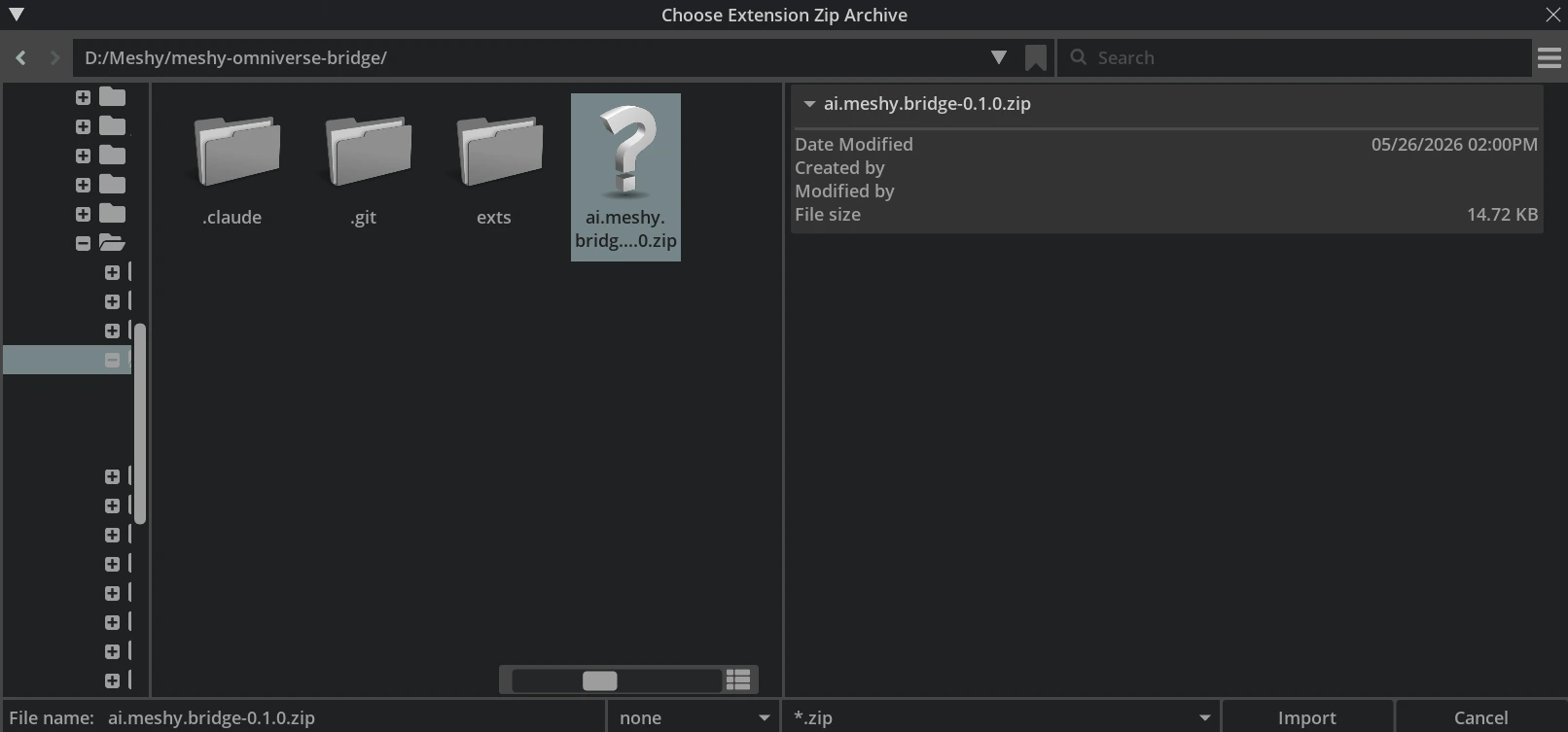
De extensie inschakelen
Volg deze stappen om de extensie in te schakelen:
-
Zoek in het venster Extensions naar
Meshy Bridge. -
Selecteer MESHY BRIDGE en schakel de schuifknop in.
-
Optioneel: selecteer AUTOLOAD, zodat de extensie telkens wordt gestart wanneer u de app opent.
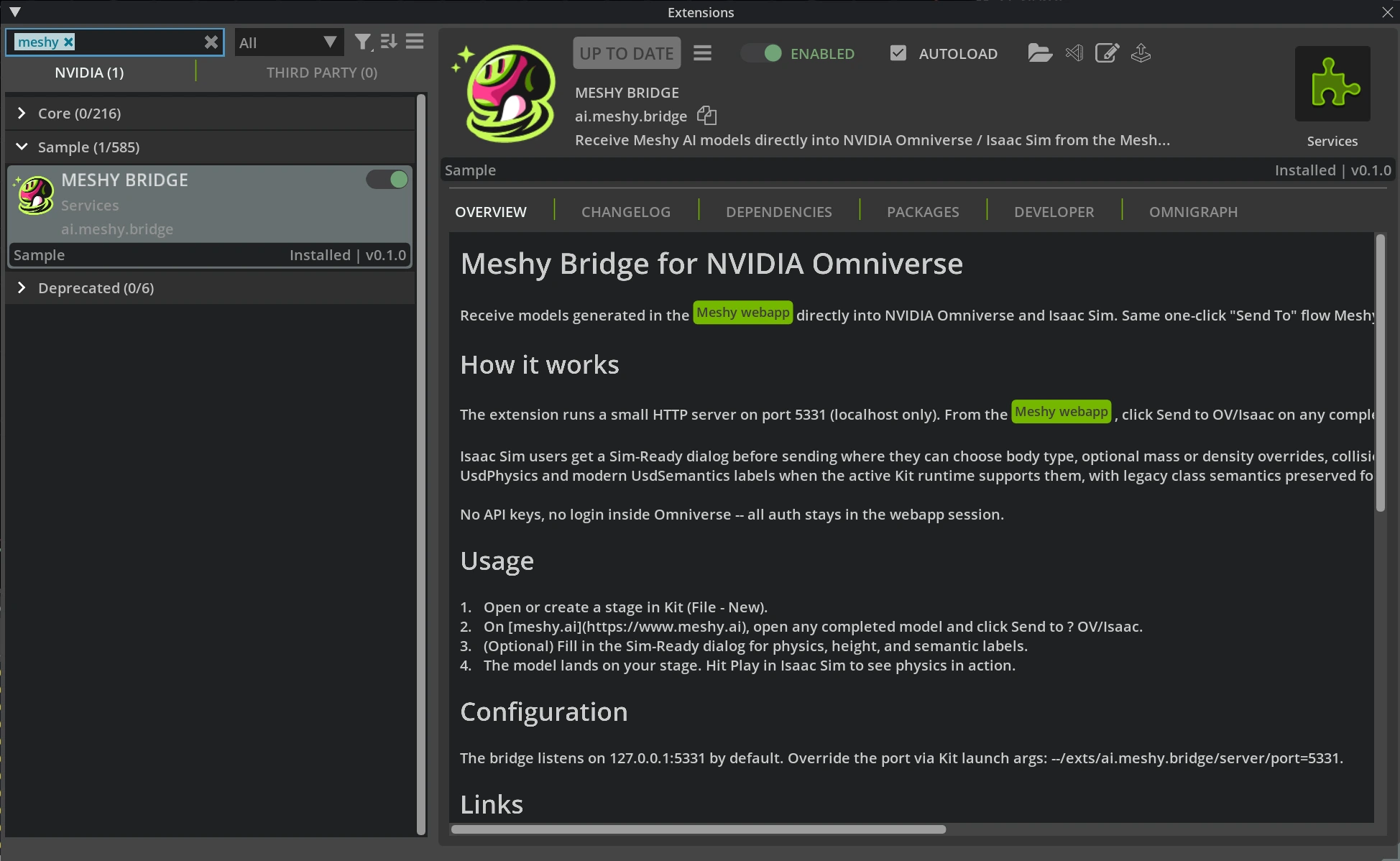
Wanneer de extensie is ingeschakeld, luistert deze naar modellen van Meshy op 127.0.0.1:5331. Als de app gesloten is of de extensie is uitgeschakeld, kan Meshy geen verbinding maken met Omniverse.
Sim-Ready-instellingen
Telkens wanneer u een model naar Omniverse of Isaac Sim verstuurt, opent Meshy het dialoogvenster Sim-Ready Properties. Daarin stelt u in hoe het model zich gedraagt in een natuurkundige simulatie: lichaamstype, massa, botsing en wrijving. U kunt ook de werkelijke hoogte van het model instellen, een semantische klasse en een optionele Wikidata-QCode. Zie voor elke instelling Bridge to Omniverse / Isaac Sim.
Volgende stappen
- Zie Bridge to Omniverse / Isaac Sim om een model naar uw stage te sturen en de Sim-Ready-import te controleren.