Bridge naar Cascadeur
Stuur een model vanuit de Meshy web-app rechtstreeks naar je geopende Cascadeur-scène, klaar om te animeren.
Voordat je begint
-
Je hebt een Pro-abonnement of hoger nodig. Bij de Free- en Starter-abonnementen opent Verzenden naar Cascadeur de upgrademogelijkheden.
-
Je hebt Cascadeur 2026.2.3 of hoger nodig. Zie voor meer informatie Meshy voor Cascadeur.
Start de bridge
Volg deze stappen om de bridge in Cascadeur te starten:
-
Open Cascadeur en maak een scène aan of open er een.
-
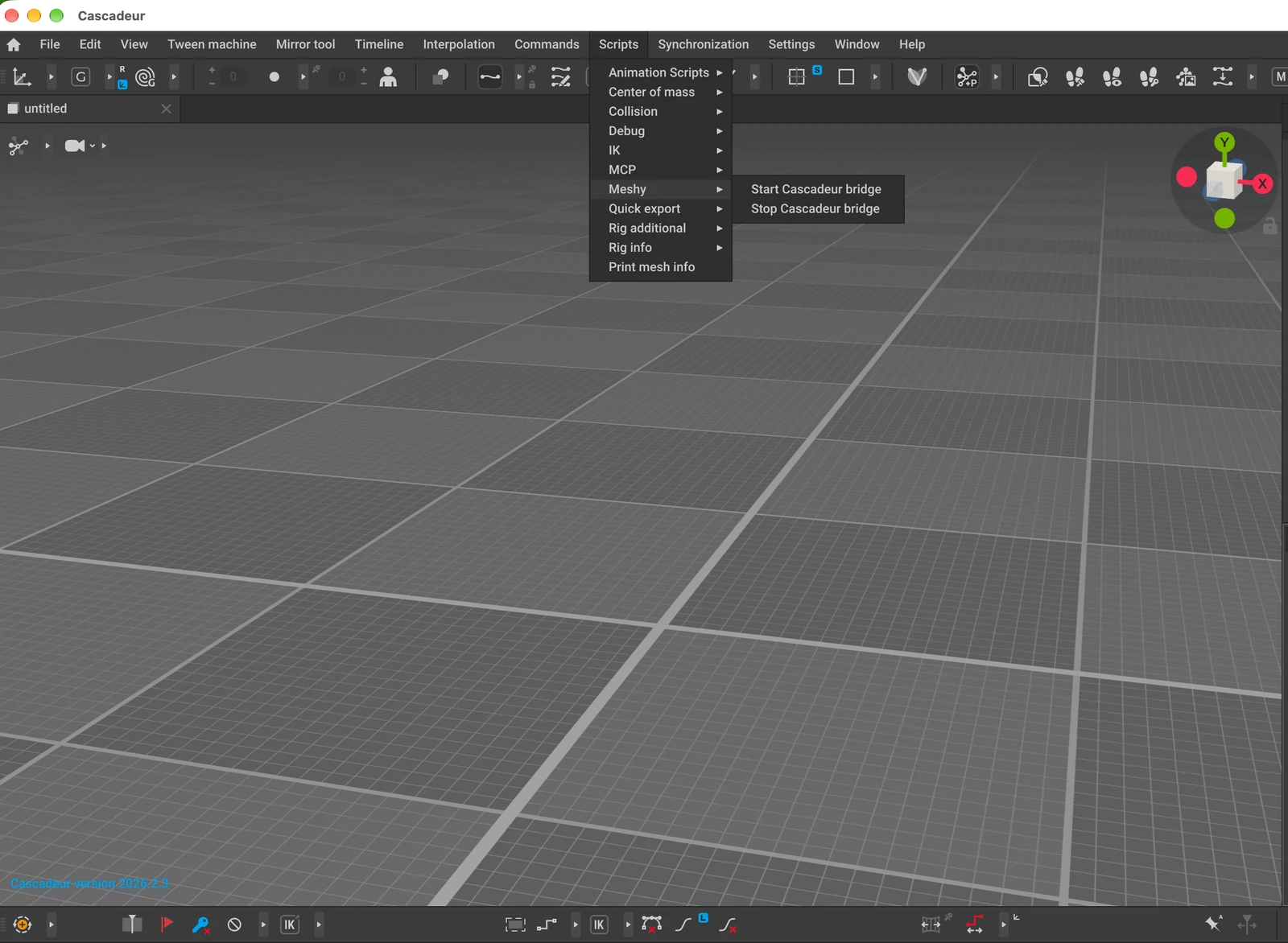
Klik op Scripts > Meshy > Start Cascadeur bridge.
-
Controleer in het tabblad Event log of de bridge luistert op poort
5333.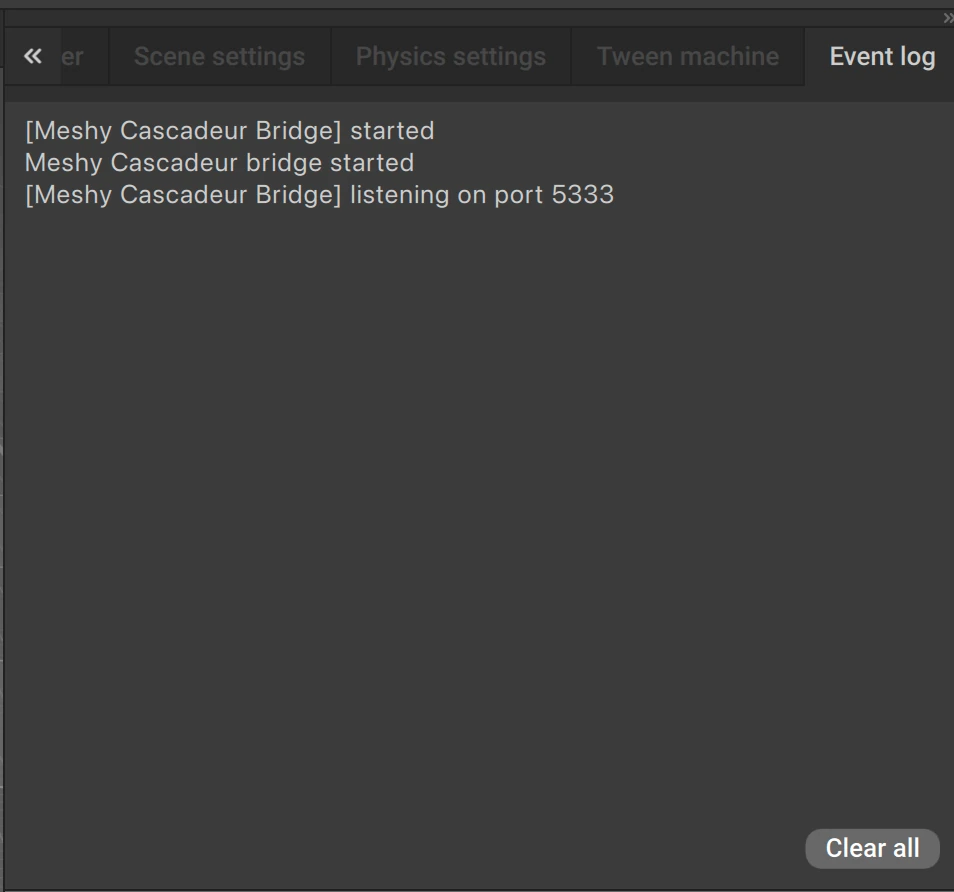
Houd Cascadeur open terwijl je modellen vanuit Meshy verzendt. Start de bridge opnieuw elke keer dat je Cascadeur opent. Klik op Scripts > Meshy > Stop Cascadeur bridge om deze te stoppen.
Een model verzenden
Volg deze stappen om een model naar Cascadeur te verzenden:
-
Open het model in de viewer in de Meshy web-app op een computer. DCC Bridge is niet beschikbaar op mobiel.
-
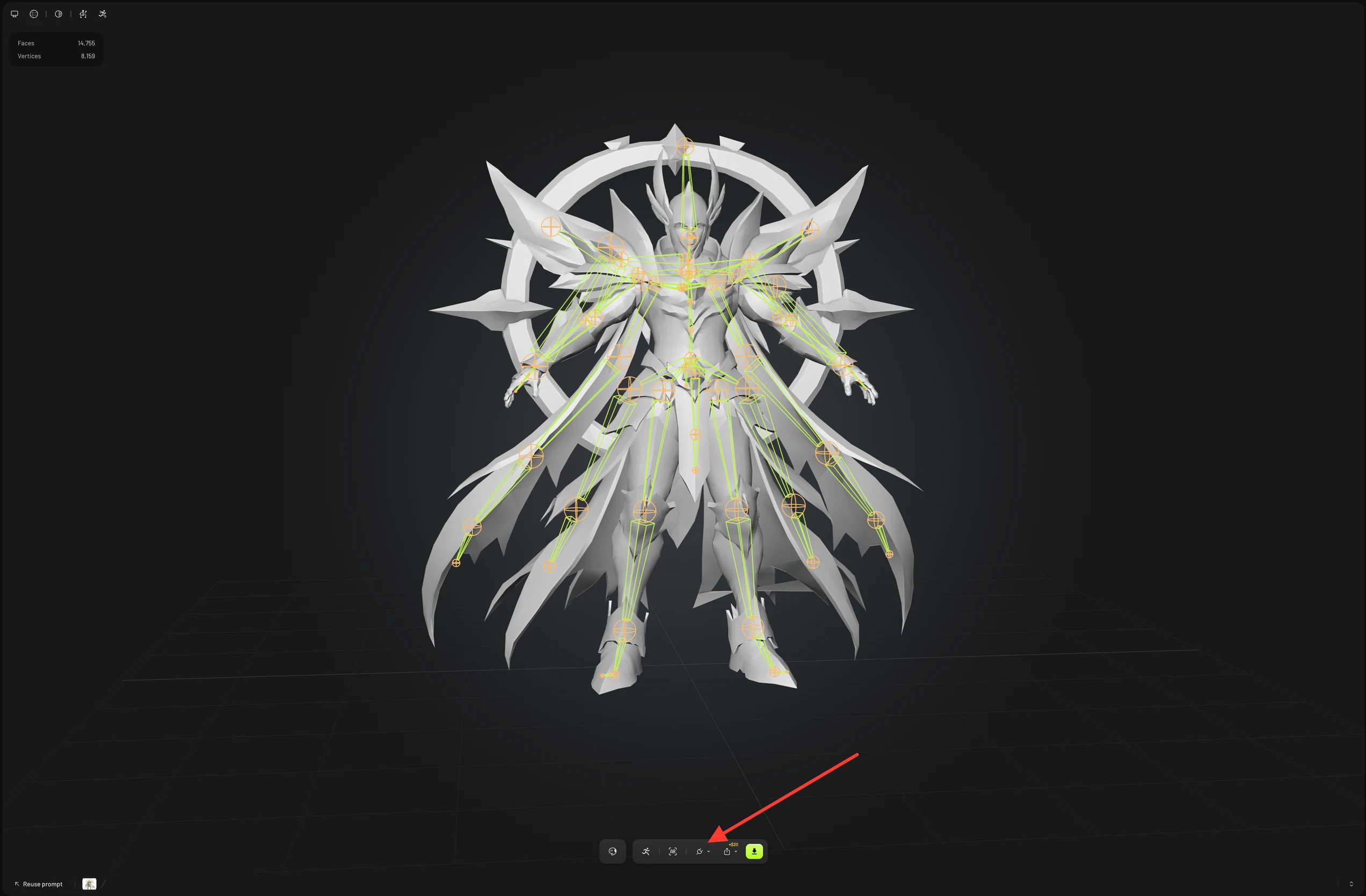
Klik in de werkbalk van de viewer op DCC Bridge (het stekkericoon).
-
Klik op Verzenden naar Cascadeur.
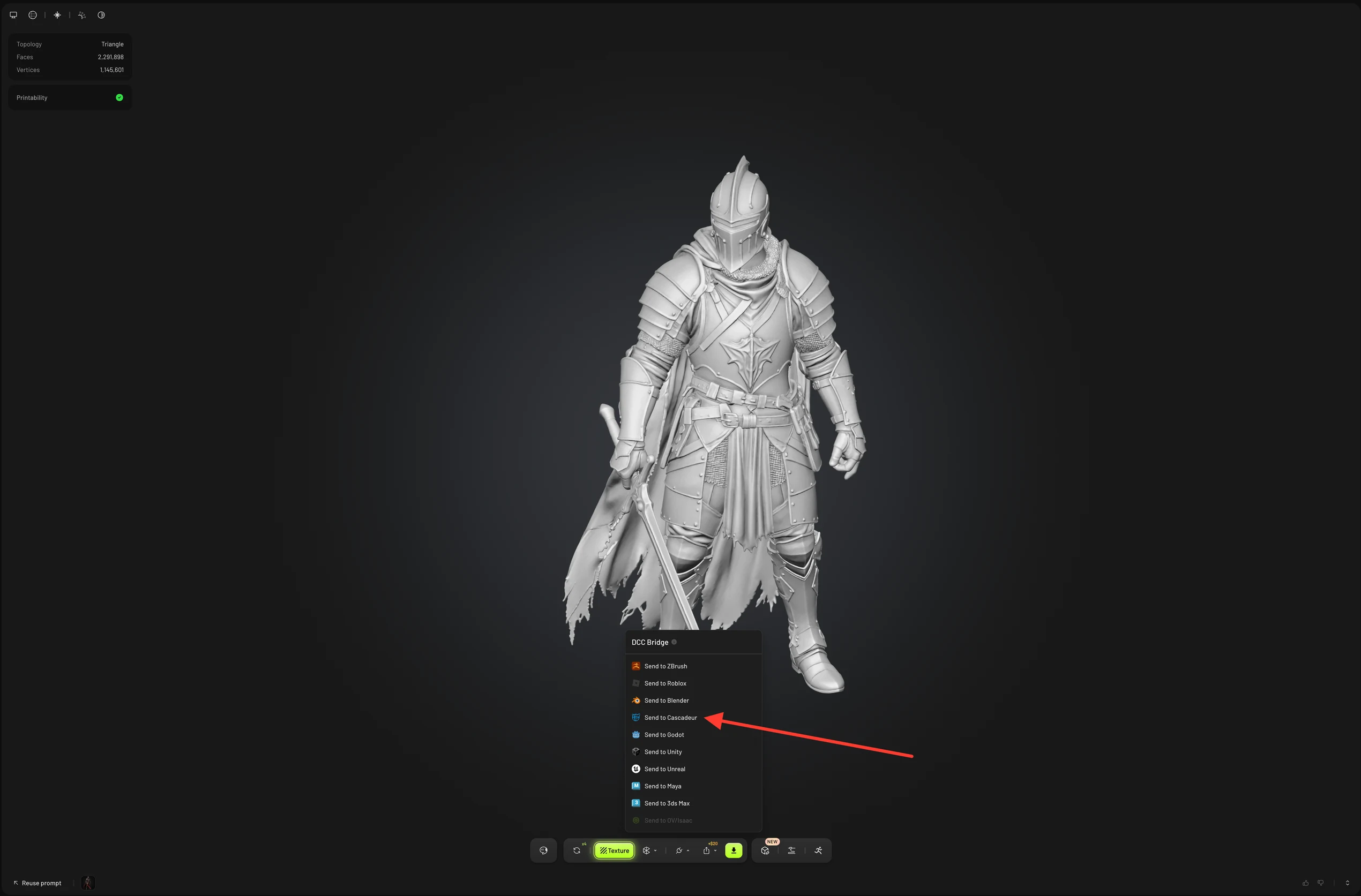
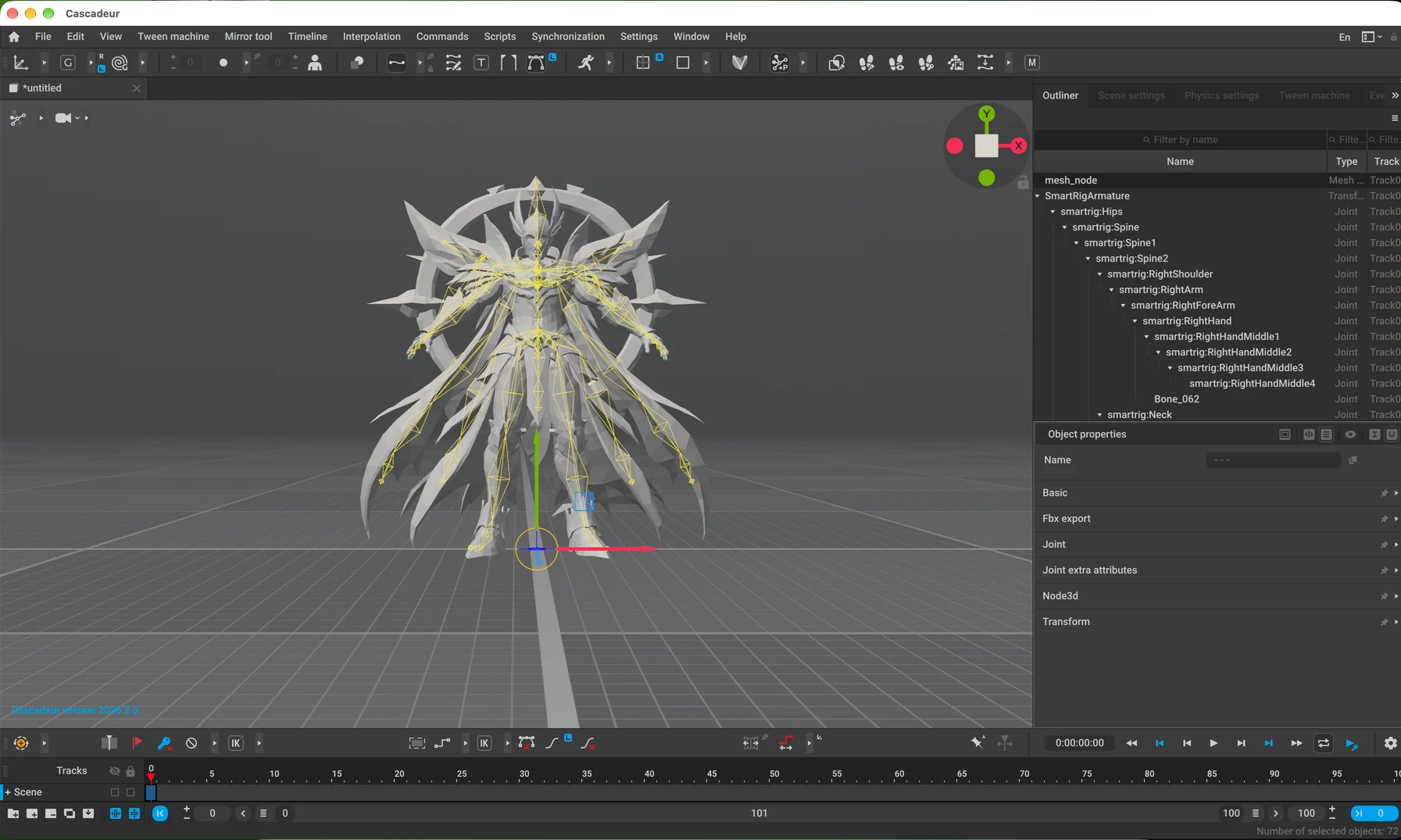
Meshy verzendt het model als een GLB-bestand, en Cascadeur importeert het in de geopende scène. Voor een gerigd of geanimeerd personage verzendt Meshy de mesh met het bijbehorende skelet en de huid, klaar om te animeren in Cascadeur. Meshy-animaties worden niet meegestuurd. Je verzendt een model zonder rig, zoals een prop, op dezelfde manier.
Andere manieren om te verzenden
Je kunt een model ook vanaf de volgende plekken verzenden:
-
Klik in de lijst met je generaties op Acties (het icoon met drie stippen) op de kaart van het model, en klik vervolgens op DCC Bridge > Verzenden naar Cascadeur.
-
Open in Community een model dat een andere gebruiker heeft gedeeld, klik op DCC Bridge en klik vervolgens op Verzenden naar Cascadeur.
Probleemoplossing
De volgende tabel bevat veelvoorkomende problemen, hun oorzaken en de manier om ze op te lossen.
| Probleem | Oorzaak | Oplossing |
|---|---|---|
| Meshy toont "Failed to send model to cascadeur" | Cascadeur is niet geopend, de bridge draait niet, of je browser blokkeert toegang tot je lokale netwerk. | Klik in Cascadeur op Scripts > Meshy > Start Cascadeur bridge en controleer het Event log op poort 5333. Als je browser vraagt om toegang tot het lokale netwerk, sta dit toe voor Meshy. Verzend het model daarna opnieuw. |
| Meshy toont "Model sent to cascadeur", maar het model verschijnt niet | Cascadeur downloadt en importeert het model nadat Meshy het heeft overgedragen, en het downloaden of importeren is mislukt. | Controleer het Event log in Cascadeur op fouten bij downloaden of importeren. |
Volgende stappen
- Zie Rigging om een skelet aan een personage toe te voegen voordat je het verzendt.