Meshy voor Fusion
Verzend een model vanuit de Meshy web-app naar Autodesk Fusion (Fusion 360), waar het als mesh-body in een nieuw ontwerp wordt geopend.
Voordat je begint
-
Je hebt een Pro-abonnement of hoger nodig. Bij de Free- en Starter-abonnementen opent het klikken op Send to Fusion de upgrade-opties. Zie voor abonnementen Prijzen en credits.
-
Je hebt Fusion nodig, geïnstalleerd op Windows of macOS, en je moet erin zijn ingelogd.
-
Je hebt een desktopbrowser nodig. Op telefoons en tablets is het menu DCC Bridge verborgen.
Je installeert geen plug-in. Meshy geeft het model via Fusion's eigen link handler aan Fusion door.
Een model verzenden
Volg deze stappen om een model naar Fusion te verzenden:
-
Open in de Meshy web-app het model in de viewer.
-
Klik in de werkbalk van de viewer op DCC Bridge (het stekkericoon).
-
Klik op Send to Fusion.
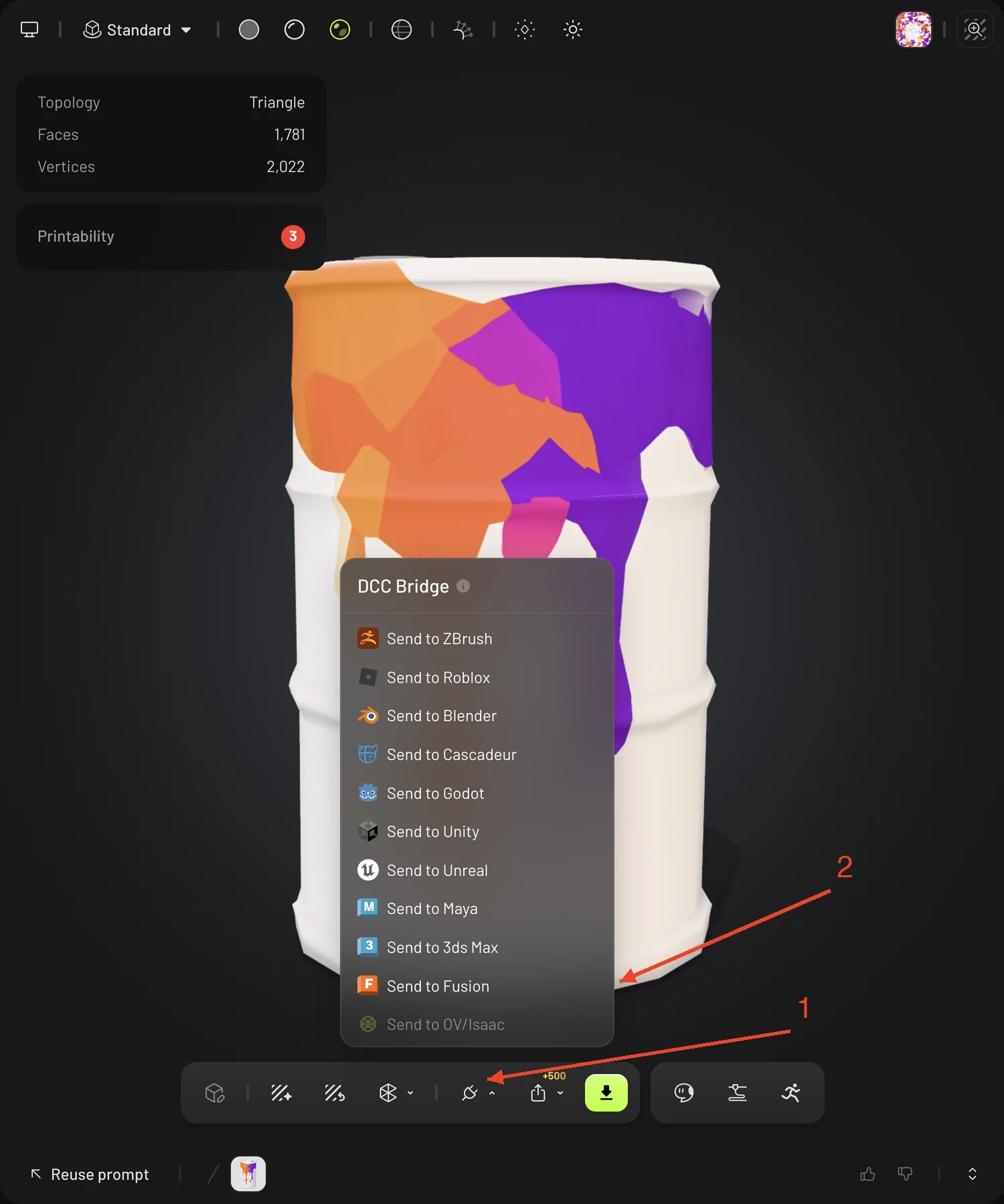
-
De eerste keer dat je een model verzendt, vraagt de browser of Fusion geopend moet worden. Sta dit toe. Om te voorkomen dat de browser dit opnieuw vraagt, selecteer je de optie om altijd toe te staan die wordt aangeboden.
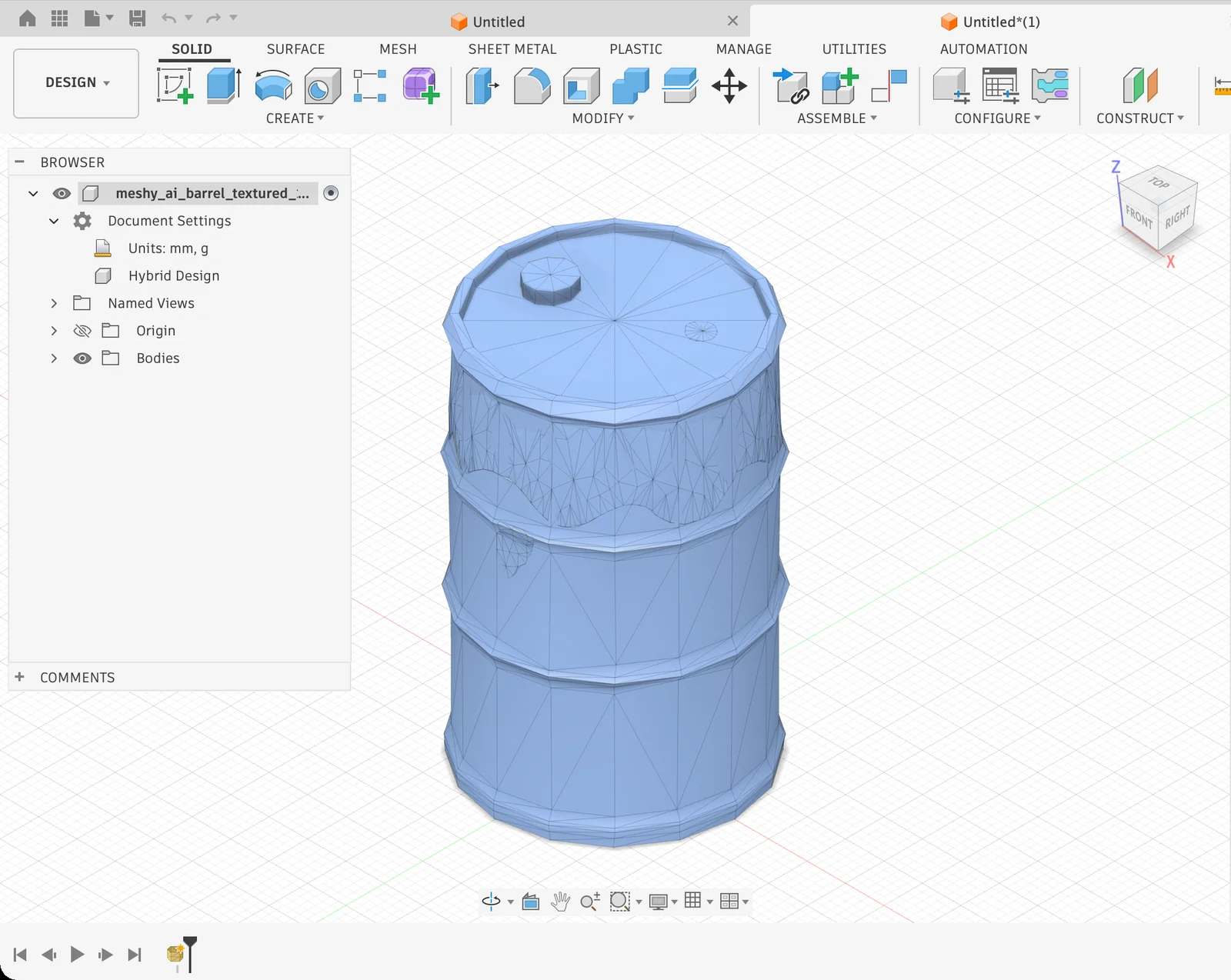
Fusion opent het model in een nieuw ontwerp.
Je kunt een model ook verzenden vanaf de bijbehorende kaart in de lijst van je generaties. Klik op Actions (het icoon met drie puntjes) op de kaart, en klik vervolgens op DCC Bridge > Send to Fusion.
Wat Fusion ontvangt
Meshy verzendt het model als een STL-bestand. Het model komt als volgt aan:
-
Design: Fusion opent elk model in een nieuw ontwerp. Om het model te behouden, sla je het ontwerp op in Fusion.
-
Body: Het model is een mesh-body.
-
Size: Het model is ongeveer 50 mm hoog.
-
Orientation: Het model heeft de Z-as omhoog en staat op het grondvlak, met de basis op
Z = 0.
Fusion mesh-bodies bevatten geen texturen of vertexkleuren van Meshy, dus het model komt alleen als geometrie aan. Om kleur toe te voegen, pas je appearances toe in Fusion.
Je kunt geen geanimeerd of gerigd model naar Fusion verzenden, omdat Fusion alleen statische geometrie ontvangt. Voor dergelijke modellen is Send to Fusion uitgeschakeld.
Werken met de mesh
Om de mesh-body om te zetten in een solid body, gebruik je de tools in de Mesh-werkruimte van Fusion, bijvoorbeeld Reduce en Convert Mesh.
Probleemoplossing
De volgende tabel geeft veelvoorkomende problemen, hun oorzaken en hoe je ze oplost.
| Probleem | Oorzaak | Oplossing |
|---|---|---|
| Er gebeurt niets wanneer je op Send to Fusion klikt. | Fusion is niet geïnstalleerd, of de melding van de browser om Fusion te openen is weggeklikt. | Controleer of Fusion is geïnstalleerd. Verzend het model vervolgens opnieuw, en sta het toe wanneer de browser vraagt of Fusion geopend moet worden. |
| Het model ligt op zijn zij. | De standaard modelleringsoriëntatie van Fusion is Y omhoog, terwijl Meshy het model met Z omhoog verzendt. | Stel in de voorkeuren van Fusion, onder General > Design, de Default modeling orientation in op Z up, en verzend het model vervolgens opnieuw. De instelling geldt voor nieuwe ontwerpen, en elke verzending opent een nieuw ontwerp. |
| Het model lijkt te groot of te klein. | Meshy verzendt het model ongeveer 50 mm hoog. | Wijzig in Fusion het formaat van het model met Scale. |
| Je wilt het model in een bestaand ontwerp hebben. | Fusion opent elk model in een nieuw ontwerp. | Kopieer de mesh-body uit het nieuwe ontwerp en plak deze in je ontwerp. |
Volgende stappen
- Om de Fusion-integratie en de andere Meshy-integraties te bekijken, ga je naar de Fusion-integratiepagina.