Modelopschoning
Herstel gaten, losse geometrie en omgekeerde normalen in Blender, en verwijder kleine fragmenten, met het Clean Up-paneel van de Meshy-plug-in.
Voordat je begint
-
Installeer de Meshy-plug-in in Blender. Zie voor de stappen Meshy for Blender.
-
Spoor problemen eerst op met de controles in het Analyze-paneel. Zie voor de stappen Modelanalyse.
-
Sla je Blender-bestand op. Beide tools wijzigen de mesh. Je kunt ze ongedaan maken met
Ctrl+Z(Cmd+Zop macOS).
Manifold maken
Make Manifold herstelt een mesh zodat deze gesloten en waterdicht is, zoals een model moet zijn om te printen.
Volg deze stappen om Make Manifold uit te voeren:
-
Selecteer het model.
-
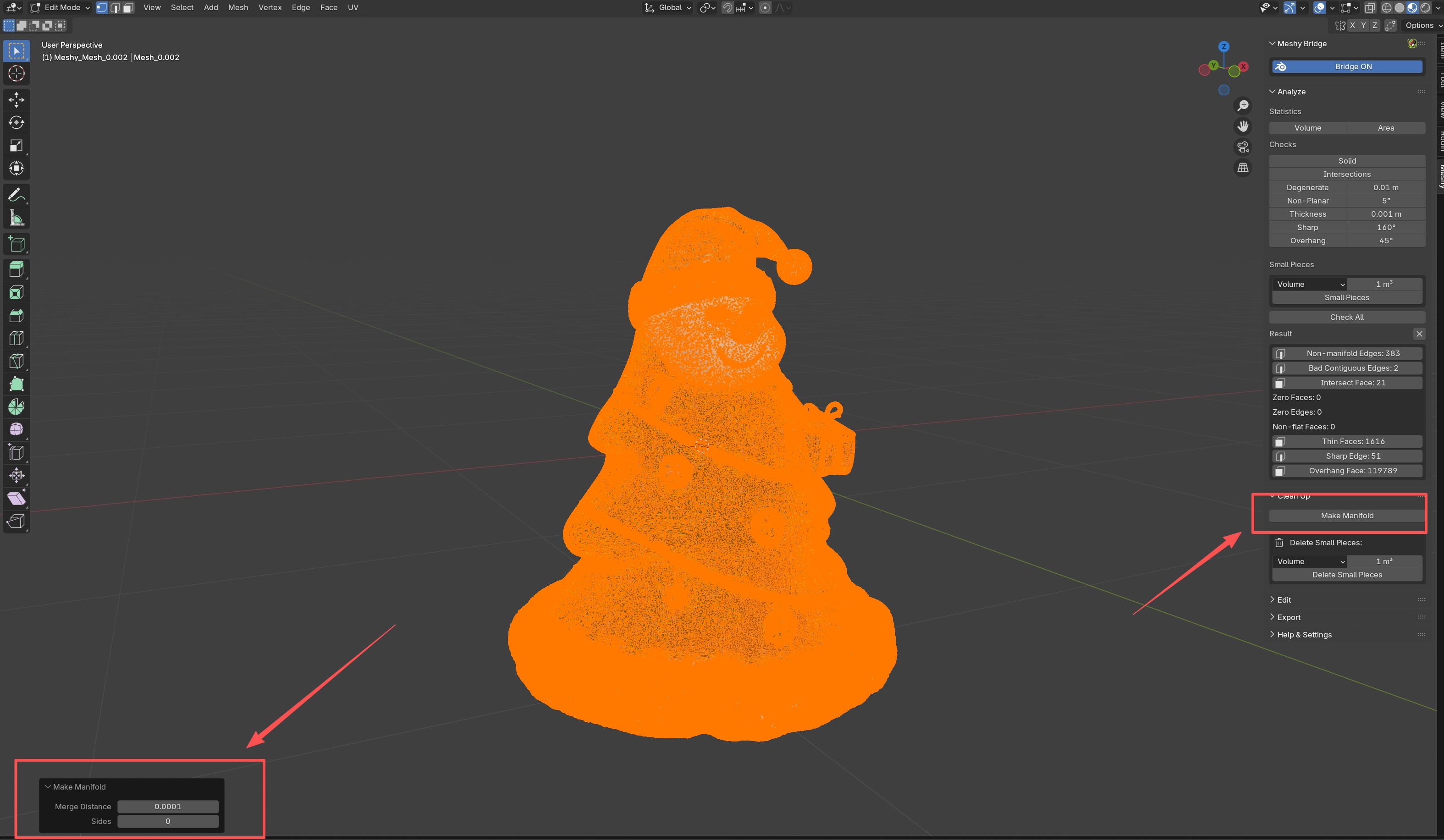
Vouw in het tabblad Meshy het Clean Up-paneel uit.
-
Klik op Make Manifold.
-
Optioneel: Wijzig in het Make Manifold-paneel dat Blender in de viewport opent een instelling. Blender voert het herstel opnieuw uit met de nieuwe waarde.
-
Merge Distance: hoe dicht twee vertices bij elkaar moeten liggen om samen te voegen. De standaardwaarde is
0.0001. -
Sides: het maximale aantal zijden dat een gat mag hebben om gevuld te worden. De standaardwaarde,
0, vult elk gat.
-
Make Manifold voert deze herstelacties in deze volgorde uit:
-
Verwijdert losse vertices, edges en vlakken.
-
Verwijdert binnenvlakken, die zich binnen in het model bevinden.
-
Voegt vertices samen die dichter bij elkaar liggen dan Merge Distance.
-
Vult gaten en verwijdert de non-manifold vertices die het vullen achterlaat, totdat de mesh niet meer verandert.
-
Zorgt ervoor dat alle normalen naar buiten wijzen.
Als het klaar is, toont Blender hoeveel vertices, edges en vlakken er zijn toegevoegd of verwijderd.
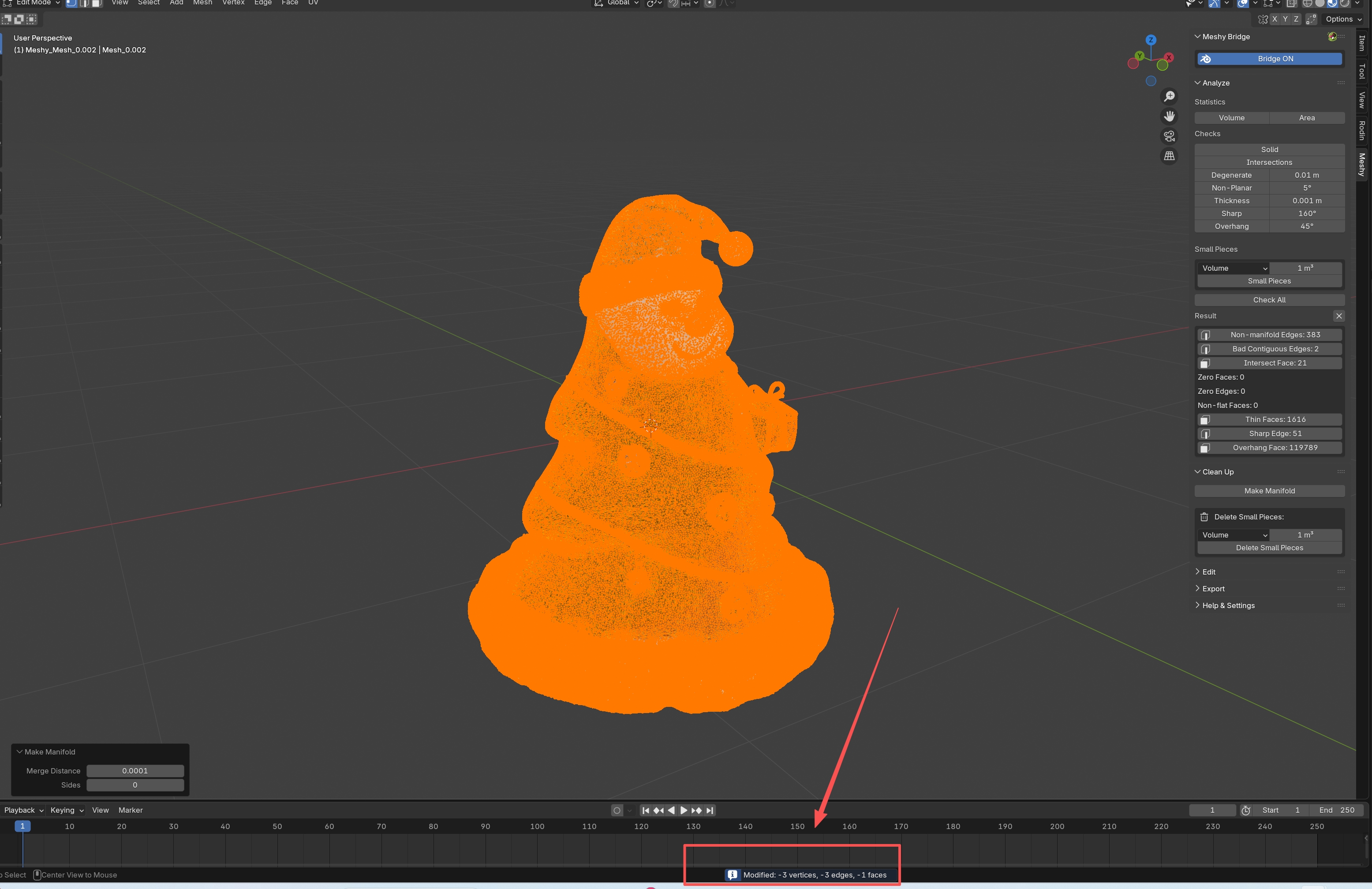
Controleer het resultaat in de viewport en voer Check All in het Analyze-paneel opnieuw uit om de correcties te bevestigen.
Kleine stukjes verwijderen
Delete Small Pieces verwijdert losse stukjes die kleiner zijn dan een limiet, zoals puin in een fotogrammetrie-scan of druppels in een mesh van een vloeistofsimulatie.
Volg deze stappen om kleine stukjes te verwijderen:
-
Optioneel: Voer in het Analyze-paneel de Small Pieces-controle uit om te zien wat de tool verwijdert. De controle gebruikt dezelfde meeteenheid en limiet.
-
Klik op het model om het het actieve object te maken.
-
Als de schaal van het object niet
1is, pas deze dan toe met Object > Apply > Scale. De Small Pieces-controle meet het geschaalde model, maar Delete Small Pieces meet de mesh vóór het schalen, dus de twee komen alleen overeen wanneer de schaal is toegepast. -
Selecteer in het Clean Up-paneel, onder Delete Small Pieces, hoe elk stukje gemeten moet worden:
-
Volume: het volume van de bounding box van het stukje, in cm³. Gebruik dit om kleine vaste fragmenten te verwijderen.
-
Surface Area: de oppervlakte van het stukje, in cm². Gebruik dit om dunne schilfers of platen te verwijderen.
-
Diagonal: de lengte van de diagonaal van de bounding box van het stukje, in cm. Dit werkt voor fragmenten van elke vorm.
-
-
Voer in het veld naast de meeteenheid de grootte-limiet in. De standaardwaarde is
1. De plug-in leest deze in cm³, cm² of cm voor de geselecteerde meeteenheid, afhankelijk van welke eenheid het veld toont. -
Klik op Delete Small Pieces.
Blender toont hoeveel stukjes de tool heeft verwijderd. Begin met een kleine limiet en verhoog deze als er fragmenten overblijven. Controleer na het uitvoeren van de tool of er geen onderdelen zijn verwijderd die je nodig hebt.
Een model opschonen voor printen
Een model is klaar om te printen wanneer het manifold is, geen zelfoverlappingen heeft, de juiste schaal heeft en wanden heeft die dik genoeg zijn om te printen.
Volg deze stappen om een model op te schonen voor printen:
-
Klik in het Analyze-paneel op Check All en bekijk de resultaten.
-
Klik in het Clean Up-paneel op Make Manifold.
-
Als het model kleine fragmenten heeft, klik dan op Delete Small Pieces.
-
Klik opnieuw op Check All in het Analyze-paneel en bevestig dat de problemen zijn verholpen.
-
Los eventuele resterende problemen handmatig op in Edit Mode.
Wanneer alle controles slagen, exporteer je het model vanuit het Export-paneel.
Probleemoplossing
In de volgende tabel staan veelvoorkomende problemen, hun oorzaken en hoe je ze kunt oplossen.
| Probleem | Oorzaak | Oplossing |
|---|---|---|
| Het Clean Up-paneel is grijs weergegeven | Het actieve object is geen mesh. | Klik op een mesh-object om het actief te maken. |
| Blender toont "No small pieces found below threshold" | Geen enkel stukje is kleiner dan de limiet in de geselecteerde meeteenheid. | Verhoog de limiet. De plug-in leest deze in cm³, cm² of cm, afhankelijk van welke eenheid het veld toont. |
Volgende stappen
-
Zie Modelbewerking om het herstelde model te schalen, te oriënteren of hol te maken.
-
Zie Modelexport om het model te exporteren voor printen.