Modelanalyse
Controleer een model in Blender op problemen die ervoor zorgen dat 3D-prints mislukken, zoals gaten, dunne wanden en overhangs, met het Analyze-paneel van de Meshy-plug-in.
Voordat je begint
- Installeer de Meshy-plug-in in Blender. Zie voor de stappen Meshy for Blender.
Een model controleren
Volg deze stappen om een model te controleren:
-
Klik op het model om er het actieve object van te maken. Als je meerdere objecten selecteert, evalueren de controles alleen het actieve object.
-
Druk in de 3D-viewport op
Nom de zijbalk te openen. -
Klik op het tabblad Meshy.
-
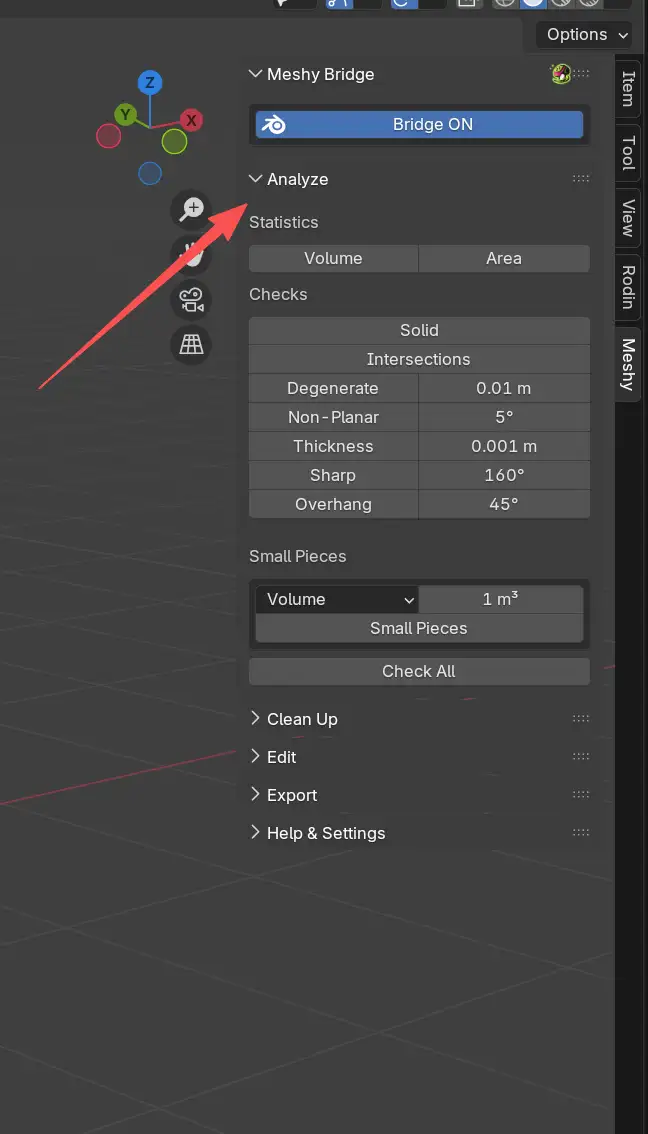
Vouw het Analyze-paneel uit.
-
Klik op Check All. Om in plaats daarvan één controle uit te voeren, klik je op de bijbehorende knop onder Checks.
De resultaten verschijnen onder Result, met het aantal problemen dat elke controle heeft gevonden. Check All voert elke controle onder Checks uit. Het voert Small Pieces niet uit, dus voer die controle apart uit.
Probleemgeometrie selecteren
In Edit Mode wordt elk resultaat dat problemen heeft gevonden een knop die de gevonden vlakken, randen of hoekpunten selecteert.
Volg deze stappen om probleemgeometrie te selecteren:
-
Druk op
Tabom naar Edit Mode te schakelen.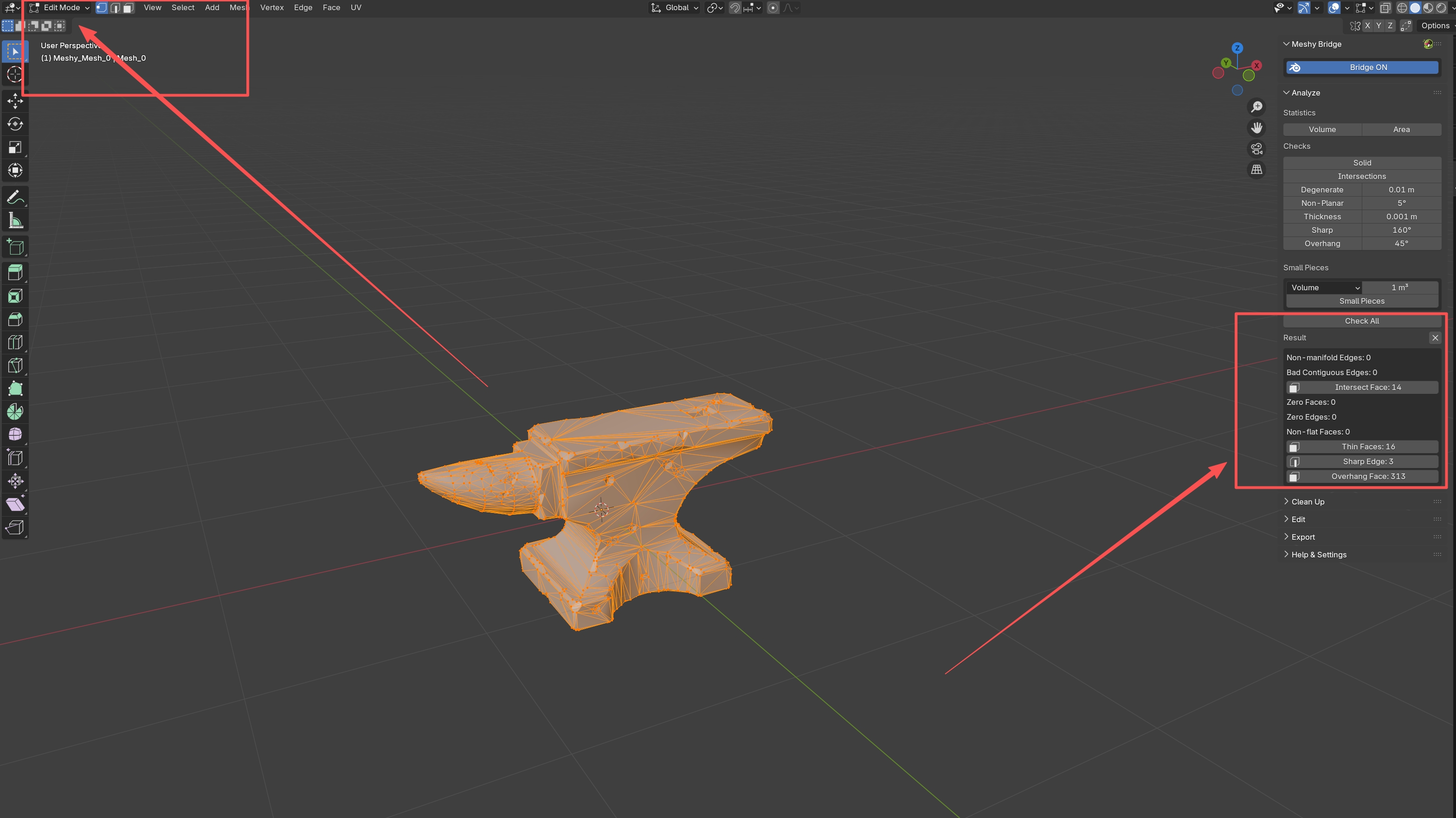
-
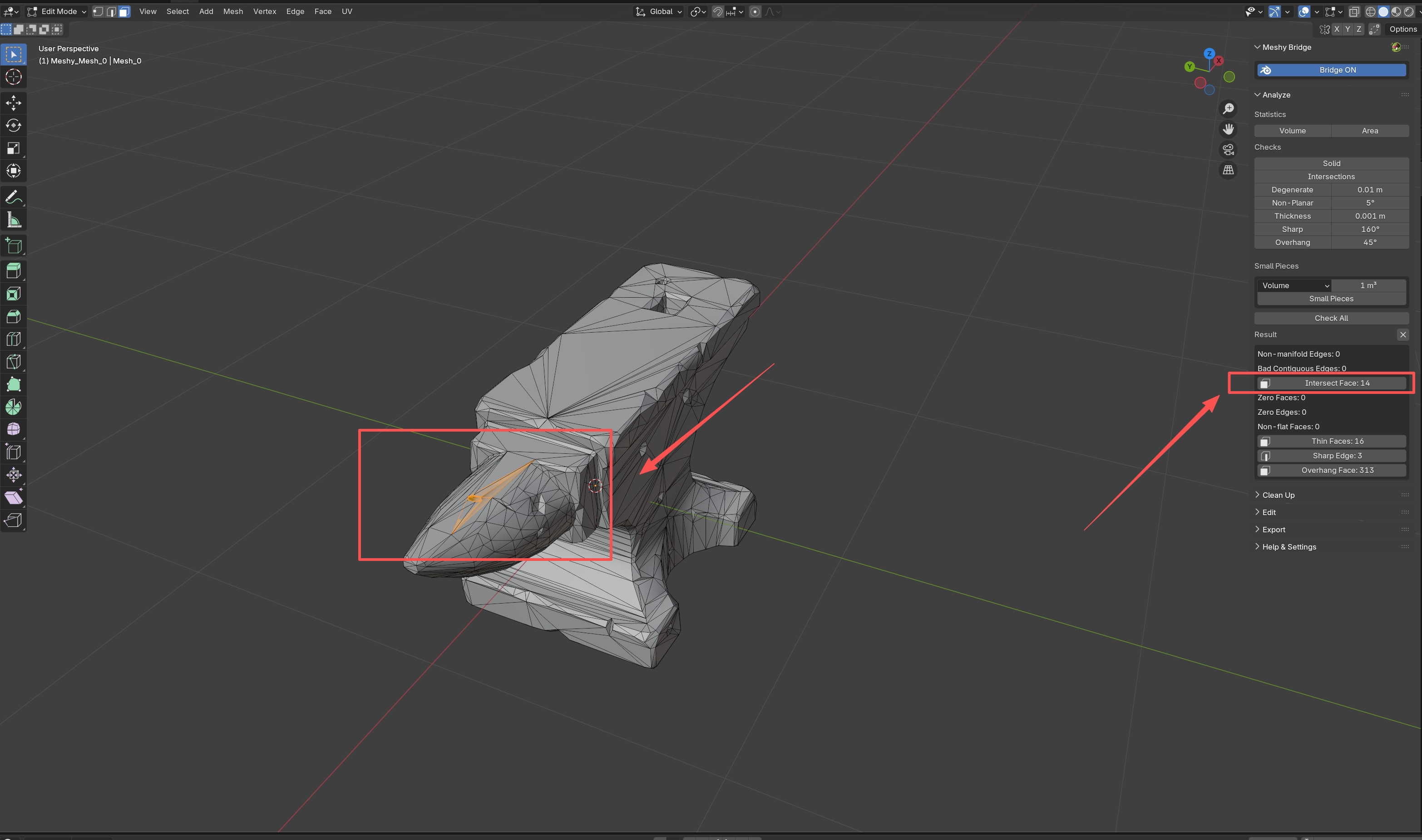
Klik onder Result op een resultaat, zoals Intersect Face. De plug-in selecteert de geometrie die de controle heeft gevonden.
-
Herstel of verwijder de geselecteerde geometrie.
Om de resultaten te wissen, klik je op het kruisje naast Result.
Statistieken
Klik onder Statistics op Volume of Area om de actieve mesh te meten, met de modifiers toegepast. De waarde verschijnt onder Result, in de eenheden van de scène, zoals m³ of m².
Volume
Meet het volume van de mesh. Gebruik dit om in te schatten hoeveel materiaal een print nodig heeft, om modelgroottes te vergelijken, of om een vereiste grootte te controleren.
Area
Meet de oppervlakte van de mesh. Gebruik dit om verf of coating in te schatten, of om de oppervlakteafwerking te plannen.
Geometriecontroles
Elke knop onder Checks, en de knop Small Pieces, voert één controle uit op de actieve mesh. Een waarde naast een knop stelt de limiet van die controle in.
Solid
Controleert of het model een gesloten vast lichaam is met consistente normalen. Het rapporteert twee aantallen:
-
Non-manifold Edges: randen die niet precies twee vlakken verbinden, wat wijst op gaten of slecht verbonden geometrie.
-
Bad Contiguous Edges: randen tussen vlakken die in tegengestelde richtingen wijzen, één naar binnen en één naar buiten.
Een model moet manifold, oftewel waterdicht, zijn om te printen. Slicers kunnen vastlopen op niet-manifold geometrie.
Intersections
Vindt vlakken waar het model zichzelf doorsnijdt, en rapporteert deze als Intersect Face. Zelfdoorsnijdingen kunnen een print of een slicer laten mislukken, en ze verstoren metingen zoals volume.
Degenerate
Vindt geometrie die te klein is om te behouden:
-
Zero Faces: vlakken met een oppervlakte op of onder het kwadraat van de limiet.
-
Zero Edges: randen niet langer dan de limiet, waarbij hoekpunten overlappen of bijna overlappen.
Stel de limiet in het veld naast Degenerate in. De plug-in leest de waarde in centimeters, ongeacht welke eenheid het veld toont, dus de standaardwaarde 0.01 betekent 0,01 cm (0,1 mm).
Non-Planar
Vindt vlakken die niet vlak zijn, en rapporteert deze als Non-flat Faces. Niet-vlakke vlakken kunnen renderartefacten en printproblemen veroorzaken. Stel de hoeklimiet naast Non-Planar in. De standaardwaarde is 5°.
Thickness
Vindt wanden dunner dan de waarde naast Thickness, en rapporteert deze als Thin Faces. De standaardwaarde is 1 mm. Dunne wanden kunnen tijdens het printen breken of niet printen.
Sharp
Vindt randen scherper dan de hoek naast Sharp, en rapporteert deze als Sharp Edge. De standaardwaarde is 160°. Zeer scherpe randen zijn lastig nauwkeurig te printen en kunnen ondersteuningsmateriaal vereisen.
Overhang
Vindt vlakken die verder overhangen dan de hoek naast Overhang, en rapporteert deze als Overhang Face. De standaardwaarde is 45°. Grote overhangs hebben ondersteuningsmateriaal nodig om te printen.
Small Pieces
Vindt kleine losse stukjes, zoals verspreide fragmenten in een fotogrammetrie-scan of druppels in een vloeistofsimulatie.
Volg deze stappen om kleine stukjes te vinden:
-
Selecteer onder Small Pieces hoe elk stukje moet worden gemeten:
-
Volume: het volume van de bounding box van het stukje, in cm³.
-
Surface Area: de oppervlakte van het stukje, in cm².
-
Diagonal: de lengte van de diagonaal van de bounding box van het stukje, in cm.
-
-
Voer in het veld naast de maateenheid de groottelimiet in. De standaardwaarde is
1. De plug-in leest deze in cm³, cm² of cm voor de geselecteerde maateenheid, ongeacht welke eenheid het veld toont. -
Klik op Small Pieces.
De resultaten tonen hoeveel stukjes kleiner zijn dan de limiet, en het totale aantal stukjes. Het paneel Clean Up gebruikt dezelfde maateenheid en limiet om kleine stukjes te verwijderen.
Probleemoplossing
In de volgende tabel staan veelvoorkomende problemen, hun oorzaken en hoe je ze oplost.
| Probleem | Oorzaak | Oplossing |
|---|---|---|
| Het Analyze-paneel is grijs weergegeven | Het actieve object is geen mesh. | Klik op een mesh-object om er het actieve object van te maken. |
| Blender toont "Report is out of date, re-run check" | De mesh is gewijzigd nadat de controle is uitgevoerd. | Voer de controle opnieuw uit en klik vervolgens op het resultaat. |
Volgende stappen
-
Zie Model cleanup om de problemen die de controles vinden op te lossen.
-
Zie Model export om het model te exporteren nadat het de controles heeft doorstaan.