Bridge naar Unreal Engine
Verzend een model vanuit de Meshy web-app rechtstreeks naar het level dat je open hebt staan in Unreal Editor, zonder het bestand handmatig te downloaden en te importeren.
Voordat je begint
-
Je hebt een Pro-abonnement of hoger nodig. Bij de Free- en Starter-abonnementen opent het klikken op Send to Unreal de upgrade-opties.
-
Installeer de Meshy-plug-in in Unreal Engine. Voor de stappen, zie Meshy for Unreal.
Start de bridge
Volg deze stappen om de bridge in Unreal te starten:
-
Open je project in Unreal Editor.
-
Klik in de menubalk op Window > Meshy Bridge. Er verschijnt een vinkje naast Meshy Bridge, en de plug-in wacht op modellen van Meshy.

De bridge staat uit elke keer dat je Unreal Editor opent, dus start deze bij elke sessie. Om de bridge te stoppen, klik je opnieuw op Window > Meshy Bridge.
Een model verzenden
Volg deze stappen om een model naar Unreal te verzenden:
-
Open het model in de viewer in de Meshy web-app op een computer. DCC Bridge is niet beschikbaar op mobiel.
-
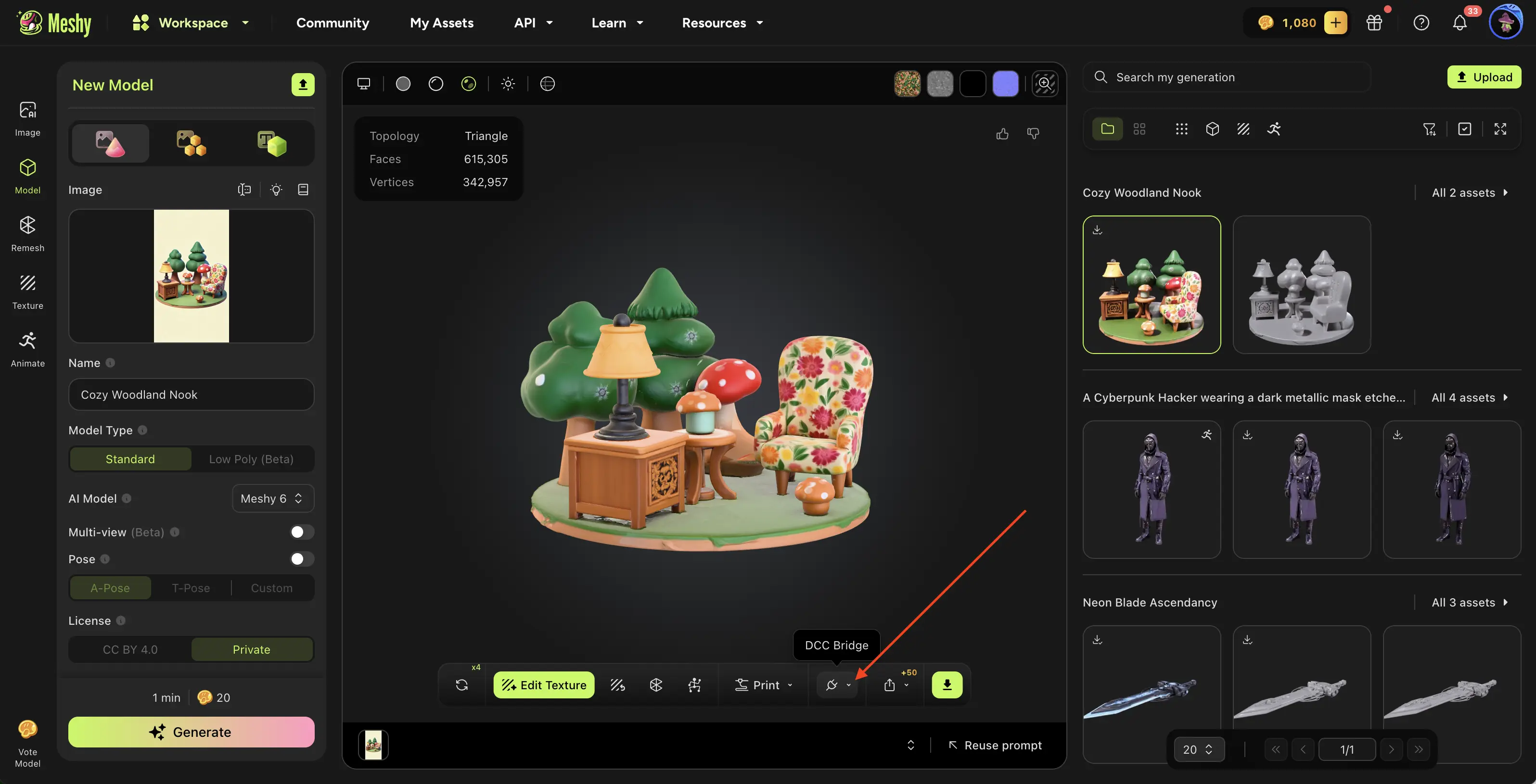
Klik in de werkbalk van de viewer op DCC Bridge (het stekkericoon).
-
Klik op Send to Unreal.
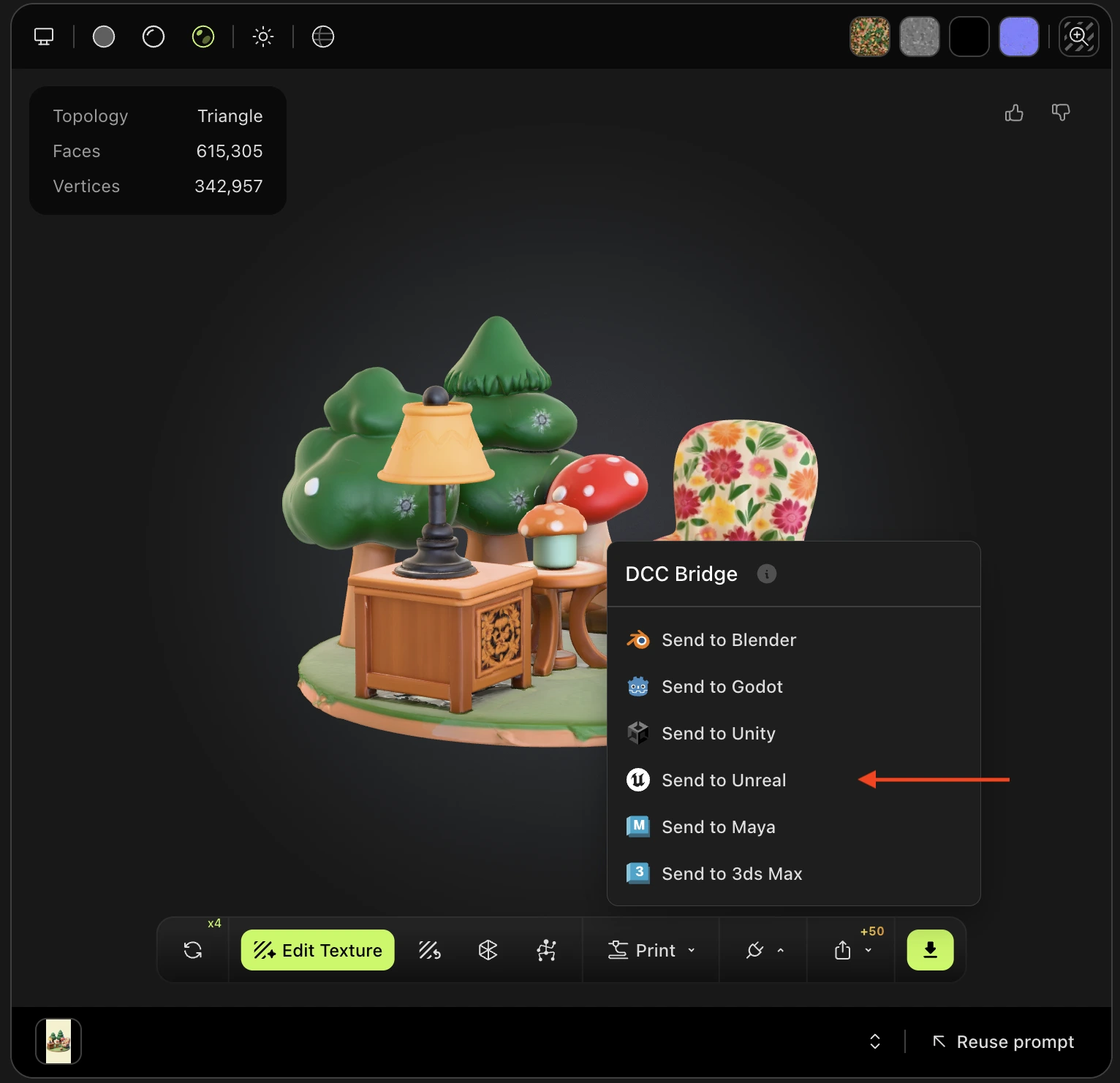
Meshy verzendt het model als een FBX-bestand. Een melding in Unreal Editor toont de download- en importeer-progress. De plug-in importeert het model in een nieuwe map onder Content/MeshyImports, plaatst het op de oorsprong van het geopende level en selecteert het.

Je kunt elk model in je generaties verzenden, ongeacht welke tool het heeft gemaakt, behalve een Smart Rig-resultaat of een Ultra 4K-model.
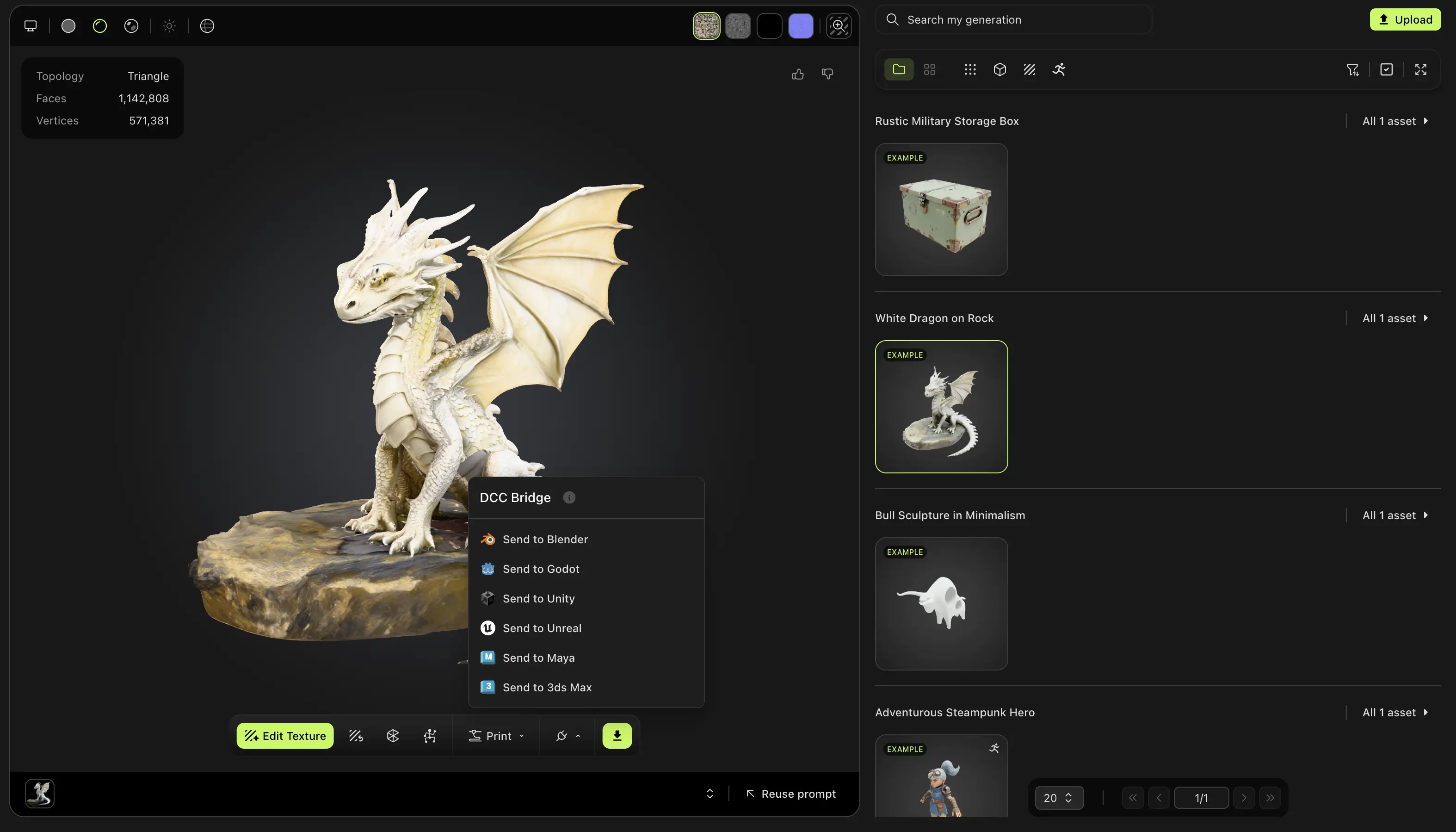
Je kunt ook een model verzenden dat een andere gebruiker heeft gedeeld in Community. Open het model, klik op DCC Bridge en klik vervolgens op Send to Unreal.
Probleemoplossing
De volgende tabel geeft een overzicht van veelvoorkomende problemen, hun oorzaken en de manier om ze op te lossen.
| Probleem | Oorzaak | Oplossing |
|---|---|---|
| Meshy toont "Failed to send model to unreal" | Unreal Editor is niet geopend, de bridge draait niet, een andere app gebruikt poort 5327, of je browser blokkeert toegang tot je lokale netwerk. | Klik in Unreal Editor op Window > Meshy Bridge zodat er een vinkje verschijnt, en verzend het model opnieuw. Als je browser om toegang tot het lokale netwerk vraagt, sta dit toe voor Meshy. Als het verzenden nog steeds mislukt, sluit dan elke andere app die poort 5327 gebruikt. |
| Er verschijnt geen vinkje nadat je op Meshy Bridge hebt geklikt | Een andere app gebruikt poort 5327, waardoor de bridge niet kan starten. | Sluit de andere app en klik vervolgens opnieuw op Window > Meshy Bridge. |
Volgende stappen
-
Om een gerigd personage en de bijbehorende animatie naar Unreal te brengen, zie Animated models.
-
Om textures te verhelpen die er wazig uitzien na het importeren, zie Troubleshooting.