Meshy for ZBrush
Installeer de Meshy-plug-in in ZBrush, zodat u modellen vanuit de Meshy-webapp naar ZBrush kunt sturen en ze kunt gebruiken als uitgangspunt voor uw sculpt.
Voordat u begint
-
U hebt ZBrush 2025.1 of hoger nodig. De plug-in gebruikt de ZBrush Python API, die eerdere versies niet hebben.
-
U hebt macOS of Windows nodig. Elke download bevat zijn eigen Python-runtime, dus u hoeft Python niet te installeren.
-
U hebt een Meshy-account nodig. Om modellen met de bridge te versturen, hebt u een Pro-abonnement of hoger nodig.
De plug-in installeren
Volg deze stappen om de plug-in te installeren:
-
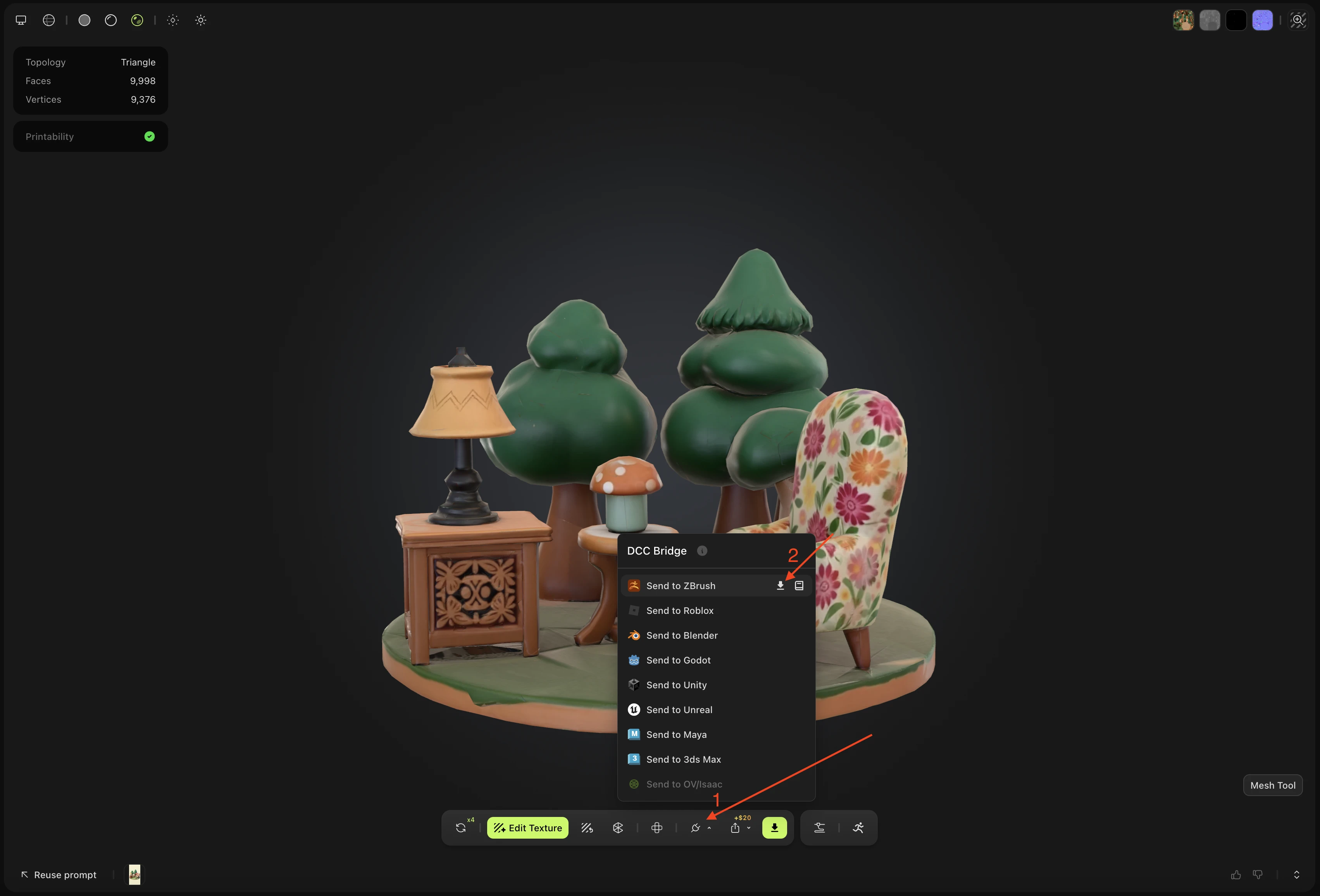
Open in de Meshy-webapp een model dat niet geanimeerd is, en klik vervolgens in de viewer-werkbalk op DCC Bridge (het stekkericoon). Bij een geanimeerd model toont Send to ZBrush geen downloadpictogram.
-
Houd de aanwijzer boven Send to ZBrush, en klik vervolgens op Download Plugin (het downloadpictogram). De integratiepagina van Meshy for ZBrush wordt geopend.
-
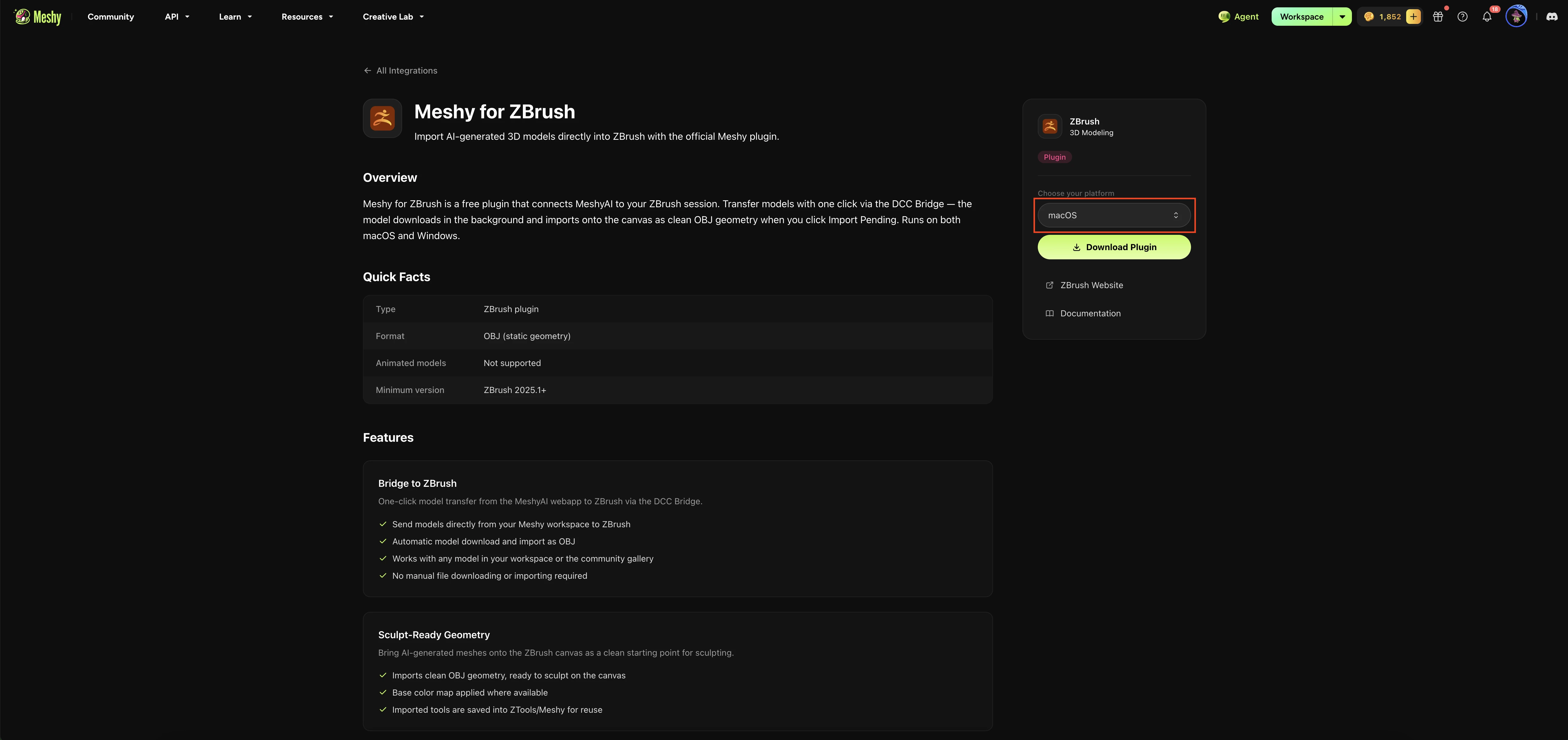
Selecteer onder Choose your platform macOS of Windows, en klik vervolgens op Download Plugin.
-
Open de download. Open op macOS het
.dmg-bestand. Pak op Windows het.zip-bestand uit. -
Kopieer
MeshyBridge.zscen de mapMeshyBridgeDatanaar de mapZData/ZPlugs64van uw ZBrush-installatie. Bijvoorbeeld:- macOS:
/Applications/Maxon ZBrush 2026/ZData/ZPlugs64 - Windows:
C:\Program Files\Maxon ZBrush 2026\ZData\ZPlugs64

- macOS:
-
Alleen op macOS: verwijder de quarantainevlag van de map
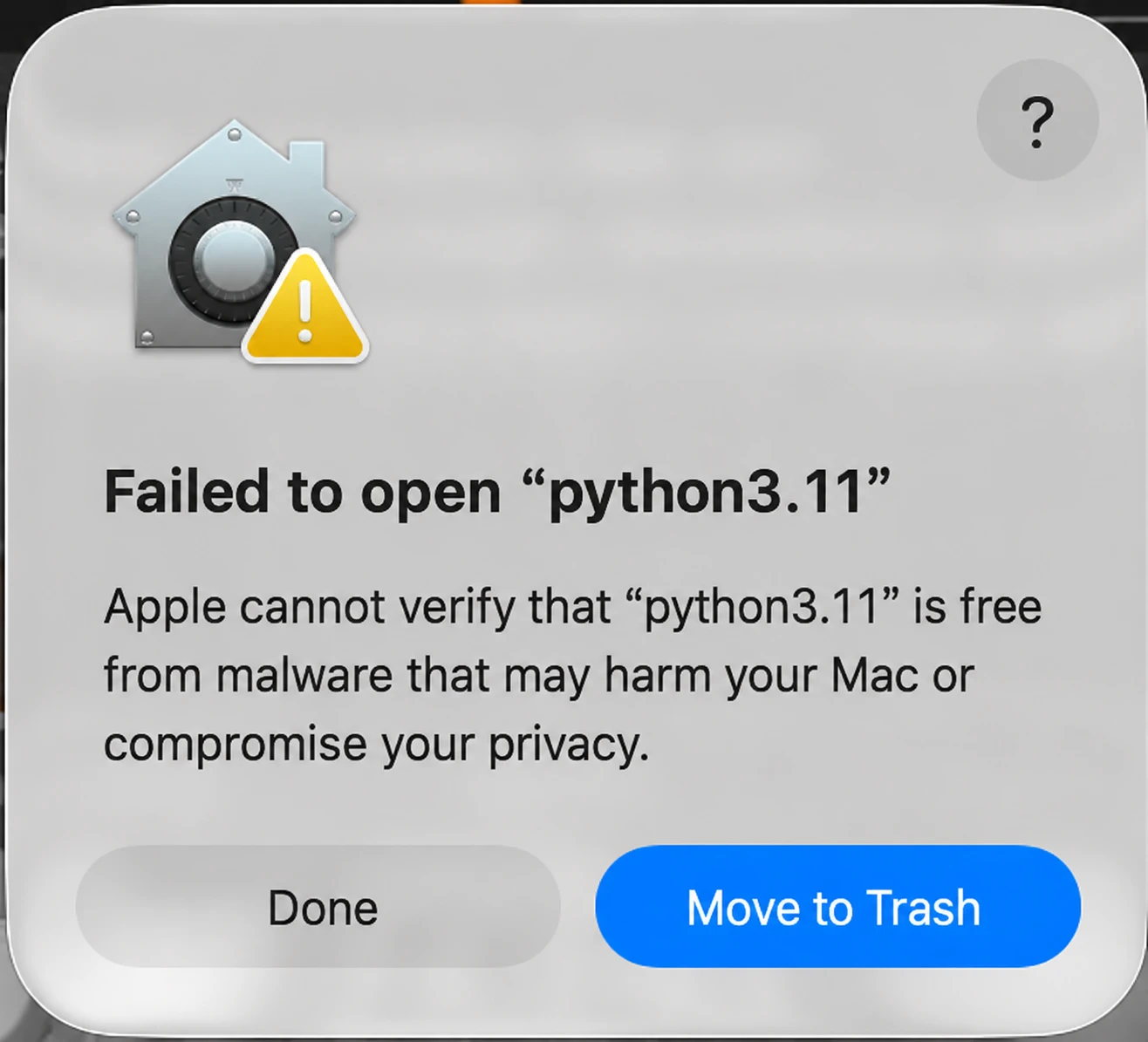
MeshyBridgeData, zodat ZBrush de Python-runtime kan starten die bij de plug-in wordt geleverd. macOS zet de runtime in quarantaine omdat de build niet genotarieerd is. Voer in Terminal eenmalig de volgende opdracht uit:xattr -dr com.apple.quarantine "/Applications/Maxon ZBrush 2026/ZData/ZPlugs64/MeshyBridgeData"Als u deze stap overslaat, blokkeert macOS de Python-runtime en verschijnt er een foutmelding zoals de volgende:
-
Start ZBrush opnieuw.
-
Klik op Zplugin > Meshy Bridge > Load Meshy Bridge.
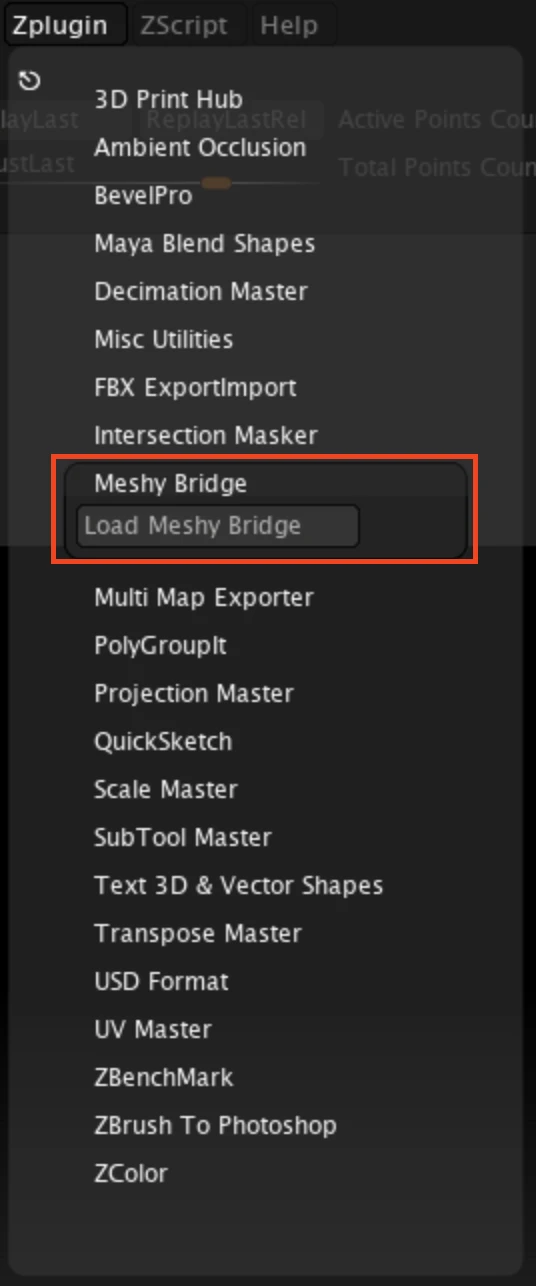
Na enkele seconden verschijnt een Meshy-menu in de menubalk van ZBrush. Dit menu bevat alle bedieningselementen van de bridge.
Volgende stappen
- Zie Bridge to ZBrush om uw eerste model van Meshy naar ZBrush te sturen.