Bridge to Omniverse / Isaac Sim
Stuur een model vanuit de Meshy web-app rechtstreeks naar je NVIDIA Omniverse- of Isaac Sim-stage, met fysica en semantische labels die tijdens het importeren worden toegepast.
Voordat je begint
-
Je hebt een Pro-abonnement of hoger nodig. Bij de Free- en Starter-abonnementen opent het klikken op Send to OV/Isaac de upgradeopties.
-
Je hebt de Meshy web-app op Windows nodig. Op andere besturingssystemen is Send to OV/Isaac niet beschikbaar.
-
Installeer de Meshy Bridge-extensie in Isaac Sim of je Omniverse Kit-app. Zie voor de stappen Meshy for Omniverse / Isaac Sim.
De bridge starten
De extensie voert de bridge uit zolang deze is ingeschakeld, dus je hoeft verder niets te starten.
Volg deze stappen om de app klaar te maken:
-
Open Isaac Sim of je Omniverse Kit-app.
-
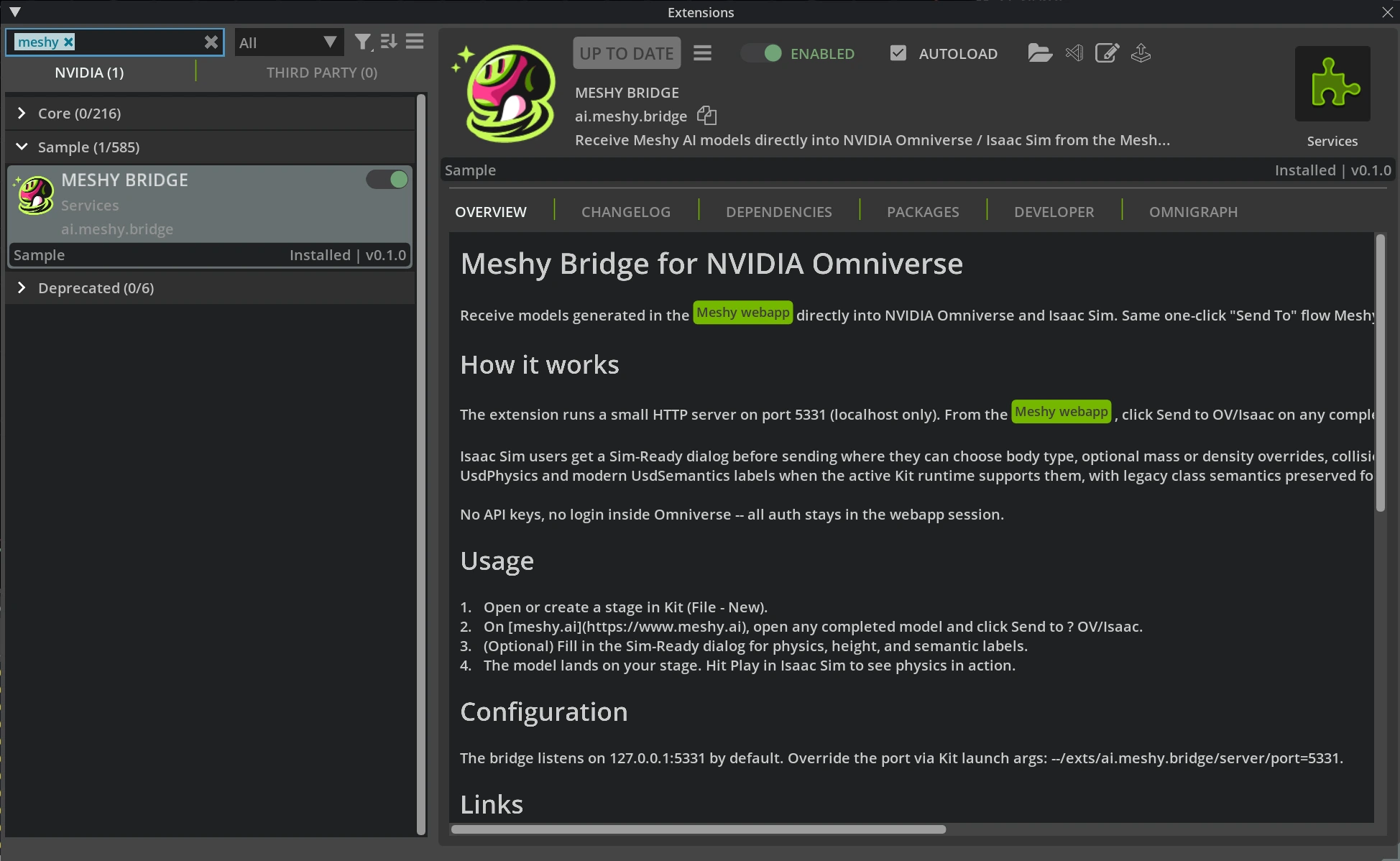
Klik op Window > Extensions en controleer of MESHY BRIDGE is ingeschakeld.
-
Open of maak een USD-stage. Klik op File > New om er een te maken.
Houd de app open terwijl je modellen vanuit Meshy verzendt.
Een model verzenden
Volg deze stappen om een model naar Omniverse of Isaac Sim te verzenden:
-
Open in de Meshy web-app op Windows een voltooid model in de viewer.
-
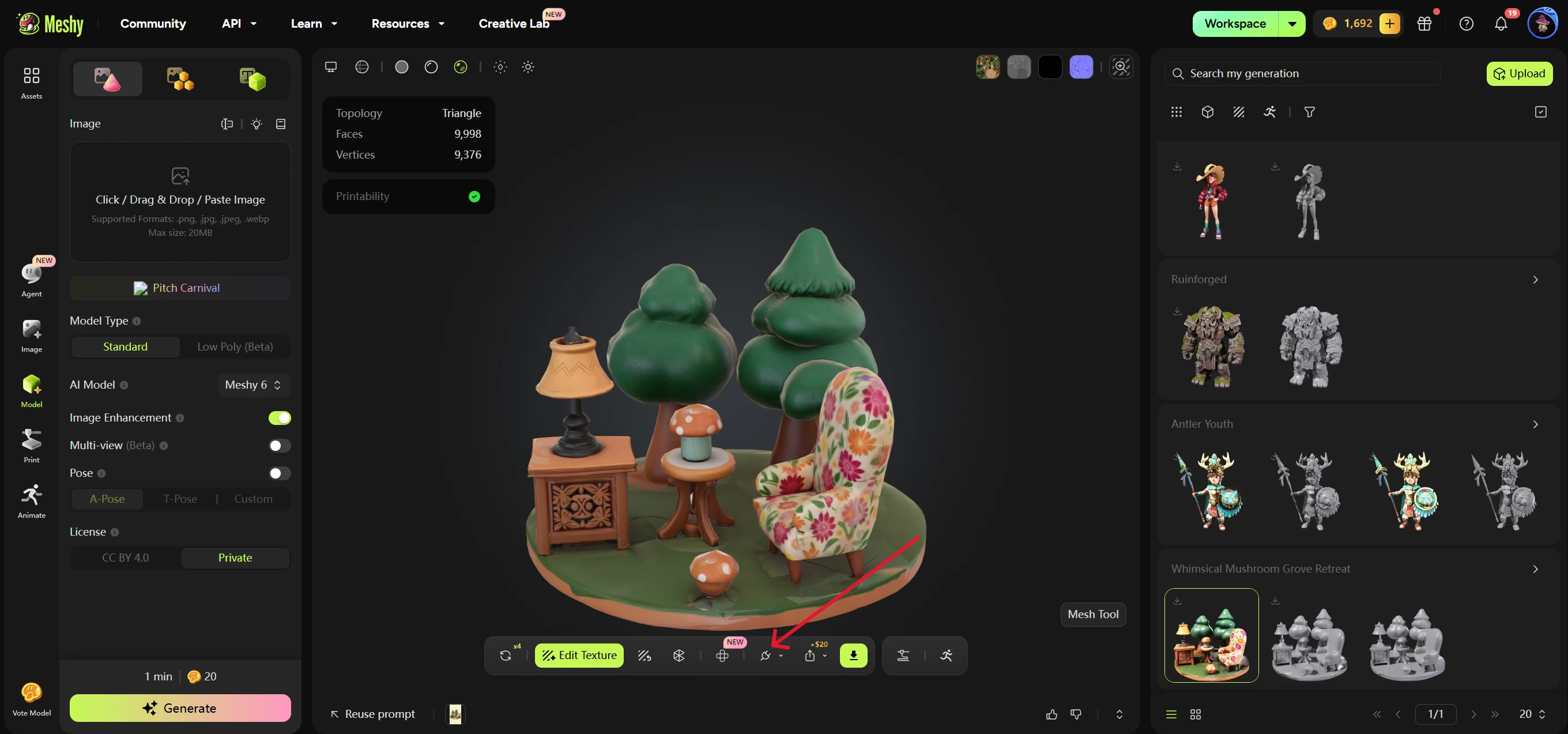
Klik in de werkbalk van de viewer op DCC Bridge (het stekkericoon).
-
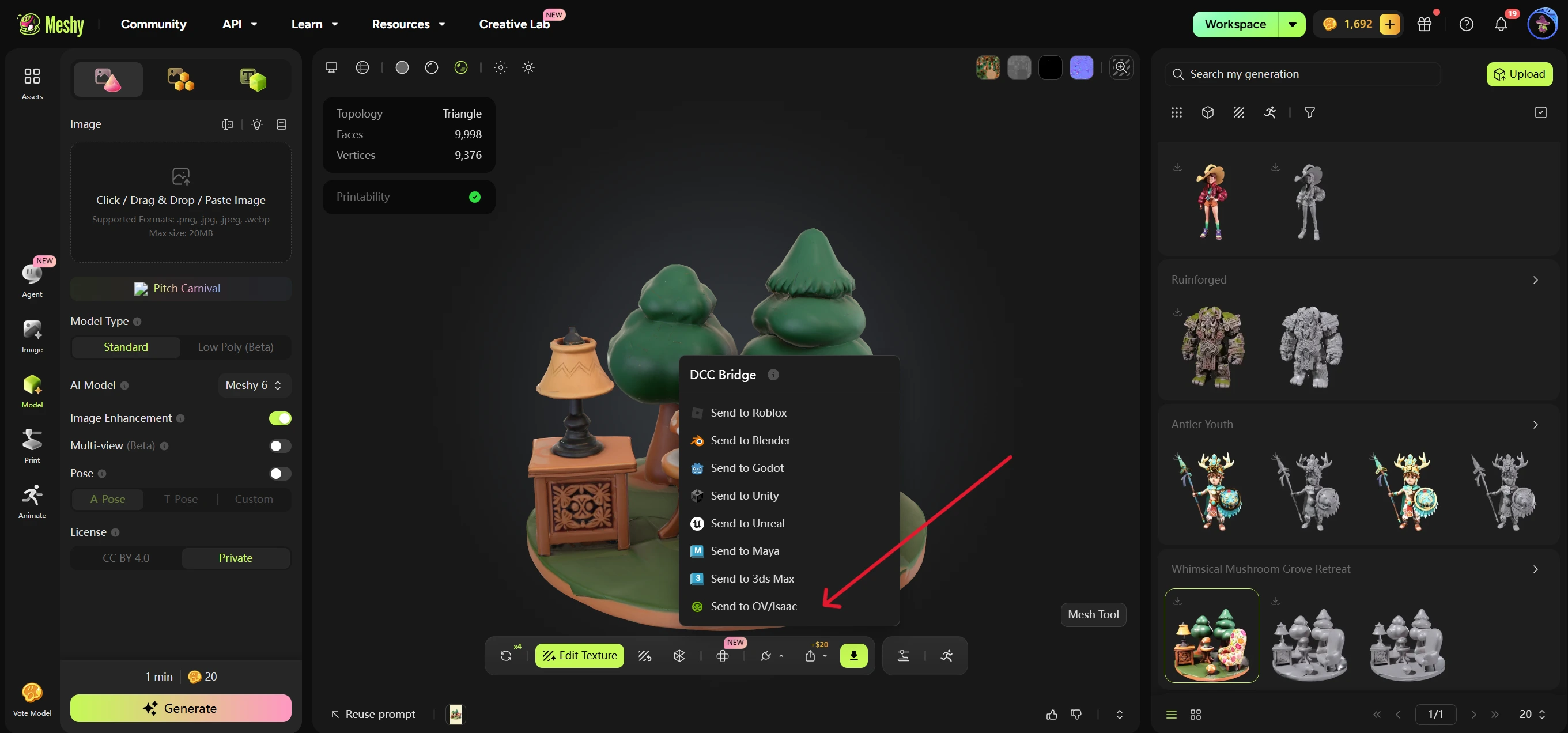
Klik op Send to OV/Isaac. Meshy controleert of de bridge actief is en opent vervolgens het dialoogvenster Sim-Ready Properties.
-
Optioneel: Wijzig de Sim-Ready-instellingen. Zie Sim-Ready-instellingen voor wat elke instelling doet.
-
Klik in het dialoogvenster Sim-Ready Properties op Send to OV/Isaac. Klik op Cancel om te annuleren zonder te verzenden.
Meshy verzendt het model als een USDZ-bestand, met de naam van het model en je Sim-Ready-instellingen. De extensie downloadt het bestand en voegt het model toe aan de open stage onder /World, in een prim die naar het model is vernoemd. Het stemt ook de omhoog-as en eenheden van het model af op die van de stage.
Sim-Ready-instellingen
Het dialoogvenster Sim-Ready Properties bepaalt hoe het model zich gedraagt in een fysicasimulatie en hoe het wordt gelabeld. Je kunt verzenden zonder een instelling te wijzigen.
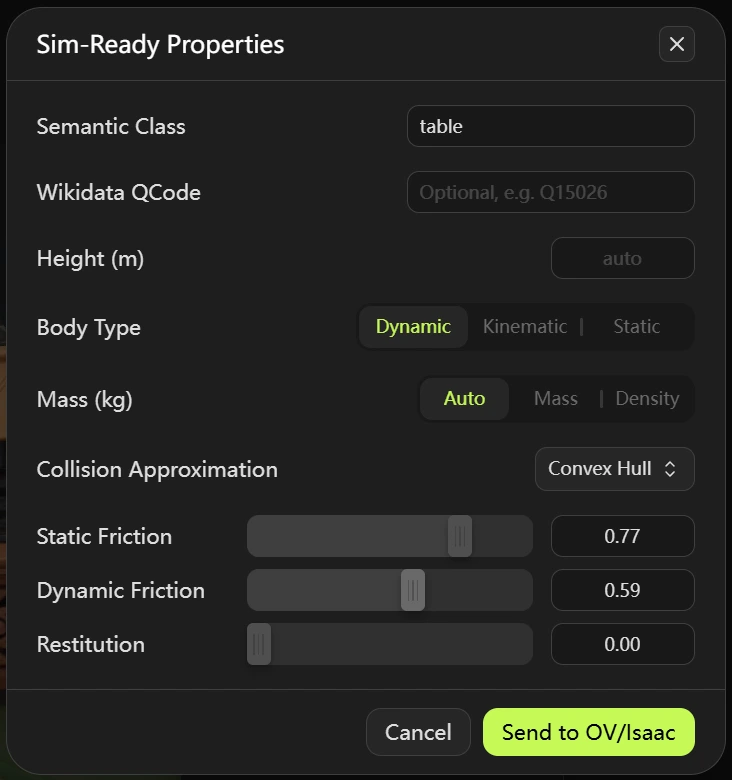
Het dialoogvenster heeft de volgende instellingen:
- Semantic Class: Optioneel. Een klasselabel, zoals
chair,tableofrobot. De extensie schrijft het als een semantisch label, en ook als een Legacy-klasselabel voor oudere Isaac Sim-versies. - Wikidata QCode: Optioneel. Een Wikidata-ID, zoals
Q15026. Het begint metQ, gevolgd door een getal dat niet met0begint. - Height (m): Optioneel. De werkelijke hoogte van het model in meters. Als je dit leeg laat, schaalt de extensie het model op basis van de eenheden van het bestand en de stage.
- Body Type: Dynamic (de standaard), Kinematic of Static.
- Mass (kg): Auto (de standaard), Mass of Density. Auto stelt geen massa of dichtheid in, zodat de fysica-engine zijn standaardwaarden en de vorm van de collider gebruikt. Mass stelt de massa in kilogram in. Density stelt de dichtheid in kg/m³ in, en het label verandert in Density (kg/m³). Een Static-body heeft geen massa-instelling.
- Collision Approximation: Convex Hull (de standaard), Convex Decomposition, Mesh Simplification, Bounding Cube, Bounding Sphere of Triangle Mesh. Bij een Dynamic-body laat de lijst Mesh Simplification en Triangle Mesh weg. SDF-collision is niet beschikbaar.
- Static Friction, Dynamic Friction en Restitution: Fysicamateriaalwaarden van
0tot1voor de colliders van het model. De standaardwaarden zijn0.50,0.50en0.00.
De import controleren
Nadat Meshy "Model sent to omniverse" toont, verschijnt het model in de open stage onder /World.
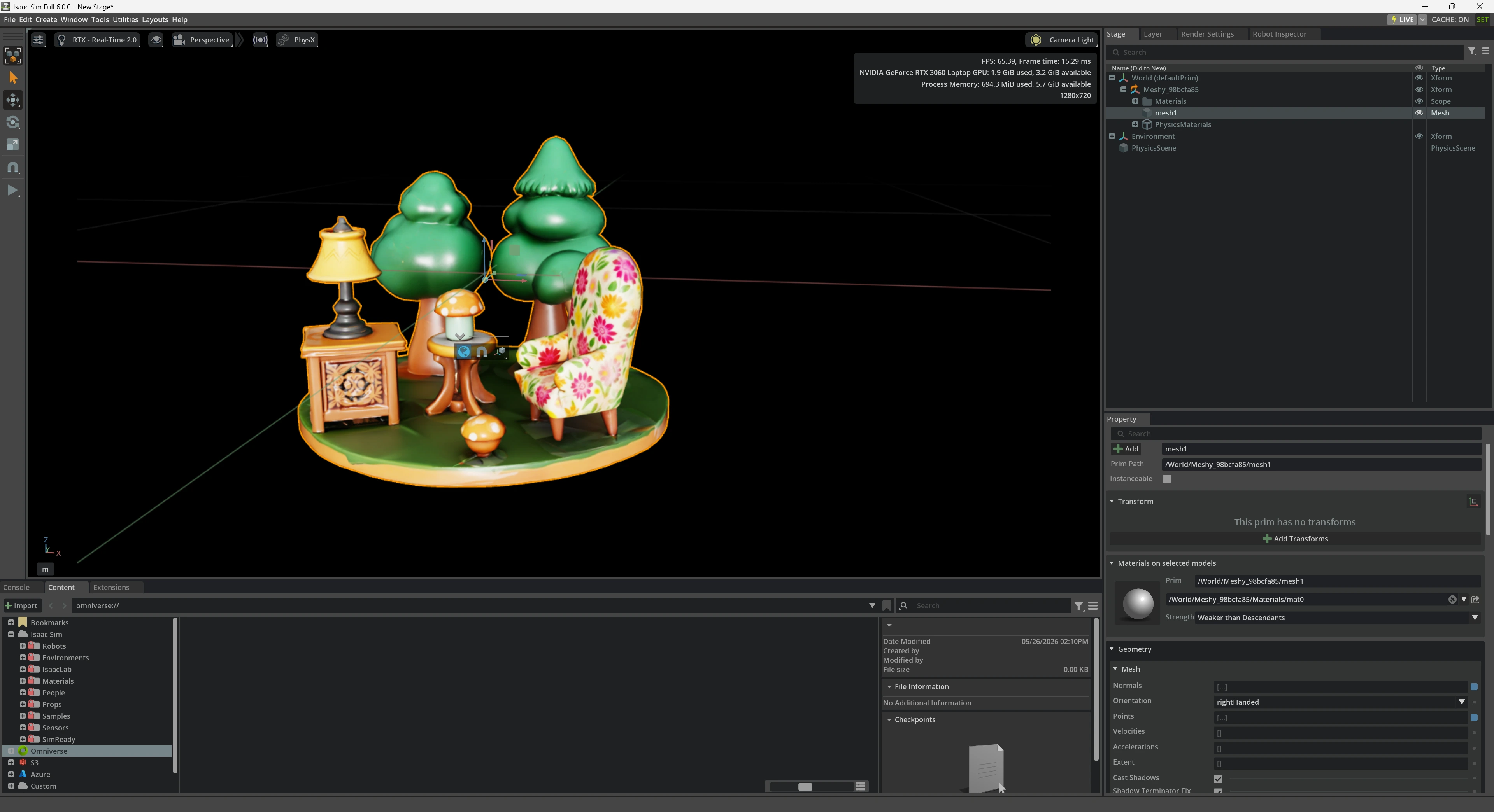
De extensie voegt UsdPhysics.CollisionAPI en UsdPhysics.MeshCollisionAPI toe aan elke mesh in het model. Bij een dynamische of kinematische body voegt het ook UsdPhysics.RigidBodyAPI en UsdPhysics.MassAPI toe aan de prim van het model.
Klik op Play in Isaac Sim om de fysica te testen. Een dynamische body beweegt mee met de simulatie, en een statische body blijft op zijn plaats. Een kinematische body beweegt alleen door animatie of script, en andere bodies botsen er nog steeds mee.
Een geanimeerd model verzenden
Je verzendt een geanimeerd model op dezelfde manier als een statisch model. Meshy verzendt het gerigde personage met de geselecteerde animatie. Smart Rig-modellen hebben geen DCC Bridge, dus je kunt ze niet verzenden.
Probleemoplossing
De volgende tabel bevat veelvoorkomende problemen, hun oorzaken en de bijbehorende oplossingen.
| Probleem | Oorzaak | Oplossing |
|---|---|---|
| Meshy toont "Failed to send model to omniverse" voordat het dialoogvenster Sim-Ready Properties opent | Isaac Sim of je Kit-app is niet geopend, of de extensie staat uit. | Open de app en schakel MESHY BRIDGE in via Window > Extensions. Verzend het model vervolgens opnieuw. |
Het dialoogvenster opent, maar het verzenden mislukt, en http://127.0.0.1:5331/status in je browser toont niet "dcc": "omniverse" | Een andere app gebruikt poort 5331, waardoor de extensie zijn bridge niet kan starten. | Sluit de andere app en schakel MESHY BRIDGE vervolgens uit en weer in via Window > Extensions. Controleer of de statuspagina "dcc": "omniverse" toont. |
Meshy toont "Failed to send model to omniverse" nadat je op Send to OV/Isaac in het dialoogvenster hebt geklikt, en de statuspagina toont "dcc": "omniverse" | Er is geen USD-stage geopend. De Console van de app toont no active USD stage. | Open of maak een stage met File > New, en verzend het model vervolgens opnieuw. |
| Send to OV/Isaac in het dialoogvenster is niet beschikbaar | Wikidata QCode, Height (m), of de massa- of dichtheidswaarde is niet geldig. | Voer een QCode in het formaat Q15026 in, en een hoogte, massa of dichtheid groter dan 0. |
| Send to OV/Isaac in het menu DCC Bridge is niet beschikbaar | Je gebruikt de Meshy web-app op macOS of Linux. | Gebruik de Meshy web-app op Windows. |
Volgende stappen
- Zie Animatie om een animatie aan een personage toe te voegen voordat je het verzendt.