Animatie
Rig een personage en voeg bewegingen toe uit een bibliotheek van meer dan 600 presets, en download het vervolgens als FBX, GLB of USDZ voor Unity, Unreal of Blender.
Voor bewegingen die de bibliotheek niet dekt, download je de gerigde FBX en animeer je deze handmatig in Blender of Maya, of retarget je Mixamo-animaties. Gedetailleerde filmische animatie met gezichtsuitdrukkingen vereist ook een tool zoals Maya of Blender.
Een personage animeren
Volg deze stappen om een personage te animeren:
-
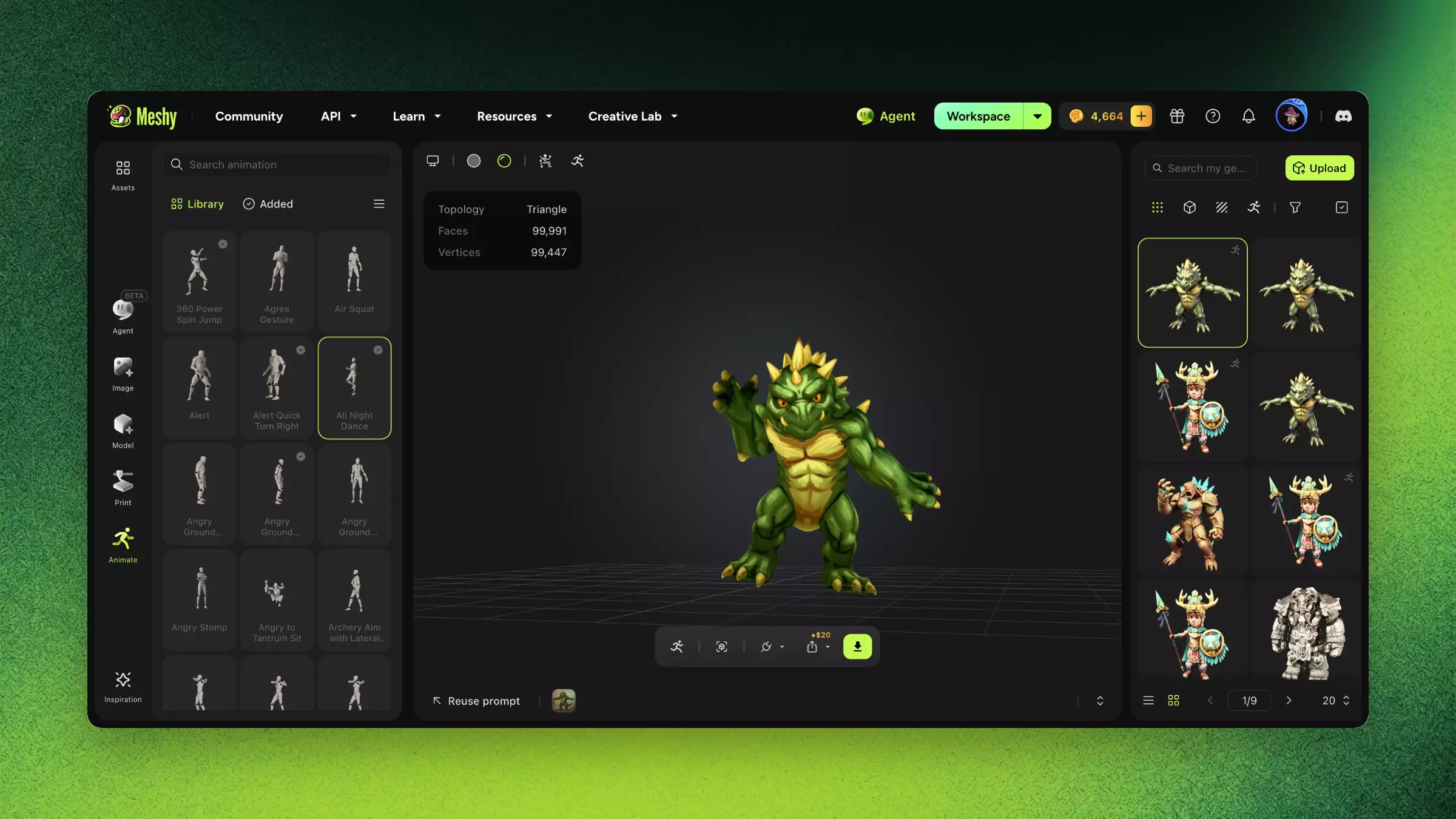
Klik in de linker zijbalk op Animate.
-
Selecteer in de lijst met je generaties een personagemodel. Een personage in een T-pose of A-pose geeft het meest nauwkeurige skelet.
-
Als het model niet gerigd is, klik je op Rig en vul je het dialoogvenster Rig Model in. Voor de volledige rigging-workflow, zie Rigging.
-
Zoek in het tabblad Library een beweging. Voer een naam in bij Search motion, of open Category en selecteer Walk & Run, Daily Actions, Dancing, Fighting, of Body Movements.
-
Klik op de kaart van de beweging op Add. Meshy past de beweging toe, en je kunt op de kaart klikken om deze in de viewer te bekijken.
-
Optioneel: voeg meer bewegingen toe. Elke beweging die je toevoegt, verschijnt in het tabblad Added.
-
Optioneel: om een beweging te maken die niet in de bibliotheek staat, klik je bovenaan het tabblad Library op Text to Motion, en beschrijf je vervolgens de beweging.
Een paar bewegingen zijn beschikbaar in elk abonnement, de rest vereist een betaald abonnement. Het toevoegen van een preset kost geen credits. Text to Motion kost credits. Viervoetige personages krijgen een loopanimatie, en de presetbibliotheek en Text to Motion zijn voor humanoïde personages.
Het geanimeerde model downloaden
Volg deze stappen om het geanimeerde model te downloaden:
-
Klik in de werkbalk van de viewer op Download.
-
Selecteer in Download Settings, onder Format, FBX, GLB of USDZ.
-
Optioneel: kies wat je wilt opnemen. Bijvoorbeeld, bij FBX of GLB, selecteer je onder Animation Current voor de beweging die wordt afgespeeld of All Added voor elke beweging die je hebt toegevoegd. Voor een humanoïde kun je ook een Skeleton template selecteren, zoals Mixamo, wat de standaard is.
-
Klik op Download.
Tips
-
Genereer personages in een T-pose of A-pose voor het meest nauwkeurige skelet. Stel in Afbeelding naar 3D en Tekst naar 3D Pose in op A-Pose of T-Pose.
-
Voor animaties die verder gaan dan de bibliotheek, download je de gerigde FBX, en retarget je vervolgens Mixamo-clips of maak je je eigen keyframes in de Action Editor van Blender.
FAQ
- Hoe animeer ik een 3D-personage in Meshy?
- Klik in de linker zijbalk op Animate en selecteer het personage. Rig het als het nog niet gerigd is, voeg bewegingen toe uit de bibliotheek, bekijk ze in de viewer en download het resultaat.
- Hoeveel animatiepresets heeft Meshy?
- Meer dan 600 presets voor humanoïde personages, verdeeld over vijf categorieën: Walk & Run, Daily Actions, Dancing, Fighting en Body Movements.
- Kan ik een model animeren dat ik buiten Meshy heb gemaakt?
- Ja. Upload het model naar de lijst met je generaties en rig en animeer het vervolgens. Een model in een T-pose of A-pose werkt het beste.
- In welke formaten kan ik geanimeerde modellen exporteren?
- FBX, GLB of USDZ. FBX bevat het skelet en de animatiegegevens en werkt met Unity, Unreal en Blender.
- Kan ik aangepaste animaties maken die niet in de bibliotheek staan?
- Ja. Gebruik Text to Motion om een beweging te genereren op basis van een beschrijving voor een humanoïde personage. Je kunt ook de gerigde FBX downloaden en vervolgens keyframes maken of Mixamo-clips retargeten in Blender of Maya.
Volgende stappen
-
Om het skelet in te stellen voordat je gaat animeren, zie Rigging.
-
Om een geanimeerd model in Blender te importeren, zie Animated Models.