Bridge to Omniverse / Isaac Sim
ส่งโมเดลจากเว็บแอป Meshy ไปยัง stage ของ NVIDIA Omniverse หรือ Isaac Sim ของคุณโดยตรง พร้อมใช้งานฟิสิกส์และป้ายกำกับเชิงความหมาย (semantic label) ในระหว่างการนำเข้า
ก่อนเริ่มต้น
-
คุณต้องมีแพ็กเกจ Pro ขึ้นไป สำหรับแพ็กเกจ Free และ Starter การคลิก Send to OV/Isaac จะเปิดตัวเลือกการอัปเกรด
-
คุณต้องใช้เว็บแอป Meshy บน Windows สำหรับระบบปฏิบัติการอื่น ๆ Send to OV/Isaac จะไม่สามารถใช้งานได้
-
ติดตั้งส่วนขยาย Meshy Bridge ใน Isaac Sim หรือแอป Omniverse Kit ของคุณ สำหรับขั้นตอนทั้งหมด ดูที่ Meshy for Omniverse / Isaac Sim
เริ่มต้น bridge
ส่วนขยายจะรัน bridge ตลอดเวลาที่เปิดใช้งาน ดังนั้นคุณไม่ต้องเริ่มอะไรเพิ่มเติม
หากต้องการเตรียมแอปให้พร้อม ให้ทำตามขั้นตอนต่อไปนี้:
-
เปิด Isaac Sim หรือแอป Omniverse Kit ของคุณ
-
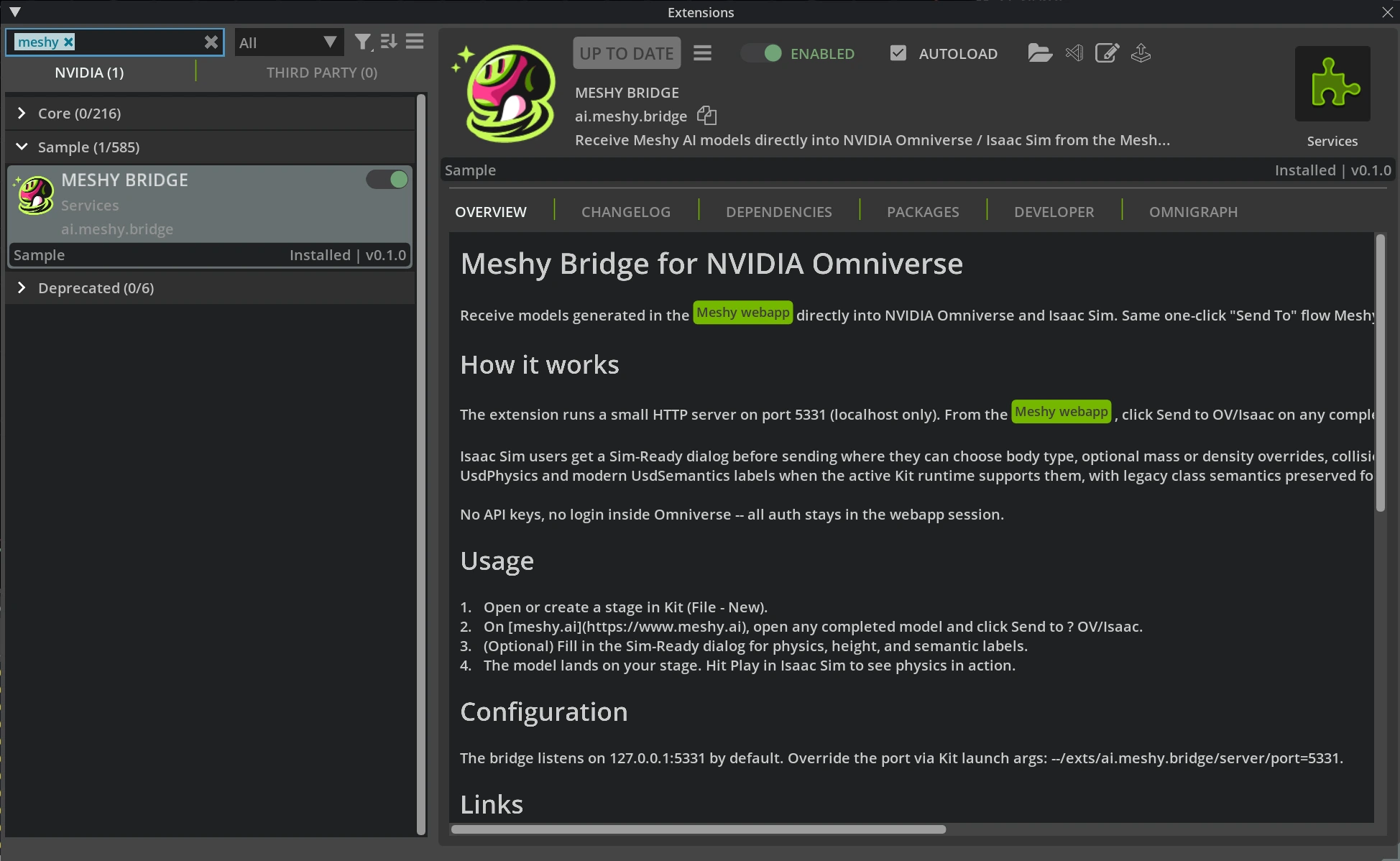
คลิก Window > Extensions แล้วตรวจสอบว่า MESHY BRIDGE ถูกเปิดใช้งานอยู่
-
เปิดหรือสร้าง USD stage หากต้องการสร้างใหม่ ให้คลิก File > New
เปิดแอปค้างไว้ในขณะที่คุณส่งโมเดลจาก Meshy
ส่งโมเดล
หากต้องการส่งโมเดลไปยัง Omniverse หรือ Isaac Sim ให้ทำตามขั้นตอนต่อไปนี้:
-
ในเว็บแอป Meshy บน Windows ให้เปิดโมเดลที่เสร็จสมบูรณ์แล้วในตัวแสดงผล
-
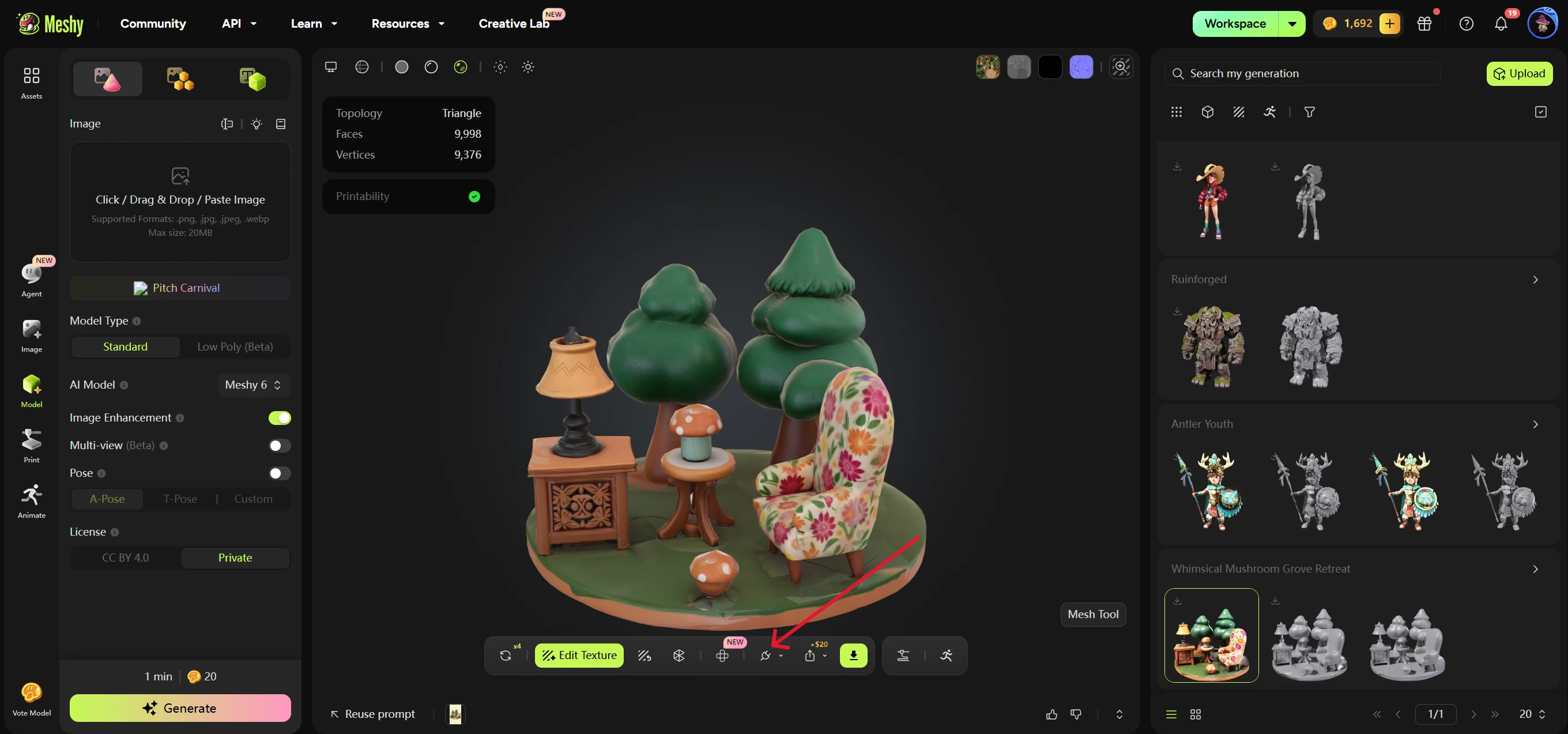
ในแถบเครื่องมือของตัวแสดงผล คลิก DCC Bridge (ไอคอนปลั๊ก)
-
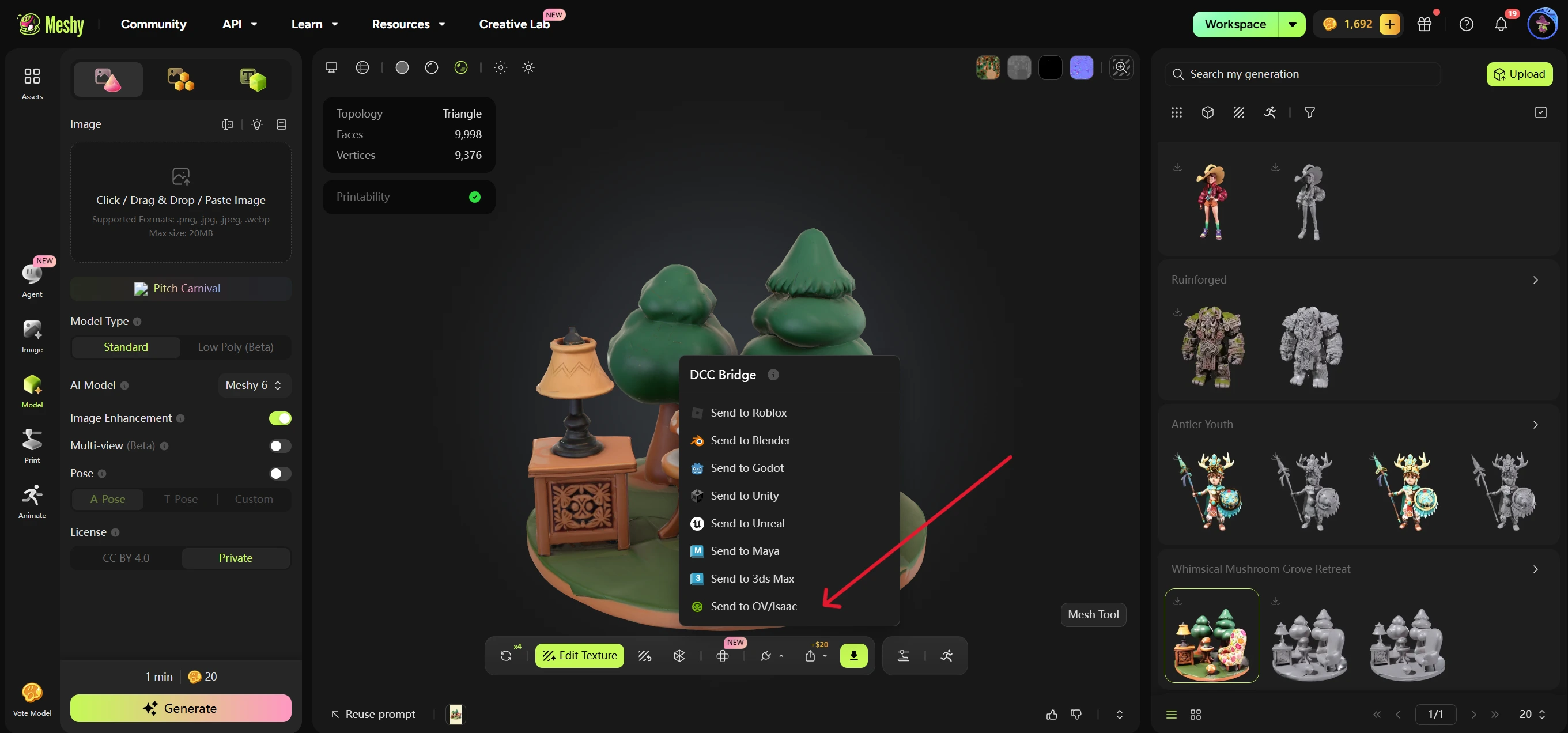
คลิก Send to OV/Isaac Meshy จะตรวจสอบว่า bridge กำลังทำงานอยู่ จากนั้นจะเปิดกล่องโต้ตอบ Sim-Ready Properties
-
ไม่บังคับ: เปลี่ยนการตั้งค่า Sim-Ready สำหรับรายละเอียดของแต่ละการตั้งค่า ดูที่ การตั้งค่า Sim-Ready
-
ในกล่องโต้ตอบ Sim-Ready Properties ให้คลิก Send to OV/Isaac หากต้องการยกเลิกโดยไม่ส่ง ให้คลิก Cancel
Meshy จะส่งโมเดลเป็นไฟล์ USDZ พร้อมด้วยชื่อของโมเดลและการตั้งค่า Sim-Ready ของคุณ ส่วนขยายจะดาวน์โหลดไฟล์และเพิ่มโมเดลลงใน stage ที่เปิดอยู่ภายใต้ /World ในรูปแบบ prim ที่ตั้งชื่อตามโมเดลนั้น นอกจากนี้ยังจับคู่แกนขึ้น (up axis) และหน่วยของโมเดลให้ตรงกับ stage ด้วย
การตั้งค่า Sim-Ready
กล่องโต้ตอบ Sim-Ready Properties จะกำหนดพฤติกรรมของโมเดลในการจำลองฟิสิกส์และวิธีการติดป้ายกำกับ คุณสามารถส่งได้โดยไม่ต้องเปลี่ยนการตั้งค่าใด ๆ
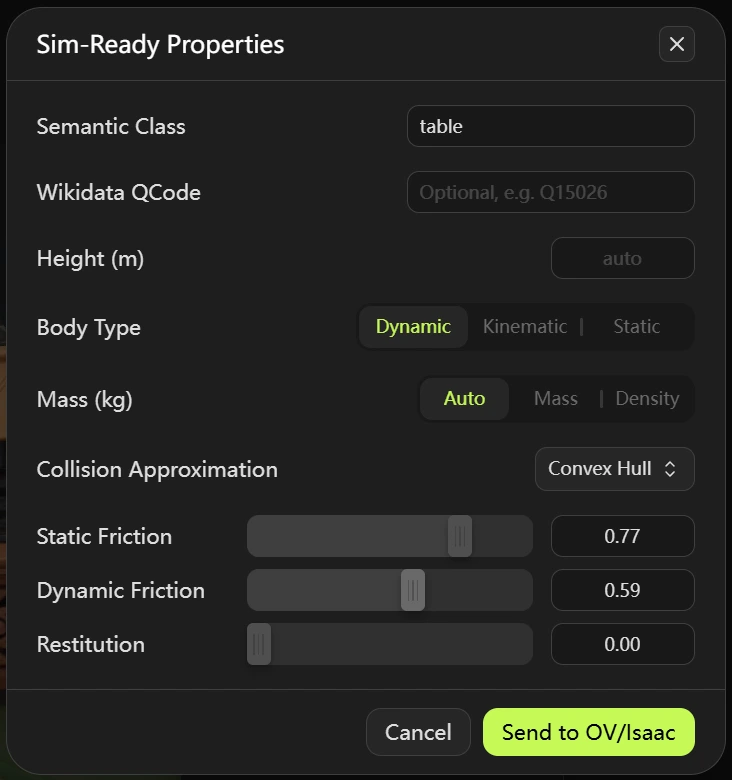
กล่องโต้ตอบนี้มีการตั้งค่าดังต่อไปนี้:
- Semantic Class: ไม่บังคับ ป้ายกำกับคลาส เช่น
chair,tableหรือrobotส่วนขยายจะเขียนป้ายกำกับนี้เป็นป้ายกำกับเชิงความหมาย (semantic label) และยังเขียนเป็นป้ายกำกับคลาสแบบ legacy สำหรับ Isaac Sim เวอร์ชันเก่าด้วย - Wikidata QCode: ไม่บังคับ รหัส Wikidata เช่น
Q15026โดยจะขึ้นต้นด้วยQตามด้วยตัวเลขที่ไม่ขึ้นต้นด้วย0 - Height (m): ไม่บังคับ ความสูงจริงของโมเดลในหน่วยเมตร หากปล่อยว่างไว้ ส่วนขยายจะปรับขนาดโมเดลตามหน่วยของไฟล์และ stage
- Body Type: Dynamic (ค่าเริ่มต้น), Kinematic หรือ Static
- Mass (kg): Auto (ค่าเริ่มต้น), Mass หรือ Density Auto จะไม่ตั้งค่ามวลหรือความหนาแน่น ทำให้เอนจินฟิสิกส์ใช้ค่าเริ่มต้นและรูปทรงของ collider Mass จะตั้งค่ามวลเป็นกิโลกรัม Density จะตั้งค่าความหนาแน่นเป็น kg/m³ และป้ายกำกับจะเปลี่ยนเป็น Density (kg/m³) body แบบ Static จะไม่มีการตั้งค่ามวล
- Collision Approximation: Convex Hull (ค่าเริ่มต้น), Convex Decomposition, Mesh Simplification, Bounding Cube, Bounding Sphere หรือ Triangle Mesh สำหรับ body แบบ Dynamic รายการนี้จะไม่มี Mesh Simplification และ Triangle Mesh ไม่สามารถใช้งานการชนแบบ SDF ได้
- Static Friction, Dynamic Friction และ Restitution: ค่าแมททีเรียลฟิสิกส์ตั้งแต่
0ถึง1สำหรับ collider ของโมเดล ค่าเริ่มต้นคือ0.50,0.50และ0.00
ตรวจสอบการนำเข้า
หลังจาก Meshy แสดงข้อความ "Model sent to omniverse" โมเดลจะปรากฏใน stage ที่เปิดอยู่ภายใต้ /World
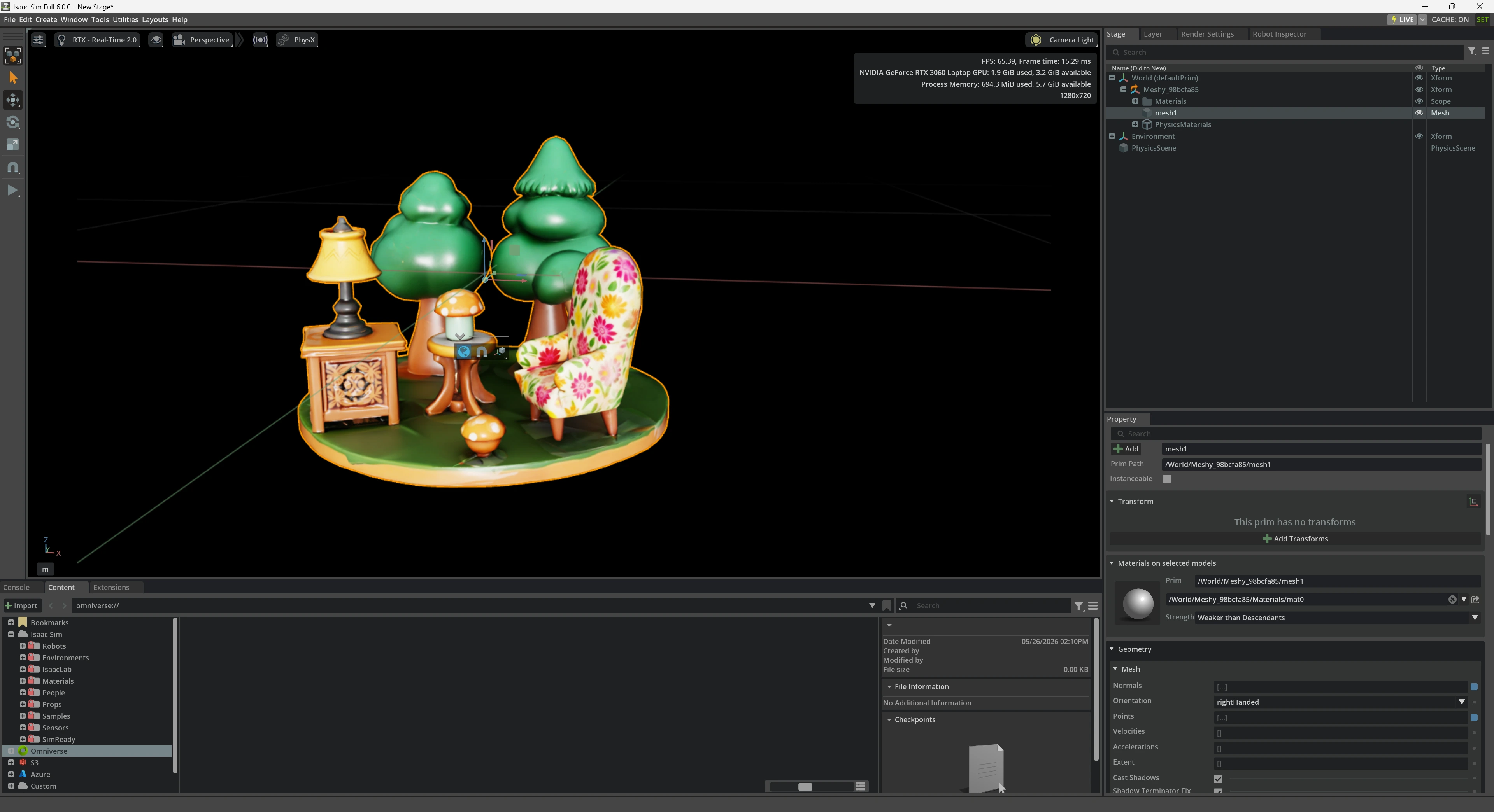
ส่วนขยายจะเพิ่ม UsdPhysics.CollisionAPI และ UsdPhysics.MeshCollisionAPI ให้กับแต่ละเมชในโมเดล สำหรับ body แบบ dynamic หรือ kinematic ส่วนขยายจะเพิ่ม UsdPhysics.RigidBodyAPI และ UsdPhysics.MassAPI ให้กับ prim ของโมเดลด้วย
หากต้องการทดสอบฟิสิกส์ ให้คลิก Play ใน Isaac Sim body แบบ dynamic จะเคลื่อนไหวไปพร้อมกับการจำลอง และ body แบบ static จะอยู่กับที่ ส่วน body แบบ kinematic จะเคลื่อนไหวได้ด้วยแอนิเมชันหรือสคริปต์เท่านั้น และ body อื่น ๆ ยังคงชนกับมันได้
ส่งโมเดลที่มีแอนิเมชัน
คุณส่งโมเดลที่มีแอนิเมชันด้วยวิธีเดียวกับโมเดลแบบ static Meshy จะส่งตัวละครที่ริกไว้พร้อมกับแอนิเมชันที่เลือก โมเดล Smart Rig ไม่มี DCC Bridge จึงไม่สามารถส่งได้
การแก้ปัญหา
ตารางต่อไปนี้แสดงปัญหาที่พบบ่อย สาเหตุ และวิธีแก้ไข
| ปัญหา | สาเหตุ | วิธีแก้ไข |
|---|---|---|
| Meshy แสดงข้อความ "Failed to send model to omniverse" ก่อนที่กล่องโต้ตอบ Sim-Ready Properties จะเปิดขึ้น | Isaac Sim หรือแอป Kit ของคุณยังไม่ได้เปิด หรือส่วนขยายปิดอยู่ | เปิดแอป แล้วเปิดใช้งาน MESHY BRIDGE ใน Window > Extensions จากนั้นส่งโมเดลอีกครั้ง |
กล่องโต้ตอบเปิดขึ้น แต่การส่งล้มเหลว และ http://127.0.0.1:5331/status ในเบราว์เซอร์ของคุณไม่แสดง "dcc": "omniverse" | แอปอื่นใช้พอร์ต 5331 อยู่ ทำให้ส่วนขยายไม่สามารถเริ่ม bridge ได้ | ปิดแอปอื่นนั้น แล้วปิดและเปิด MESHY BRIDGE อีกครั้งใน Window > Extensions ตรวจสอบว่าหน้าสถานะแสดง "dcc": "omniverse" |
Meshy แสดงข้อความ "Failed to send model to omniverse" หลังจากที่คุณคลิก Send to OV/Isaac ในกล่องโต้ตอบ และหน้าสถานะแสดง "dcc": "omniverse" | ไม่มี USD stage เปิดอยู่ Console ของแอปจะแสดง no active USD stage | เปิดหรือสร้าง stage ด้วย File > New จากนั้นส่งโมเดลอีกครั้ง |
| Send to OV/Isaac ในกล่องโต้ตอบไม่สามารถใช้งานได้ | Wikidata QCode, Height (m) หรือค่ามวลหรือความหนาแน่นไม่ถูกต้อง | ป้อน QCode ในรูปแบบ Q15026 และความสูง มวล หรือความหนาแน่นที่มากกว่า 0 |
| Send to OV/Isaac ในเมนู DCC Bridge ไม่สามารถใช้งานได้ | คุณใช้เว็บแอป Meshy บน macOS หรือ Linux | ใช้เว็บแอป Meshy บน Windows |
ขั้นตอนถัดไป
- หากต้องการเพิ่มแอนิเมชันให้กับตัวละครก่อนส่ง ดูที่ แอนิเมชัน