Meshy for Roblox
ส่งโมเดลจากเว็บแอป Meshy ไปยังอินเวนทอรี Roblox ของคุณ และนำไปใช้ใน Roblox Studio ได้โดยไม่ต้องติดตั้งแอปใด ๆ
ก่อนเริ่มต้น
-
คุณต้องมีแพ็กเกจ Meshy Pro ขึ้นไป
-
คุณต้องมีบัญชี Roblox แบบ Global หากต้องการสร้างบัญชี ให้ไปที่ Roblox
-
Meshy ไม่สามารถใช้งานร่วมกับบัญชี Roblox จากจีนแผ่นดินใหญ่ (
roblox.qq.comหรือroblox.cn) ซึ่งดำเนินการโดยพาร์ทเนอร์ประจำภูมิภาคที่มีระบบบัญชีแยกต่างหาก หากคุณอยู่ในจีนแผ่นดินใหญ่ คุณจำเป็นต้องใช้พร็อกซีเครือข่ายหรือ VPN เพื่อเข้าถึงroblox.comและต้องมีบัญชี Roblox แบบ Global ฟีเจอร์ Send to Roblox ไม่สามารถใช้งานได้บน meshy.cn
ไม่มีสิ่งใดที่ต้องติดตั้ง คุณเพียงเชื่อมต่อบัญชี Roblox ของคุณผ่านเบราว์เซอร์และส่งโมเดลจากเว็บแอป Meshy ได้เลย Meshy จะอัปโหลดแต่ละโมเดลเป็น asset แบบ GLB ไปยังอินเวนทอรี Creator Hub ของคุณ ดูขั้นตอนเพิ่มเติมได้ที่ Bridge to Roblox
หากคุณใช้แอปเดสก์ท็อป Meshy Roblox Bridge แบบ Legacy อยู่แล้ว แอปดังกล่าวจะยังคงใช้งานได้ตามปกติ แต่คุณไม่จำเป็นต้องใช้งานอีกต่อไป ดูรายละเอียดเพิ่มเติมได้ที่ ใช้งานแอปเดสก์ท็อป Legacy
อนุญาตแอป Legacy บน macOS
ส่วนนี้ใช้กับแอปเดสก์ท็อป Legacy เท่านั้น หากคุณส่งโมเดลจากเว็บแอป Meshy โดยไม่ใช้แอปดังกล่าว คุณสามารถข้ามส่วนนี้ไปได้
Meshy เผยแพร่แอปเดสก์ท็อป Meshy Roblox Bridge ภายนอก Mac App Store และ Apple อาจยังไม่ได้ทำการรับรอง (notarize) แอปนี้ ด้วยเหตุนี้ macOS Gatekeeper อาจบล็อกไม่ให้แอปเปิดขึ้น พร้อมคำเตือนว่า Apple ไม่สามารถยืนยันแอปได้ ข้อความคำเตือนจะแตกต่างกันไปตามเวอร์ชันของ macOS ที่คุณใช้งาน
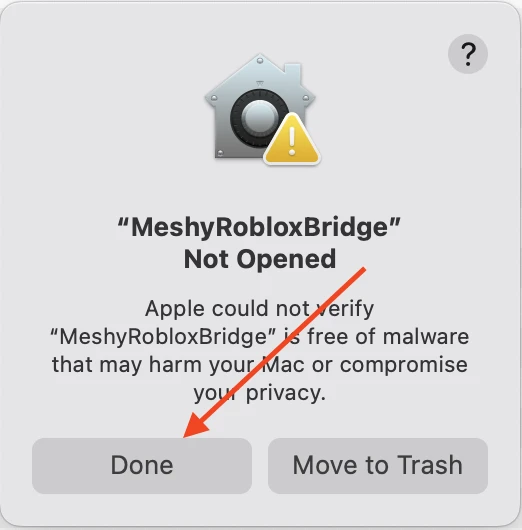
หากต้องการอนุญาตแอปใน System Settings ซึ่งเป็นวิธีที่แนะนำ ให้ทำตามขั้นตอนต่อไปนี้:
-
ในกล่องโต้ตอบคำเตือน ให้คลิก Done
-
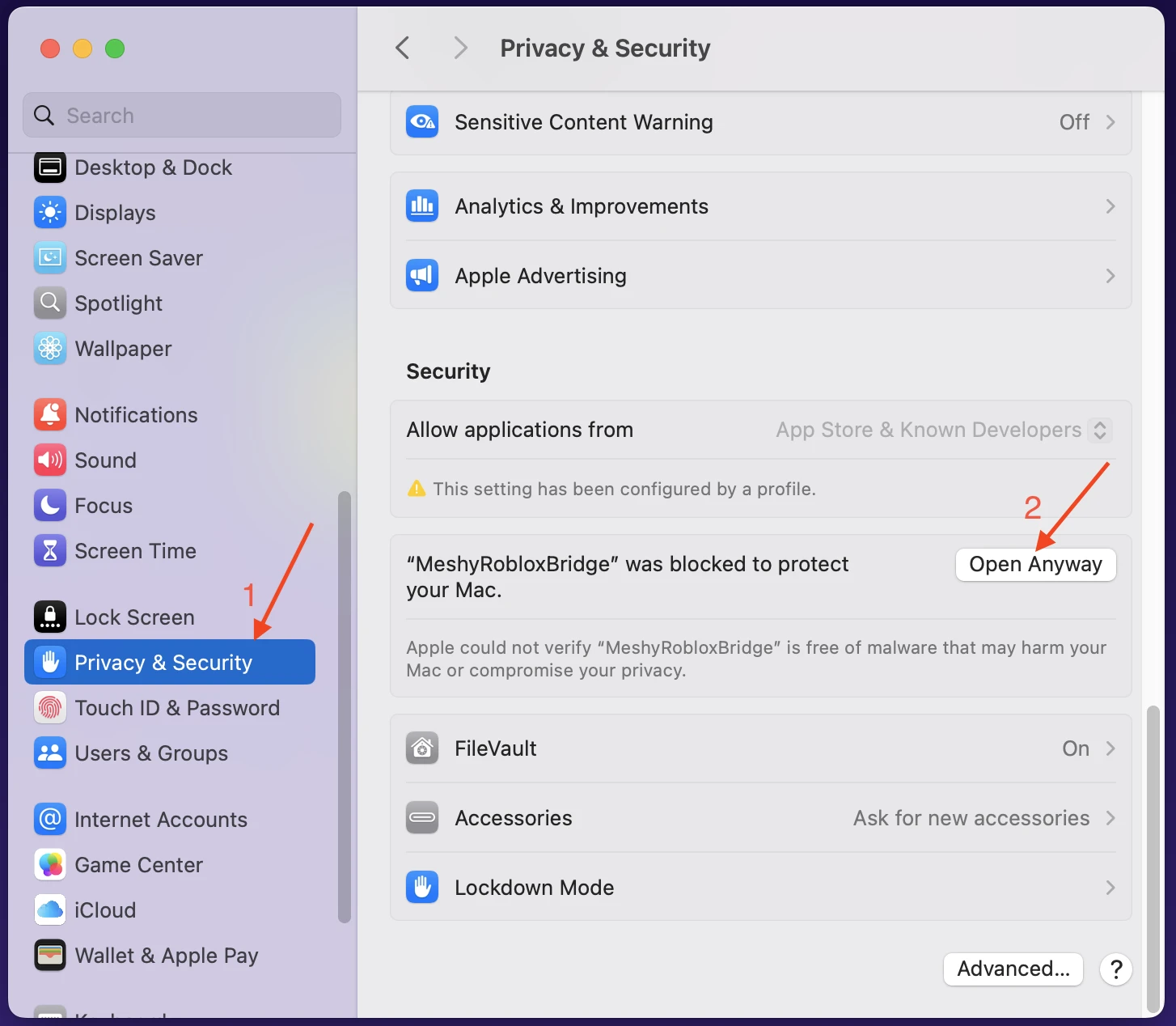
ไปที่ System Settings > Privacy & Security
-
ในส่วน Security ให้มองหาข้อความที่ระบุว่า MeshyRobloxBridge ถูกบล็อก แล้วคลิก Open Anyway
-
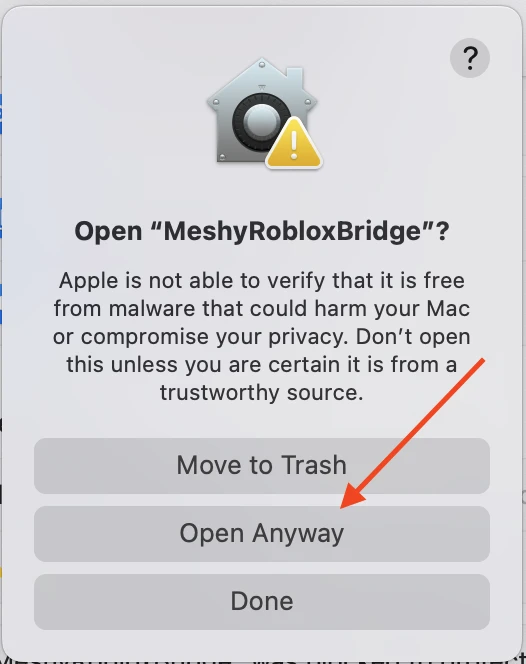
ในกล่องโต้ตอบยืนยัน ให้คลิก Open Anyway
-
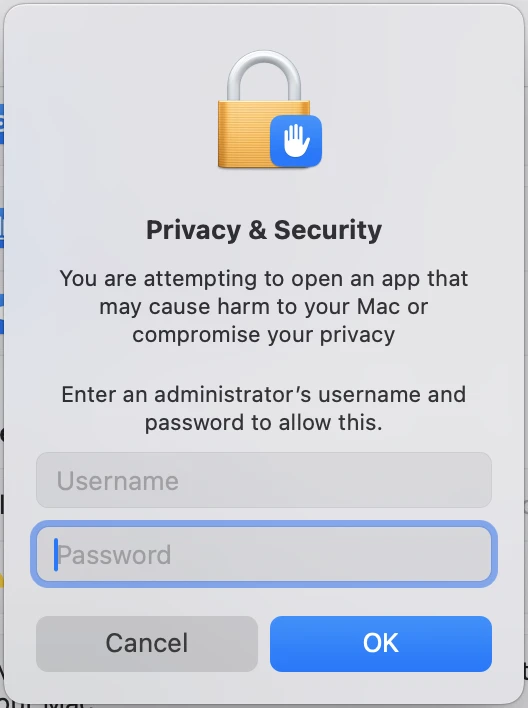
ป้อนชื่อผู้ใช้และรหัสผ่านของผู้ดูแลระบบ จากนั้นคลิก OK
แอปจะเปิดขึ้น และหน้าต่างของแอปจะแสดง Server เป็น Running
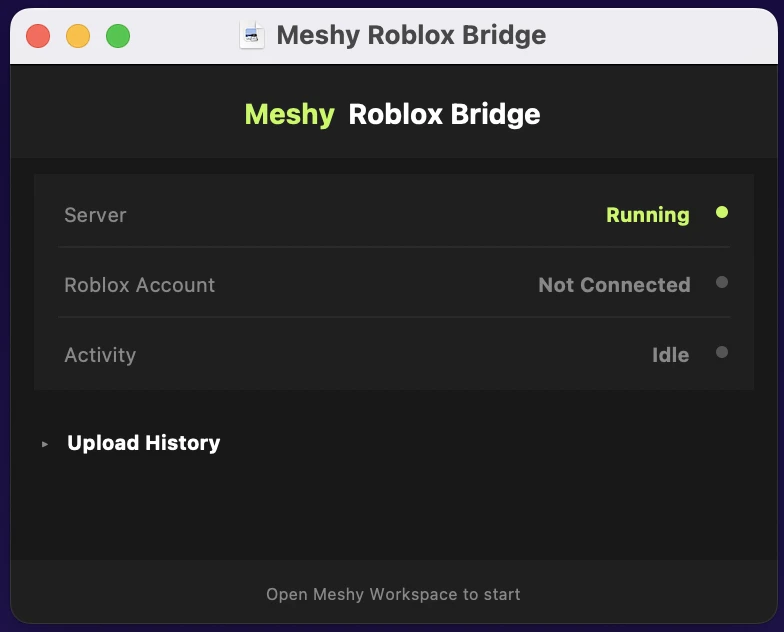
หากต้องการอนุญาตแอปผ่าน Terminal แทน ให้เปิด Terminal แล้วรันคำสั่งต่อไปนี้:
xattr -cr /path/to/MeshyRobloxBridge.app
แทนที่ /path/to/MeshyRobloxBridge.app ด้วยพาธของแอป เช่น ~/Downloads/MeshyRobloxBridge.app หลังจากรันคำสั่งแล้ว ให้ดับเบิลคลิกที่แอปเพื่อเปิด
คุณจำเป็นต้องอนุญาตแอปนี้เพียงครั้งเดียว หลังจากที่คุณอนุญาตแล้ว macOS จะไม่แสดงคำเตือน Gatekeeper สำหรับแอปนี้อีก
ขั้นตอนถัดไป
- หากต้องการเชื่อมต่อบัญชี Roblox ของคุณและส่งโมเดลแรกของคุณ ดูได้ที่ Bridge to Roblox