Bridge to Unity
ส่งโมเดลจากเว็บแอป Meshy ไปยังซีนที่เปิดอยู่ใน Unity ของคุณโดยตรง โดยไม่ต้องดาวน์โหลดและนำเข้าไฟล์ด้วยตัวเอง
ก่อนเริ่มต้น
-
คุณต้องมีแพ็กเกจ Pro ขึ้นไป สำหรับแพ็กเกจ Free และ Starter การคลิก Send to Unity จะเปิดตัวเลือกการอัปเกรด
-
ติดตั้งปลั๊กอิน Meshy ในโปรเจกต์ Unity ของคุณ ดูขั้นตอนได้ที่ Meshy for Unity
เริ่มใช้งาน Bridge
หากต้องการเริ่มใช้งาน Bridge ใน Unity ให้ทำตามขั้นตอนต่อไปนี้:
-
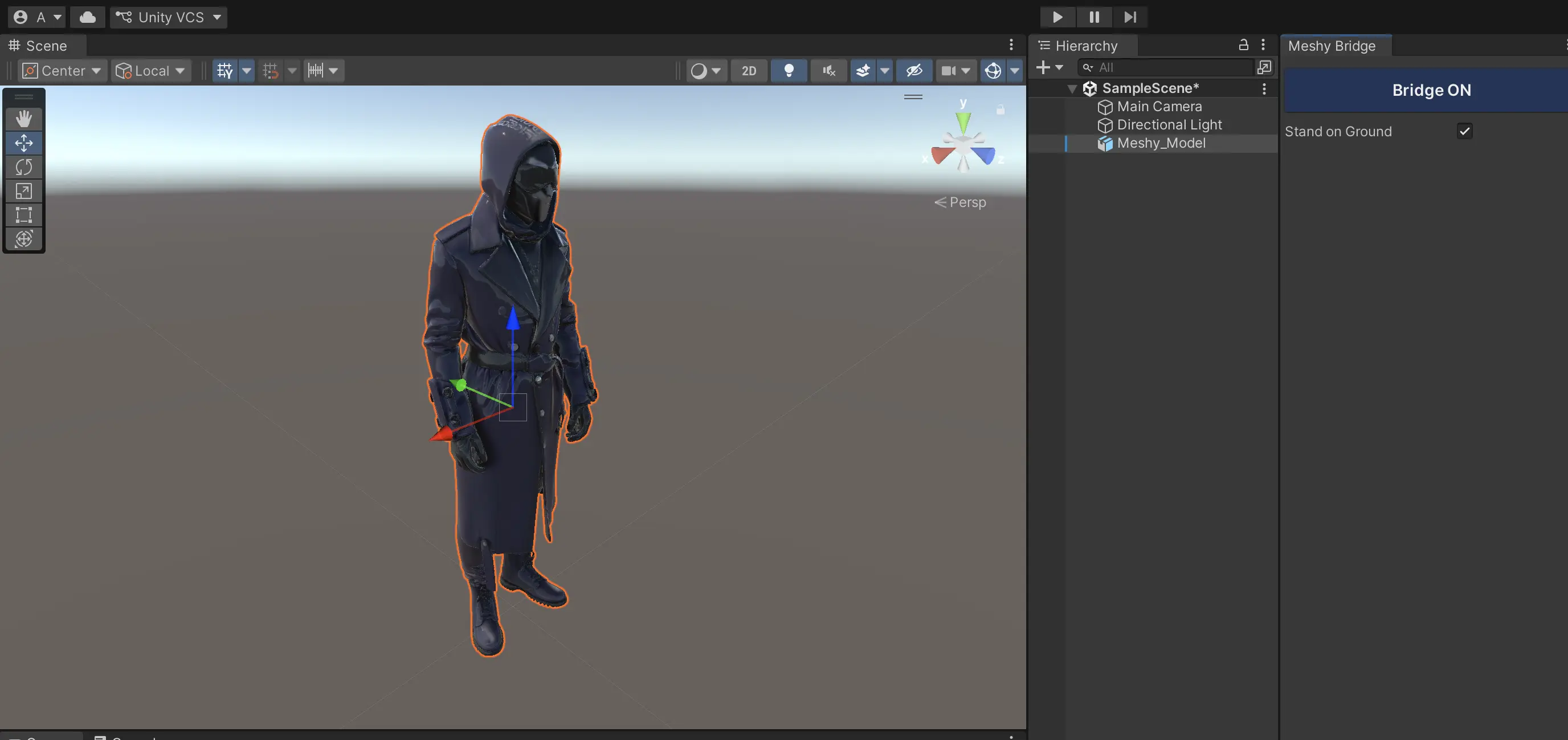
ในแถบเมนูของ Unity คลิก Meshy > Bridge หน้าต่าง Meshy Bridge จะเปิดขึ้น และ Bridge จะเริ่มทำงาน ปุ่มจะแสดง Bridge ON ขณะที่ปลั๊กอินรอรับโมเดลจาก Meshy
-
หากปุ่มแสดง Run Bridge ให้คลิกที่ปุ่มนั้น
-
ตัวเลือกเสริม: ยกเลิกการเลือก Stand on Ground หากคุณไม่ต้องการให้ปลั๊กอินวางโมเดลที่นำเข้าแต่ละชิ้นบนระนาบ Y=0 โดยค่าเริ่มต้นตัวเลือกนี้จะถูกเลือกไว้
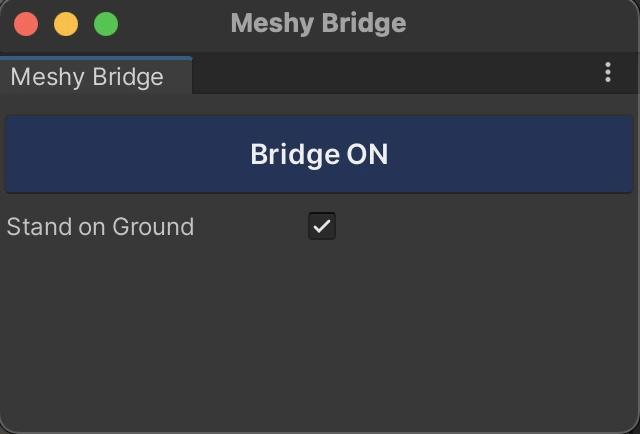
เปิดหน้าต่าง Meshy Bridge ค้างไว้ในระหว่างที่คุณส่งโมเดล หากต้องการหยุดการทำงานของ Bridge ให้คลิก Bridge ON หรือปิดหน้าต่างนั้น
ส่งโมเดล
หากต้องการส่งโมเดลไปยัง Unity ให้ทำตามขั้นตอนต่อไปนี้:
-
ในเว็บแอป Meshy บนคอมพิวเตอร์ ให้เปิดโมเดลในตัวแสดงผล DCC Bridge ไม่สามารถใช้งานได้บนมือถือ
-
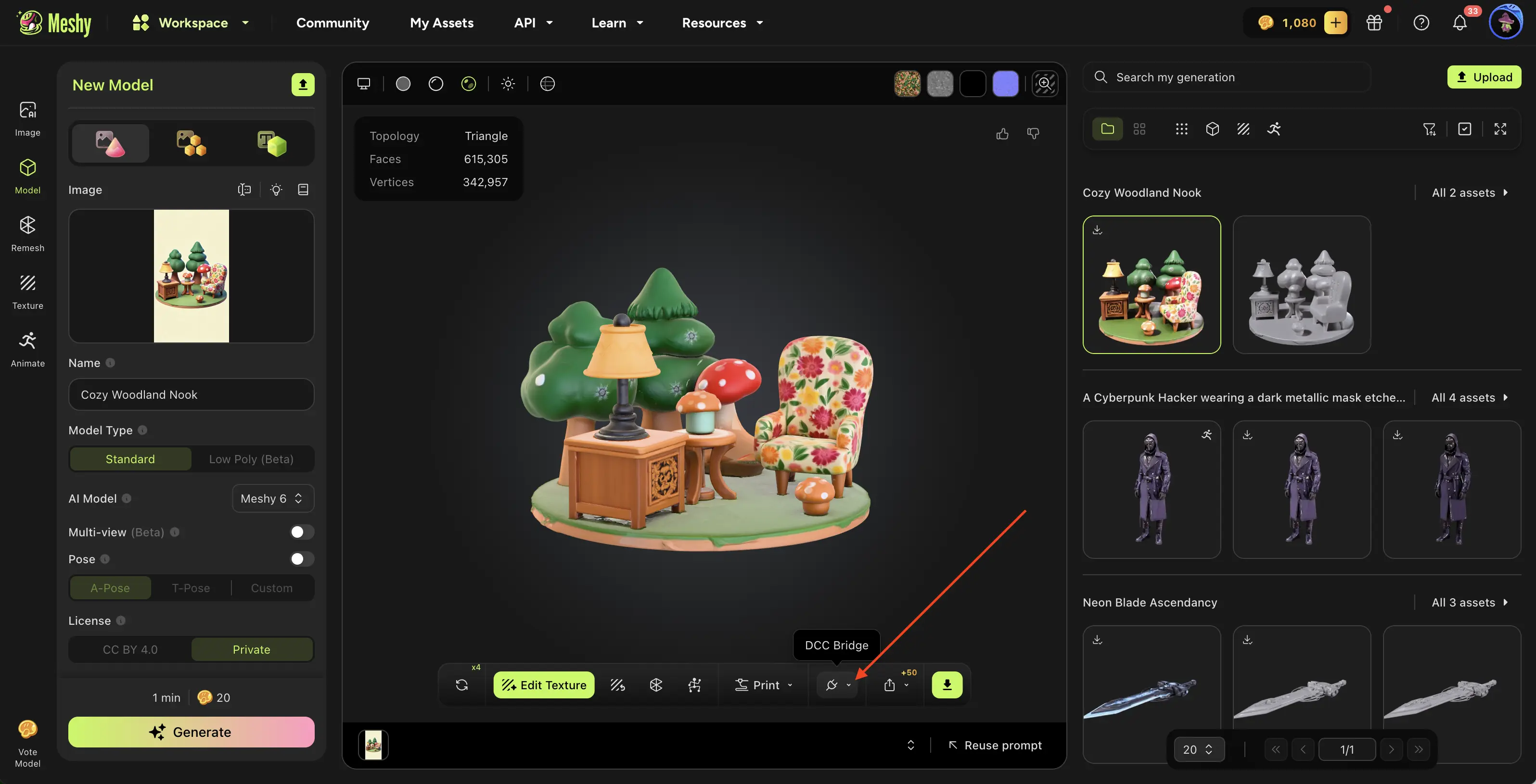
ในแถบเครื่องมือของตัวแสดงผล คลิก DCC Bridge (ไอคอนปลั๊ก)
-
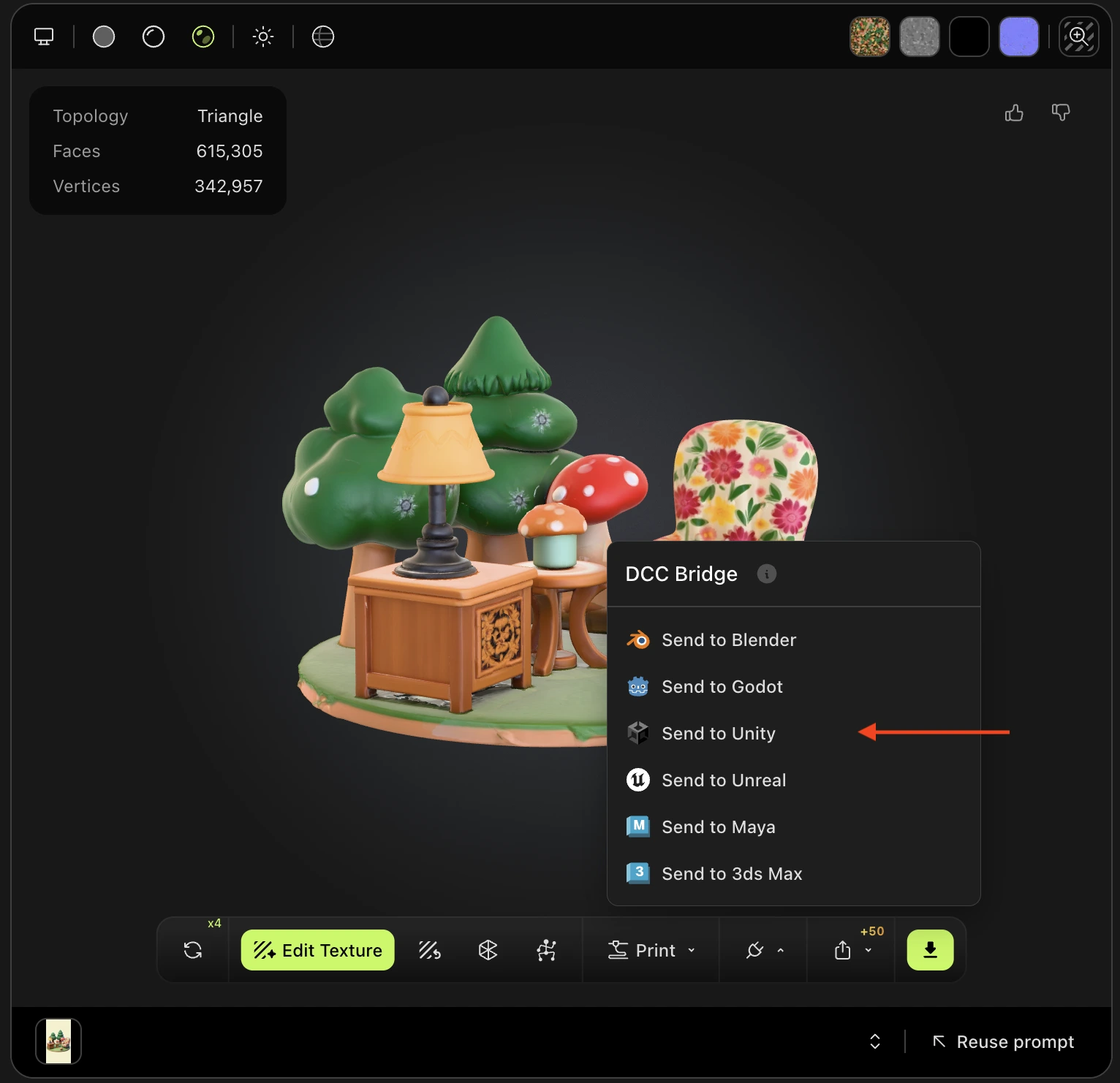
คลิก Send to Unity
Meshy จะส่งโมเดลเป็นไฟล์ FBX ปลั๊กอินจะบันทึกไฟล์ไว้ในโฟลเดอร์ใหม่ที่ Assets/MeshyImports โดยตั้งชื่อตามโมเดล และเพิ่มลงในซีนที่เปิดอยู่
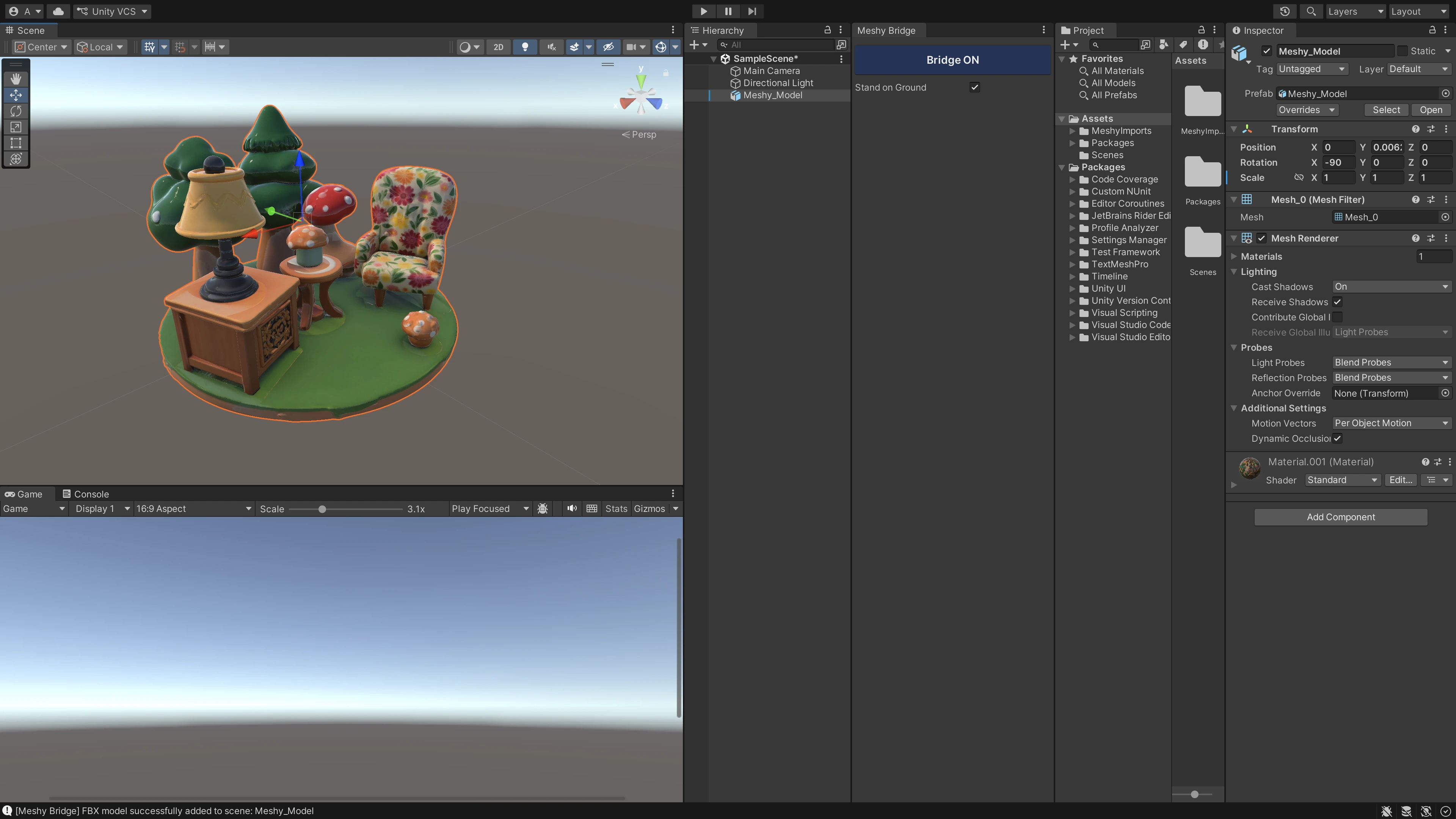
เมื่อเลือก Stand on Ground ไว้ โมเดลจะวางอยู่บนระนาบ Y=0
คุณสามารถส่งโมเดลใดก็ได้ในรายการงานที่คุณสร้างขึ้น ไม่ว่าจะสร้างด้วยเครื่องมือใด ยกเว้นผลลัพธ์จาก Smart Rig หรือโมเดล Ultra 4K
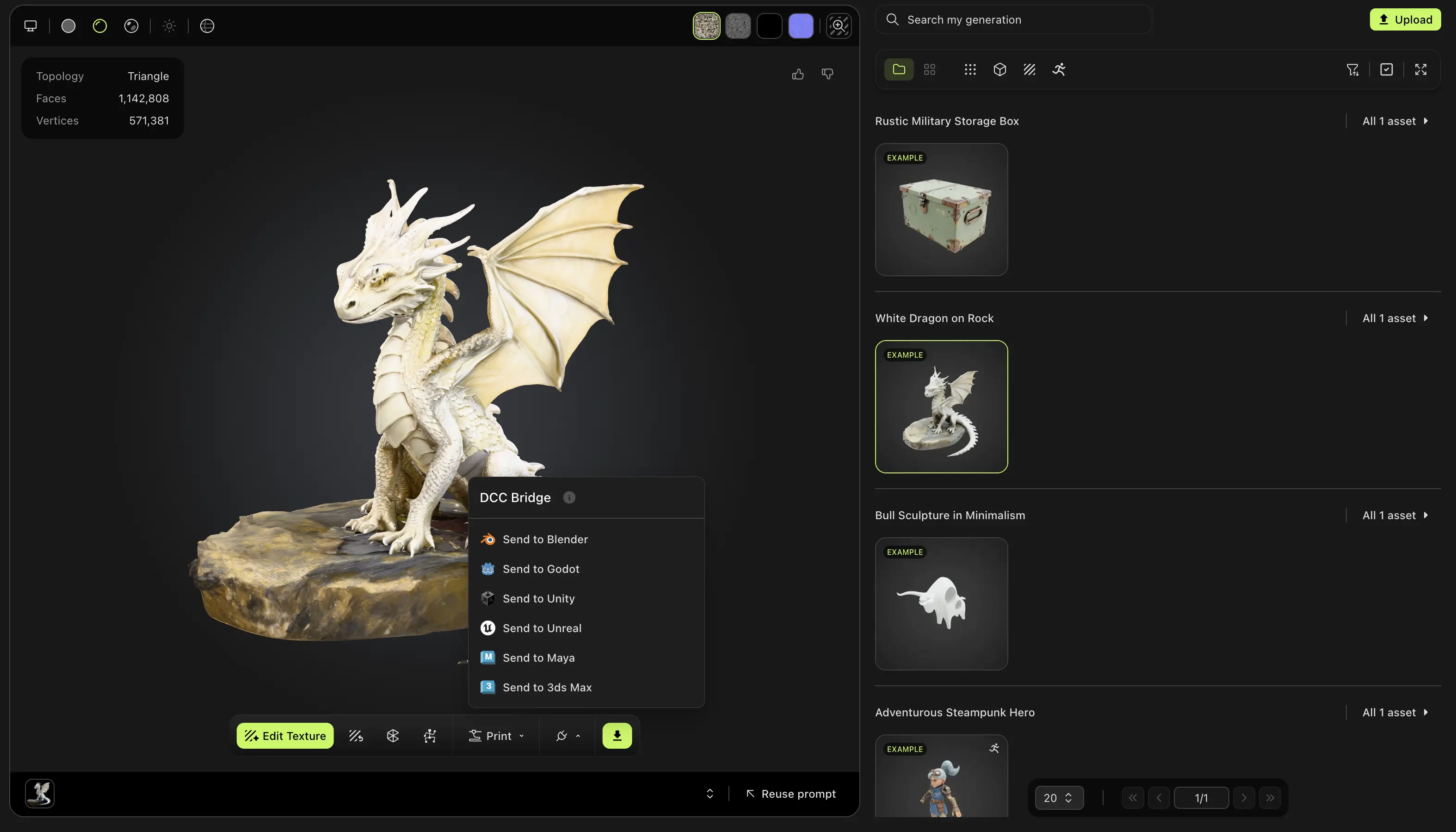
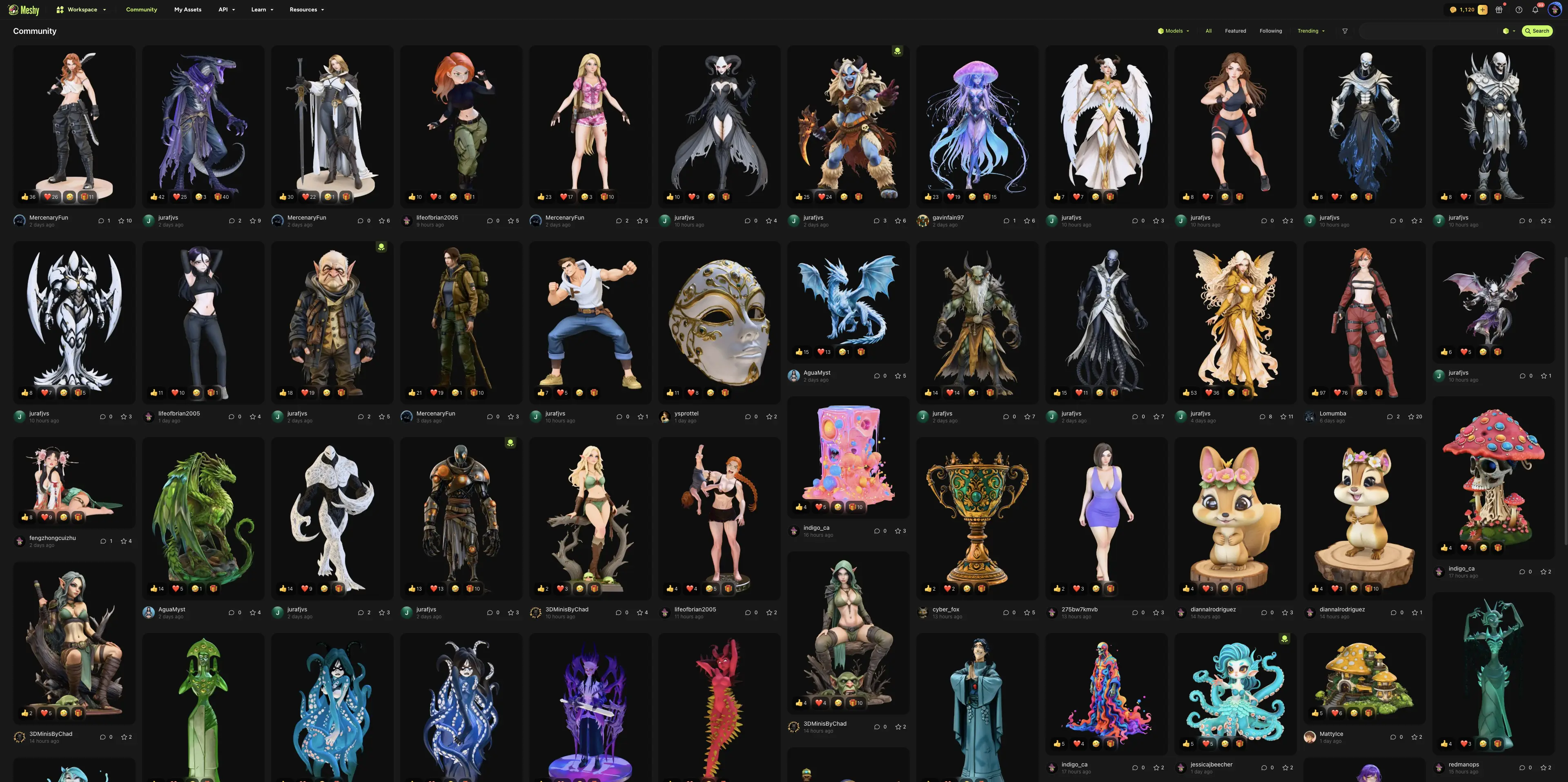
คุณยังสามารถส่งโมเดลที่ผู้ใช้คนอื่นแชร์ไว้ใน Community ได้อีกด้วย เปิดโมเดล คลิก DCC Bridge แล้วคลิก Send to Unity
การแก้ปัญหา
ตารางต่อไปนี้แสดงรายการปัญหาที่พบบ่อย สาเหตุ และวิธีแก้ไข
| ปัญหา | สาเหตุ | วิธีแก้ไข |
|---|---|---|
| Meshy แสดง "Failed to send model to unity" | Unity ไม่ได้เปิดอยู่ หน้าต่าง Meshy Bridge ถูกปิดหรือแสดง Run Bridge แอปอื่นกำลังใช้พอร์ต 5326 หรือเบราว์เซอร์ของคุณบล็อกการเข้าถึงเครือข่ายภายในเครื่อง | ใน Unity คลิก Meshy > Bridge หากปุ่มแสดง Run Bridge ให้คลิกที่ปุ่มนั้น จากนั้นส่งโมเดลอีกครั้ง หากเบราว์เซอร์ของคุณขอสิทธิ์เข้าถึงเครือข่ายภายในเครื่อง ให้อนุญาตสำหรับ Meshy หากการส่งยังคงล้มเหลว ให้ปิดแอปอื่นที่ใช้พอร์ต 5326 |
ขั้นตอนถัดไป
- หากต้องการนำตัวละครที่มีการจัดกระดูกและแอนิเมชันของตัวละครเข้าสู่ Unity ดูที่ Animated models