การทำความสะอาดโมเดล
ซ่อมแซมรูโหว่ จีออเมทรีหลุด และ normal ที่พลิกกลับใน Blender และลบชิ้นส่วนเล็ก ๆ ด้วยแผง Clean Up ของปลั๊กอิน Meshy
ก่อนเริ่มต้น
-
ติดตั้งปลั๊กอิน Meshy ใน Blender ดูขั้นตอนได้ที่ Meshy for Blender
-
ค้นหาปัญหาก่อนด้วยการตรวจสอบในแผง Analyze ดูขั้นตอนได้ที่ การวิเคราะห์โมเดล
-
บันทึกไฟล์ Blender ของคุณ เครื่องมือทั้งสองเปลี่ยนแปลงเมช คุณสามารถยกเลิกการกระทำได้ด้วย
Ctrl+Z(Cmd+Zบน macOS)
ทำให้เป็น Manifold
ทำให้เป็น Manifold ซ่อมแซมเมชให้ปิดสนิทและกันน้ำได้ ซึ่งเป็นสิ่งที่โมเดลต้องมีเพื่อให้พิมพ์ได้
หากต้องการรันทำให้เป็น Manifold ให้ทำตามขั้นตอนต่อไปนี้:
-
เลือกโมเดล
-
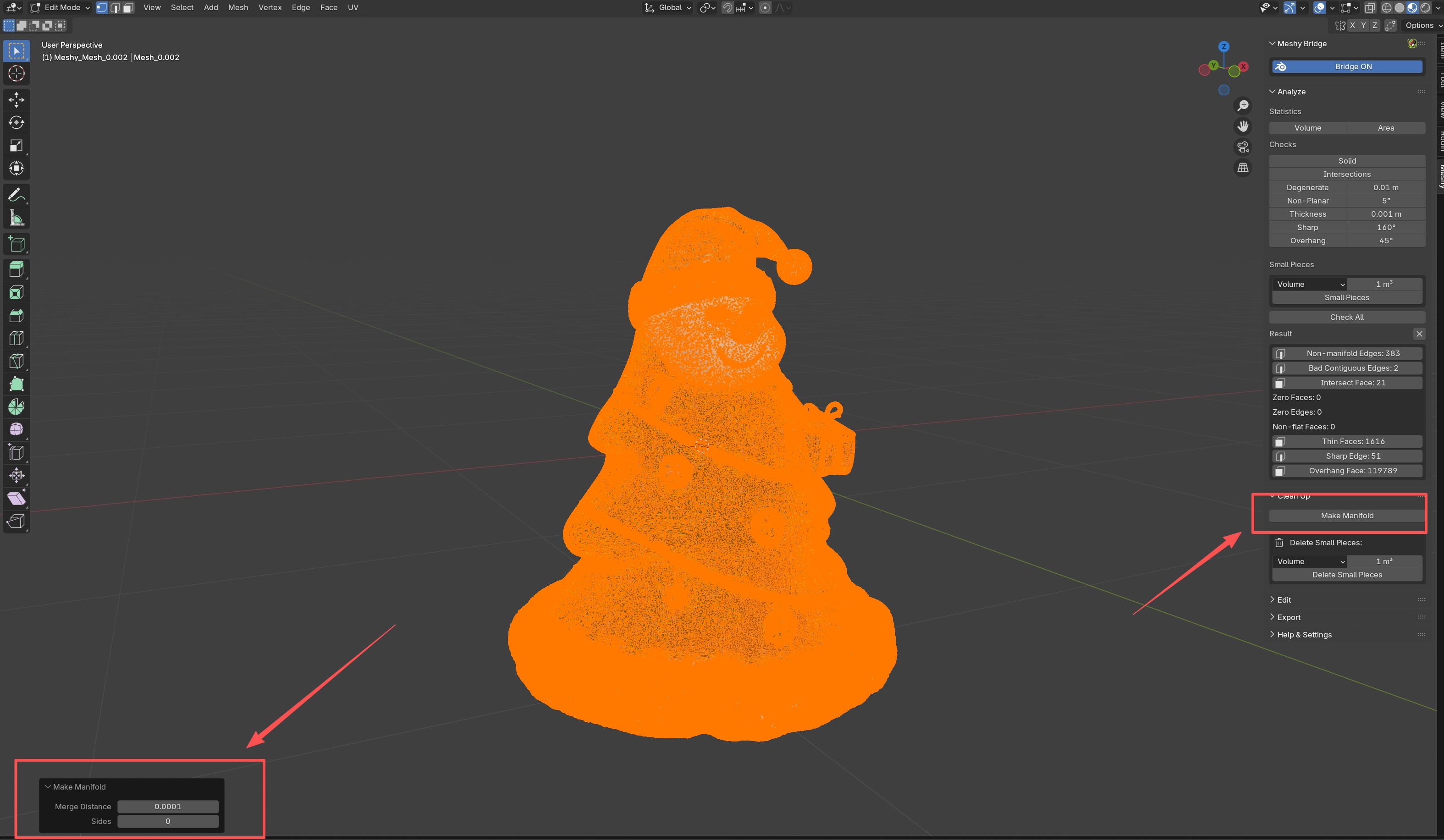
ในแท็บ Meshy ให้ขยายแผง Clean Up
-
คลิก Make Manifold
-
ไม่บังคับ: ในแผง Make Manifold ที่ Blender เปิดขึ้นในวิวพอร์ต ให้เปลี่ยนการตั้งค่า Blender จะรันการซ่อมแซมอีกครั้งด้วยค่าใหม่
-
Merge Distance: ระยะที่จุดยอดสองจุดต้องอยู่ใกล้กันเพียงใดจึงจะรวมเข้าด้วยกัน ค่าเริ่มต้นคือ
0.0001 -
Sides: จำนวนด้านสูงสุดที่รูโหว่สามารถมีได้เพื่อให้ถูกเติมเต็ม ค่าเริ่มต้นคือ
0ซึ่งจะเติมเต็มทุกรูโหว่
-
ทำให้เป็น Manifold จะรันการซ่อมแซมเหล่านี้ตามลำดับ:
-
ลบจุดยอด ขอบ และหน้าที่หลุดลอย
-
ลบหน้าภายในซึ่งอยู่ภายในโมเดล
-
รวมจุดยอดที่อยู่ใกล้กันมากกว่า Merge Distance
-
เติมเต็มรูโหว่ และลบจุดยอดที่ไม่ใช่ manifold ซึ่งการเติมเต็มทิ้งไว้ จนกว่าเมชจะหยุดเปลี่ยนแปลง
-
ทำให้ normal ทั้งหมดชี้ออกด้านนอก
เมื่อเสร็จสิ้น Blender จะแสดงจำนวนจุดยอด ขอบ และหน้าที่เพิ่มหรือลบไป
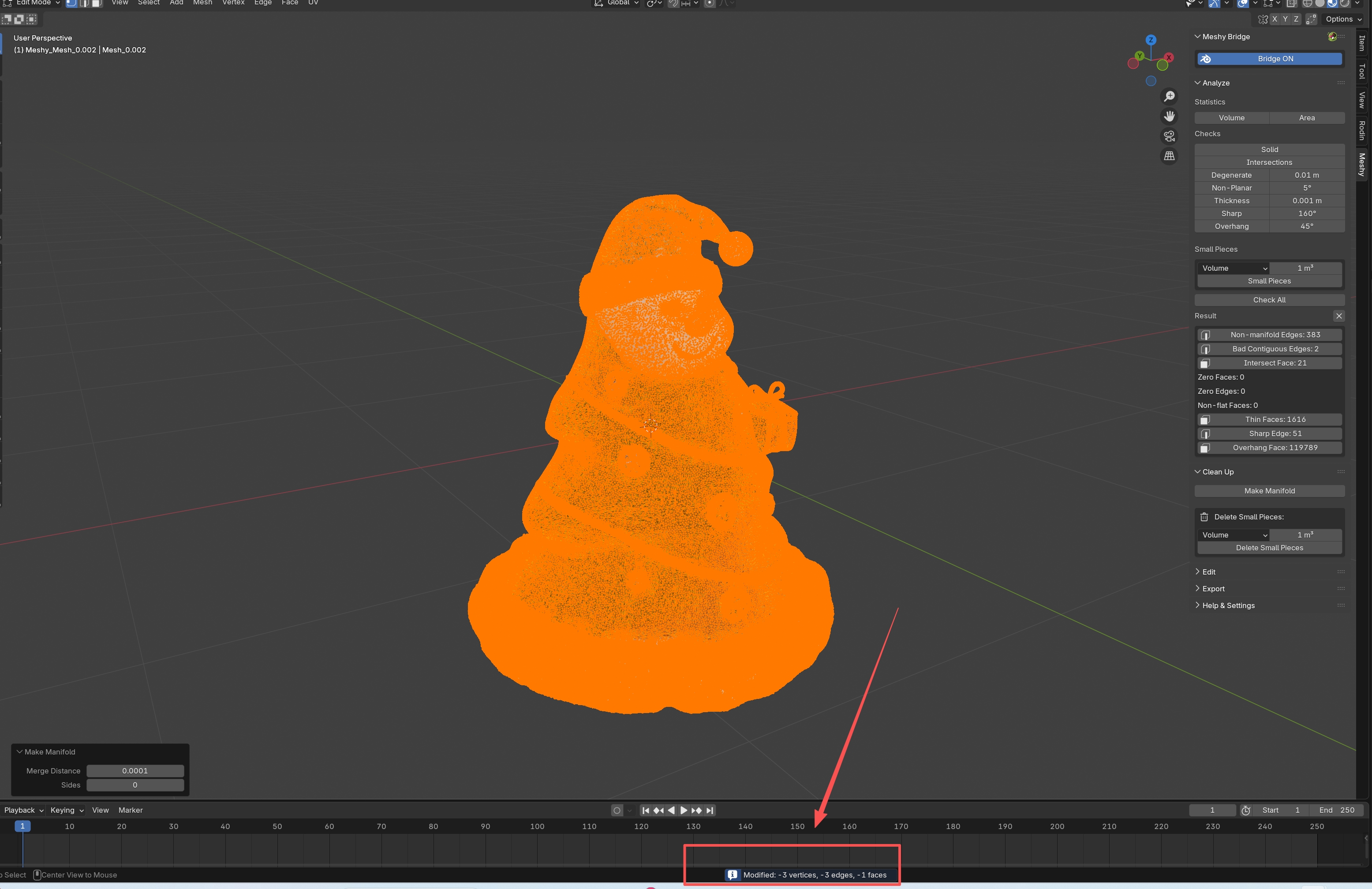
ตรวจสอบผลลัพธ์ในวิวพอร์ต และรัน ตรวจสอบทั้งหมด ในแผง Analyze อีกครั้งเพื่อยืนยันการแก้ไข
ลบชิ้นเล็ก
ลบชิ้นเล็ก ลบชิ้นส่วนที่หลุดลอยซึ่งมีขนาดเล็กกว่าขีดจำกัด เช่น เศษซากในการสแกนโฟโตแกรมเมทรี หรือหยดน้ำในเมชจำลองของไหล
หากต้องการลบชิ้นเล็ก ให้ทำตามขั้นตอนต่อไปนี้:
-
ไม่บังคับ: ในแผง Analyze ให้รันการตรวจสอบ Small Pieces เพื่อดูว่าเครื่องมือจะลบอะไรบ้าง การตรวจสอบนี้ใช้มาตรวัดและขีดจำกัดเดียวกัน
-
คลิกโมเดลเพื่อทำให้เป็นออบเจ็กต์ที่ใช้งานอยู่
-
หากสเกลของออบเจ็กต์ไม่ใช่
1ให้ปรับใช้ด้วย Object > Apply > Scale การตรวจสอบ Small Pieces จะวัดโมเดลที่ถูกสเกลแล้ว แต่ ลบชิ้นเล็ก จะวัดเมชก่อนการสเกล ดังนั้นทั้งสองจะตรงกันก็ต่อเมื่อมีการปรับใช้สเกลแล้วเท่านั้น -
ในแผง Clean Up ใต้ ลบชิ้นเล็ก ให้เลือกวิธีวัดแต่ละชิ้นส่วน:
-
Volume: ปริมาตรของกล่องขอบเขตของชิ้นส่วน หน่วยเป็น cm³ ใช้เพื่อลบชิ้นส่วนทึบขนาดเล็ก
-
Surface Area: พื้นที่ผิวของชิ้นส่วน หน่วยเป็น cm² ใช้เพื่อลบแผ่นบางหรือชิ้นส่วนแผ่น
-
Diagonal: ความยาวของเส้นทแยงมุมของกล่องขอบเขตของชิ้นส่วน หน่วยเป็น cm ใช้ได้กับชิ้นส่วนรูปร่างใดก็ได้
-
-
ในช่องถัดจากมาตรวัด ให้ป้อนขีดจำกัดขนาด ค่าเริ่มต้นคือ
1ปลั๊กอินจะอ่านค่าเป็น cm³, cm² หรือ cm ตามมาตรวัดที่เลือก ขึ้นอยู่กับหน่วยที่ช่องนั้นแสดง -
คลิก ลบชิ้นเล็ก
Blender จะแสดงจำนวนชิ้นส่วนที่เครื่องมือลบไป เริ่มต้นด้วยขีดจำกัดขนาดเล็ก และเพิ่มขึ้นหากยังมีเศษชิ้นส่วนเหลืออยู่ หลังจากเครื่องมือทำงาน ให้ตรวจสอบว่าไม่ได้ลบส่วนที่คุณต้องการใช้ไป
ทำความสะอาดโมเดลสำหรับการพิมพ์
โมเดลจะพร้อมสำหรับการพิมพ์เมื่อเป็น manifold ไม่มีการตัดกันของตัวเอง มีสเกลที่ถูกต้อง และมีผนังที่หนาเพียงพอสำหรับการพิมพ์
หากต้องการทำความสะอาดโมเดลสำหรับการพิมพ์ ให้ทำตามขั้นตอนต่อไปนี้:
-
ในแผง Analyze ให้คลิก ตรวจสอบทั้งหมด และตรวจสอบผลลัพธ์
-
ในแผง Clean Up ให้คลิก Make Manifold
-
หากโมเดลมีชิ้นส่วนเล็ก ๆ ให้คลิก ลบชิ้นเล็ก
-
ในแผง Analyze ให้คลิก ตรวจสอบทั้งหมด อีกครั้ง และยืนยันว่าปัญหาต่าง ๆ หมดไปแล้ว
-
ใน Edit Mode ให้แก้ไขปัญหาที่เหลืออยู่ด้วยตนเอง
เมื่อการตรวจสอบทั้งหมดผ่านแล้ว ให้ส่งออกโมเดลจากแผง Export
การแก้ปัญหา
ตารางต่อไปนี้แสดงปัญหาที่พบบ่อย สาเหตุ และวิธีแก้ไข
| ปัญหา | สาเหตุ | วิธีแก้ไข |
|---|---|---|
| แผง Clean Up เป็นสีเทา | ออบเจ็กต์ที่ใช้งานอยู่ไม่ใช่เมช | คลิกออบเจ็กต์เมชเพื่อทำให้เป็นออบเจ็กต์ที่ใช้งานอยู่ |
| Blender แสดง "No small pieces found below threshold" | ไม่มีชิ้นส่วนใดเล็กกว่าขีดจำกัดในมาตรวัดที่เลือก | เพิ่มขีดจำกัด ปลั๊กอินจะอ่านค่าเป็น cm³, cm² หรือ cm ขึ้นอยู่กับหน่วยที่ช่องนั้นแสดง |
ขั้นตอนถัดไป
-
หากต้องการปรับสเกล จัดทิศทาง หรือทำให้กลวงสำหรับโมเดลที่ซ่อมแซมแล้ว ดูที่ การแก้ไขโมเดล
-
หากต้องการส่งออกโมเดลสำหรับการพิมพ์ ดูที่ การส่งออกโมเดล