แอนิเมชัน
ทำ rigging ให้ตัวละครและเพิ่มท่าทางจากคลังพรีเซ็ตมากกว่า 600 แบบ จากนั้นดาวน์โหลดเป็น FBX, GLB หรือ USDZ สำหรับ Unity, Unreal หรือ Blender
สำหรับท่าทางที่คลังไม่มี ให้ดาวน์โหลดไฟล์ FBX ที่ทำ rigging แล้วและสร้างแอนิเมชันด้วยมือใน Blender หรือ Maya หรือรีทาร์เก็ต (retarget) แอนิเมชันจาก Mixamo แอนิเมชันภาพยนตร์โดยละเอียดที่มีการแสดงออกทางสีหน้าก็ต้องใช้เครื่องมืออย่าง Maya หรือ Blender เช่นกัน
สร้างแอนิเมชันให้ตัวละคร
ในการสร้างแอนิเมชันให้ตัวละคร ให้ทำตามขั้นตอนต่อไปนี้:
-
ในแถบด้านข้างซ้าย คลิก Animate
-
ในรายการผลงานที่คุณสร้างไว้ เลือกโมเดลตัวละคร ตัวละครที่อยู่ในท่า T-pose หรือ A-pose จะให้ rig ที่แม่นยำที่สุด
-
หากโมเดลยังไม่ได้ทำ rigging ให้คลิก Rig และกรอกข้อมูลในไดอะล็อก Rig Model ให้ครบถ้วน สำหรับขั้นตอนการทำ rigging แบบเต็มรูปแบบ ดูที่ Rigging
-
ในแท็บ Library ค้นหาท่าทาง กรอกชื่อในช่อง Search motion หรือเปิด Category แล้วเลือก Walk & Run, Daily Actions, Dancing, Fighting หรือ Body Movements
-
บนการ์ดของท่าทาง คลิก Add Meshy จะนำท่าทางไปใช้ และคุณสามารถคลิกที่การ์ดเพื่อดูตัวอย่างในวิวเวอร์ได้
-
ไม่บังคับ: เพิ่มท่าทางอื่นๆ ได้อีก ทุกท่าทางที่คุณเพิ่มจะปรากฏในแท็บ Added
-
ไม่บังคับ: หากต้องการสร้างท่าทางที่ไม่มีอยู่ในคลัง ที่ด้านบนของแท็บ Library ให้คลิก Text to Motion แล้วอธิบายท่าทางที่ต้องการ
ท่าทางบางส่วนใช้งานได้ในทุกแพ็กเกจ ส่วนที่เหลือต้องใช้แพ็กเกจแบบชำระเงิน การเพิ่มพรีเซ็ตไม่เสียเครดิต ส่วน Text to Motion จะเสียเครดิต ตัวละครสี่ขามาพร้อมแอนิเมชันการเดิน และคลังพรีเซ็ตกับ Text to Motion ใช้ได้กับตัวละครแบบมนุษย์เท่านั้น
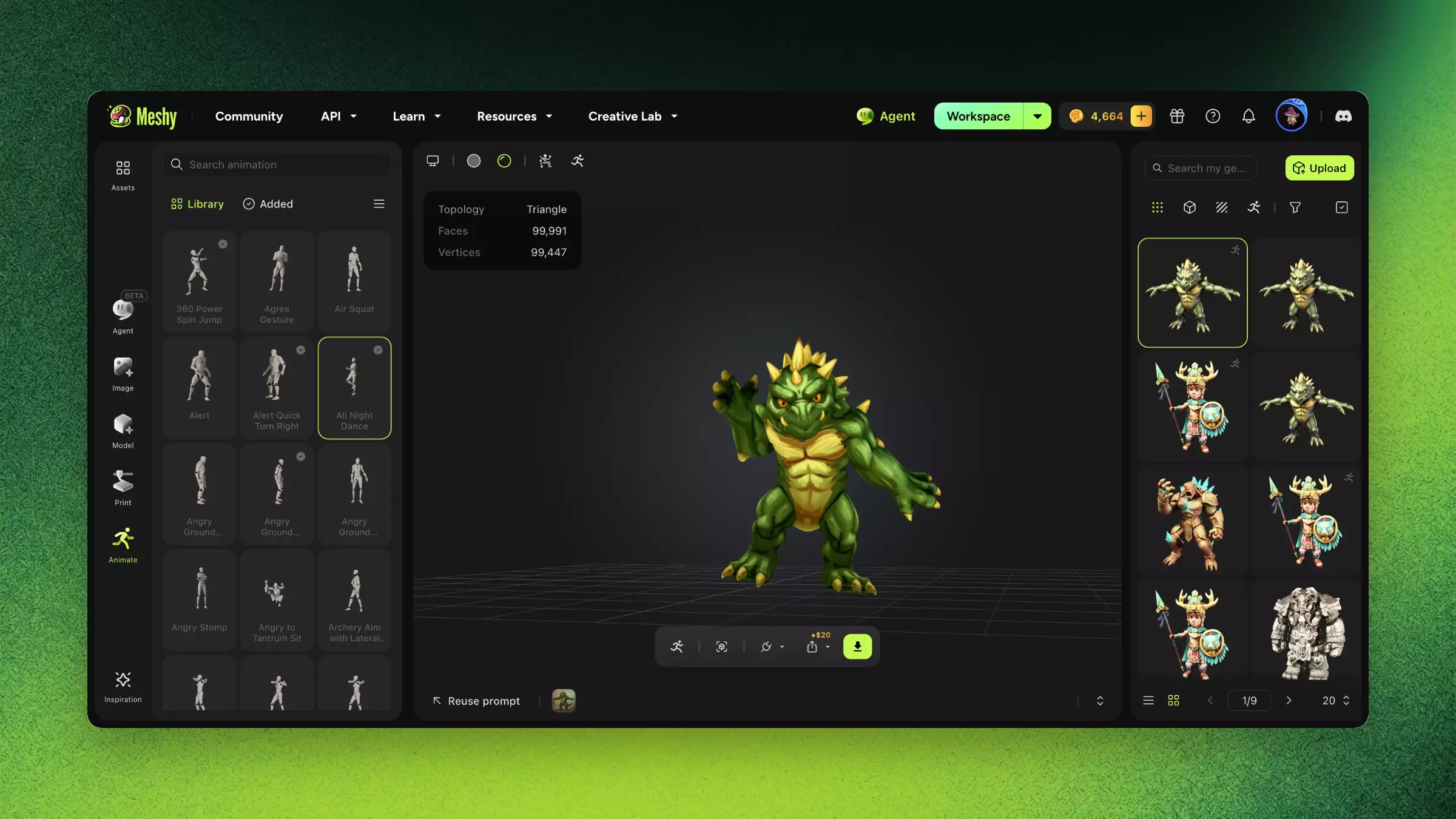
ดาวน์โหลดโมเดลแอนิเมชัน
ในการดาวน์โหลดโมเดลแอนิเมชัน ให้ทำตามขั้นตอนต่อไปนี้:
-
ในแถบเครื่องมือของวิวเวอร์ คลิก Download
-
ใน Download Settings ภายใต้ Format เลือก FBX, GLB หรือ USDZ
-
ไม่บังคับ: เลือกสิ่งที่ต้องการรวมไว้ ตัวอย่างเช่น สำหรับ FBX หรือ GLB ภายใต้ Animation เลือก Current สำหรับท่าทางที่กำลังเล่นอยู่ หรือ All Added สำหรับท่าทางทั้งหมดที่คุณเพิ่มไว้ สำหรับตัวละครแบบมนุษย์ คุณยังสามารถเลือก Skeleton template เช่น Mixamo ซึ่งเป็นค่าเริ่มต้น
-
คลิก Download
เคล็ดลับ
-
สร้างตัวละครในท่า T-pose หรือ A-pose เพื่อให้ได้ rig ที่แม่นยำที่สุด ในรูปภาพเป็น 3D และข้อความเป็น 3D ตั้งค่า Pose เป็น A-Pose หรือ T-Pose
-
สำหรับแอนิเมชันที่เกินขอบเขตของคลัง ให้ดาวน์โหลดไฟล์ FBX ที่ทำ rigging แล้ว จากนั้นรีทาร์เก็ตคลิปจาก Mixamo หรือสร้างคีย์เฟรมของคุณเองใน Action Editor ของ Blender
คำถามที่พบบ่อย
- ฉันจะสร้างแอนิเมชันให้ตัวละคร 3D ใน Meshy ได้อย่างไร
- ในแถบด้านข้างซ้าย คลิก Animate แล้วเลือกตัวละคร ทำ rigging ให้ตัวละครหากยังไม่ได้ทำ เพิ่มท่าทางจากคลัง ดูตัวอย่างในวิวเวอร์ แล้วดาวน์โหลดผลลัพธ์
- Meshy มีพรีเซ็ตแอนิเมชันกี่แบบ
- มีพรีเซ็ตมากกว่า 600 แบบสำหรับตัวละครแบบมนุษย์ ใน 5 หมวดหมู่ ได้แก่ Walk & Run, Daily Actions, Dancing, Fighting และ Body Movements
- ฉันสามารถสร้างแอนิเมชันให้โมเดลที่สร้างจากที่อื่นนอก Meshy ได้ไหม
- ได้ อัปโหลดโมเดลไปยังรายการผลงานที่คุณสร้างไว้ จากนั้นทำ rigging และสร้างแอนิเมชัน โมเดลที่อยู่ในท่า T-pose หรือ A-pose จะให้ผลลัพธ์ดีที่สุด
- ฉันสามารถส่งออกโมเดลแอนิเมชันเป็นรูปแบบใดได้บ้าง
- FBX, GLB หรือ USDZ โดย FBX จะรวมข้อมูลโครงกระดูกและแอนิเมชันไว้ด้วย และใช้งานได้กับ Unity, Unreal และ Blender
- ฉันสามารถสร้างแอนิเมชันที่กำหนดเองซึ่งไม่มีอยู่ในคลังได้ไหม
- ได้ ใช้ Text to Motion เพื่อสร้างท่าทางจากคำอธิบายสำหรับตัวละครแบบมนุษย์ นอกจากนี้คุณยังสามารถดาวน์โหลดไฟล์ FBX ที่ทำ rigging แล้ว แล้วสร้างคีย์เฟรมหรือรีทาร์เก็ตคลิปจาก Mixamo ใน Blender หรือ Maya
ขั้นตอนถัดไป
-
หากต้องการตั้งค่าโครงกระดูกก่อนสร้างแอนิเมชัน ดูที่ Rigging
-
หากต้องการนำโมเดลแอนิเมชันเข้าไปใน Blender ดูที่ โมเดลแอนิเมชัน