Bridge สู่ Roblox
ส่งโมเดลจากเว็บแอป Meshy ไปยังคลังไอเท็ม Roblox ของคุณ โดยไม่ต้องติดตั้งแอปใด ๆ แล้วนำไปใช้ใน Roblox Studio
ก่อนเริ่มต้น
-
คุณต้องมีแพ็กเกจ Pro ขึ้นไป หากใช้แพ็กเกจ Free หรือ Starter การคลิก Send to Roblox จะเปิดตัวเลือกการอัปเกรด
-
คุณต้องมีบัญชี Roblox แบบ Global สำหรับข้อกำหนดเพิ่มเติม โปรดดูที่ Meshy for Roblox
-
โมเดลต้องมีขนาด 20 MB หรือเล็กกว่า และต้องไม่มีการริกหรือทำแอนิเมชัน เพื่อให้โมเดลมีขนาดอยู่ในขีดจำกัด ให้ดำเนินการตามลำดับนี้: สร้างโมเดล, รีเมช แล้วจึงใส่เท็กซ์เจอร์ การรีเมชจะช่วยลดจำนวนหน้าและขนาดไฟล์
เชื่อมต่อบัญชี Roblox ของคุณ
คุณจะเชื่อมต่อบัญชี Roblox ของคุณในครั้งแรกที่คุณส่งโมเดล โดยทำตามขั้นตอนต่อไปนี้:
-
ในเว็บแอป Meshy บนคอมพิวเตอร์ ให้เปิดโมเดลในตัวแสดงผล DCC Bridge ไม่สามารถใช้งานได้บนมือถือ
-
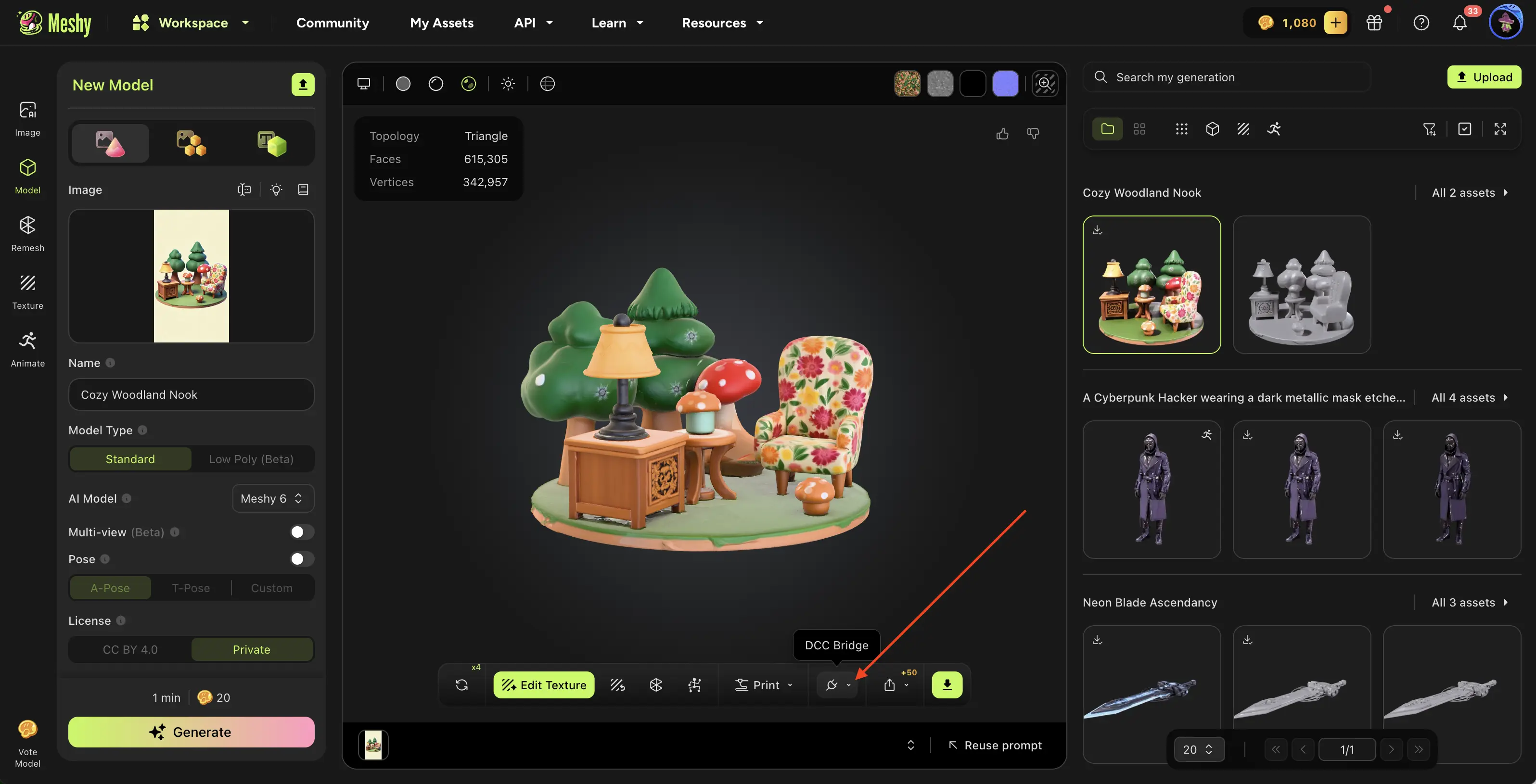
ในแถบเครื่องมือของตัวแสดงผล ให้คลิก DCC Bridge (ไอคอนปลั๊ก)
-
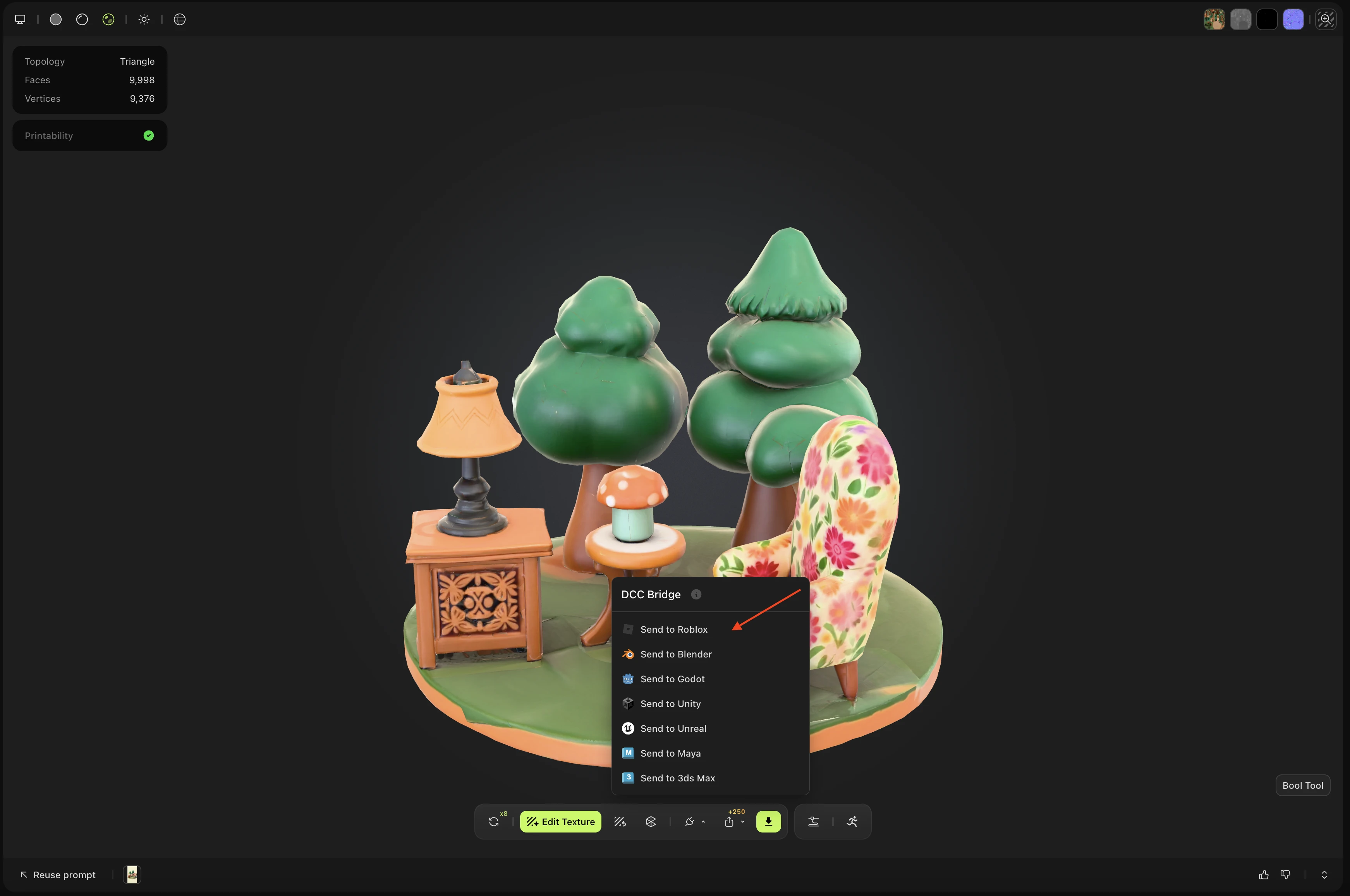
คลิก Send to Roblox
-
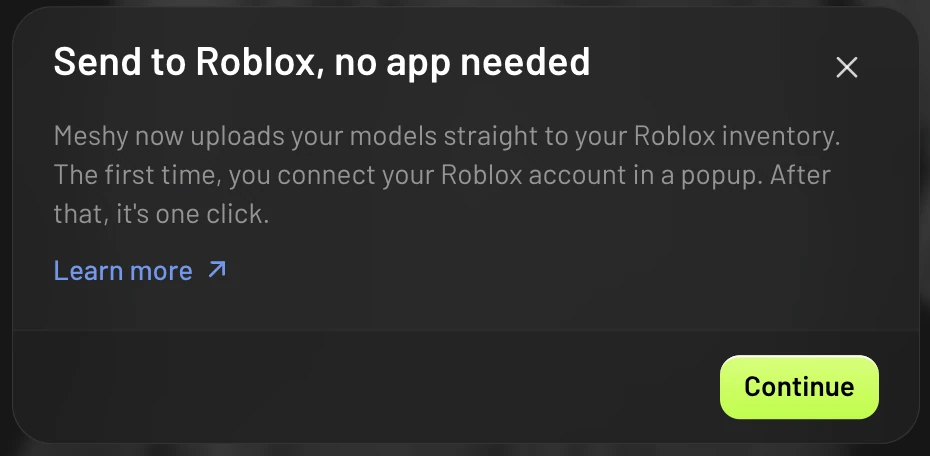
ในกล่องโต้ตอบ Send to Roblox, no app needed ให้คลิก Continue Meshy จะแสดงกล่องโต้ตอบนี้เฉพาะครั้งแรกที่คุณส่งจากเบราว์เซอร์เท่านั้น
-
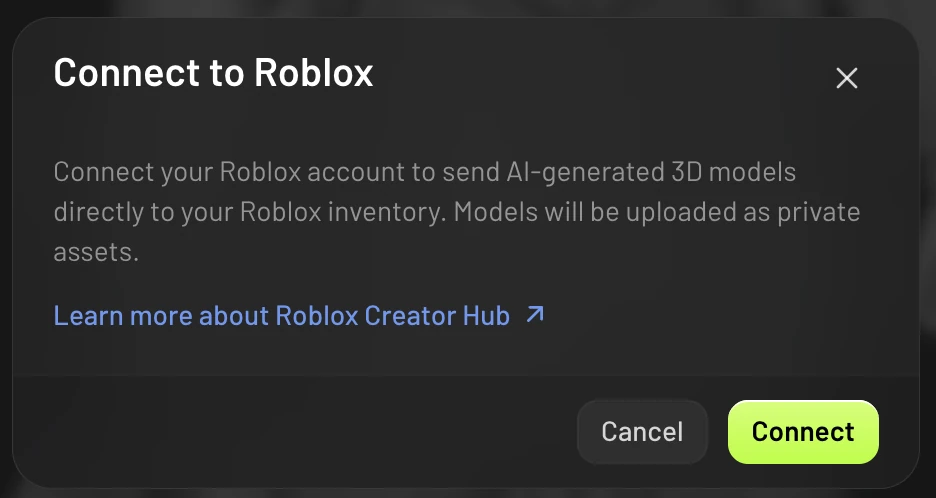
ในกล่องโต้ตอบ Connect to Roblox ให้คลิก Connect หน้าต่างป๊อปอัปสำหรับการให้สิทธิ์ของ Roblox จะเปิดขึ้น
-
ในหน้าต่างป๊อปอัป ให้เข้าสู่ระบบ Roblox หากมีการร้องขอ จากนั้นคลิก Continue
-
ใต้หัวข้อ Accounts ให้คลิก Select ข้างบัญชี Roblox ของคุณ จากนั้นคลิก Continue
-
ตรวจสอบสิทธิ์การเข้าถึง จากนั้นคลิก Confirm and Give Access
ภาพต่อไปนี้แสดงหน้าต่าง ๆ ของป๊อปอัปการให้สิทธิ์ของ Roblox ตามลำดับ
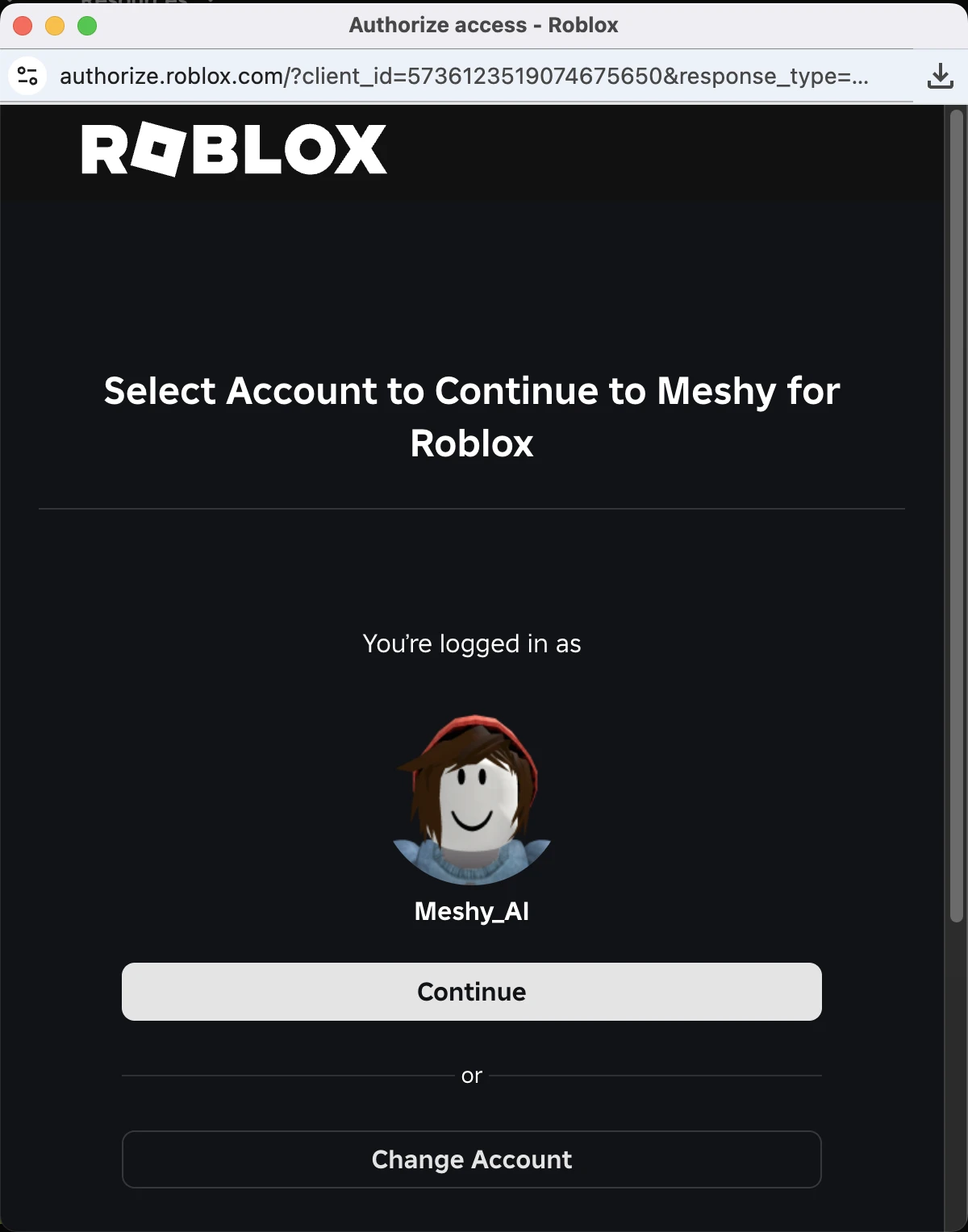
1. เข้าสู่ระบบและดำเนินการต่อ
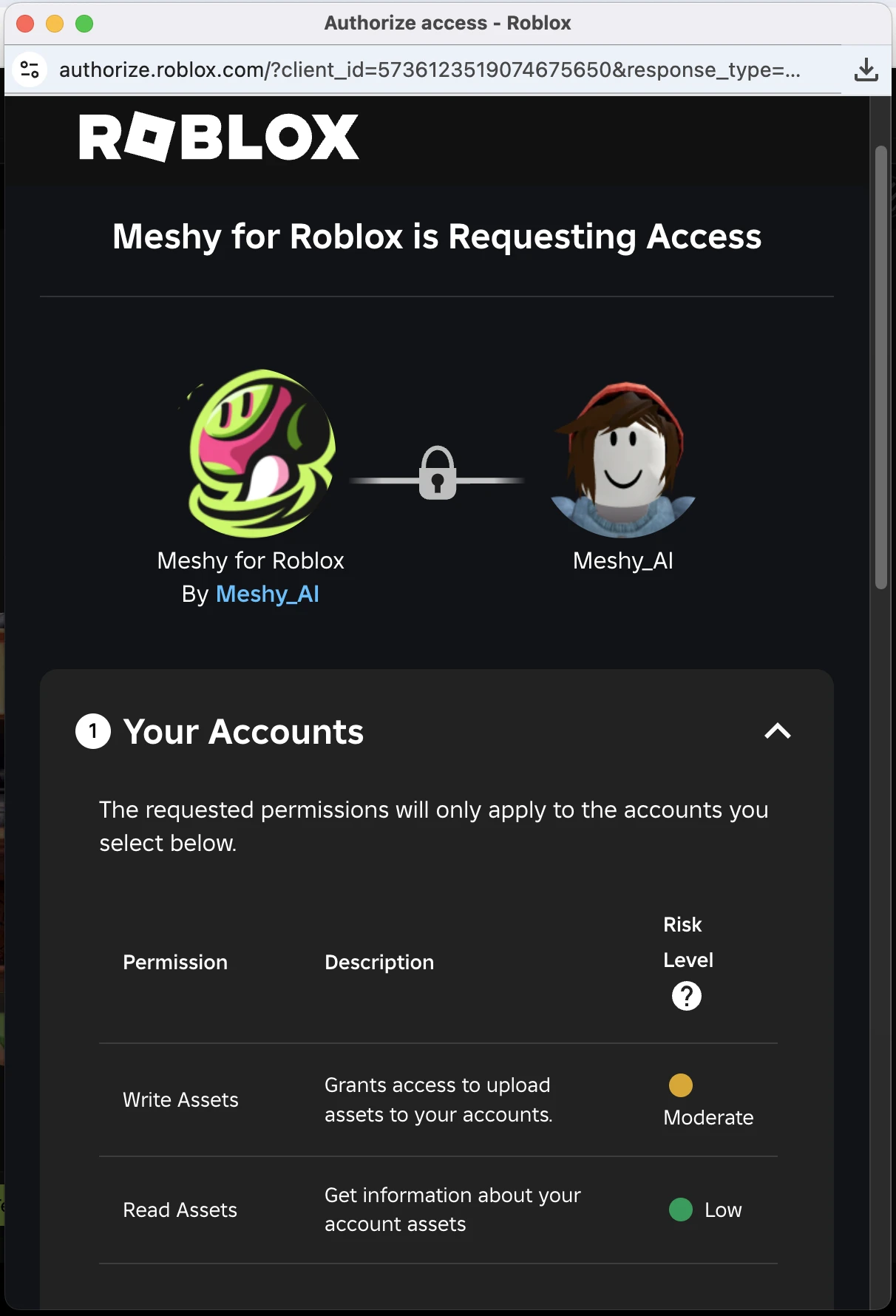
2. ดูสิทธิ์การเข้าถึงที่ร้องขอ
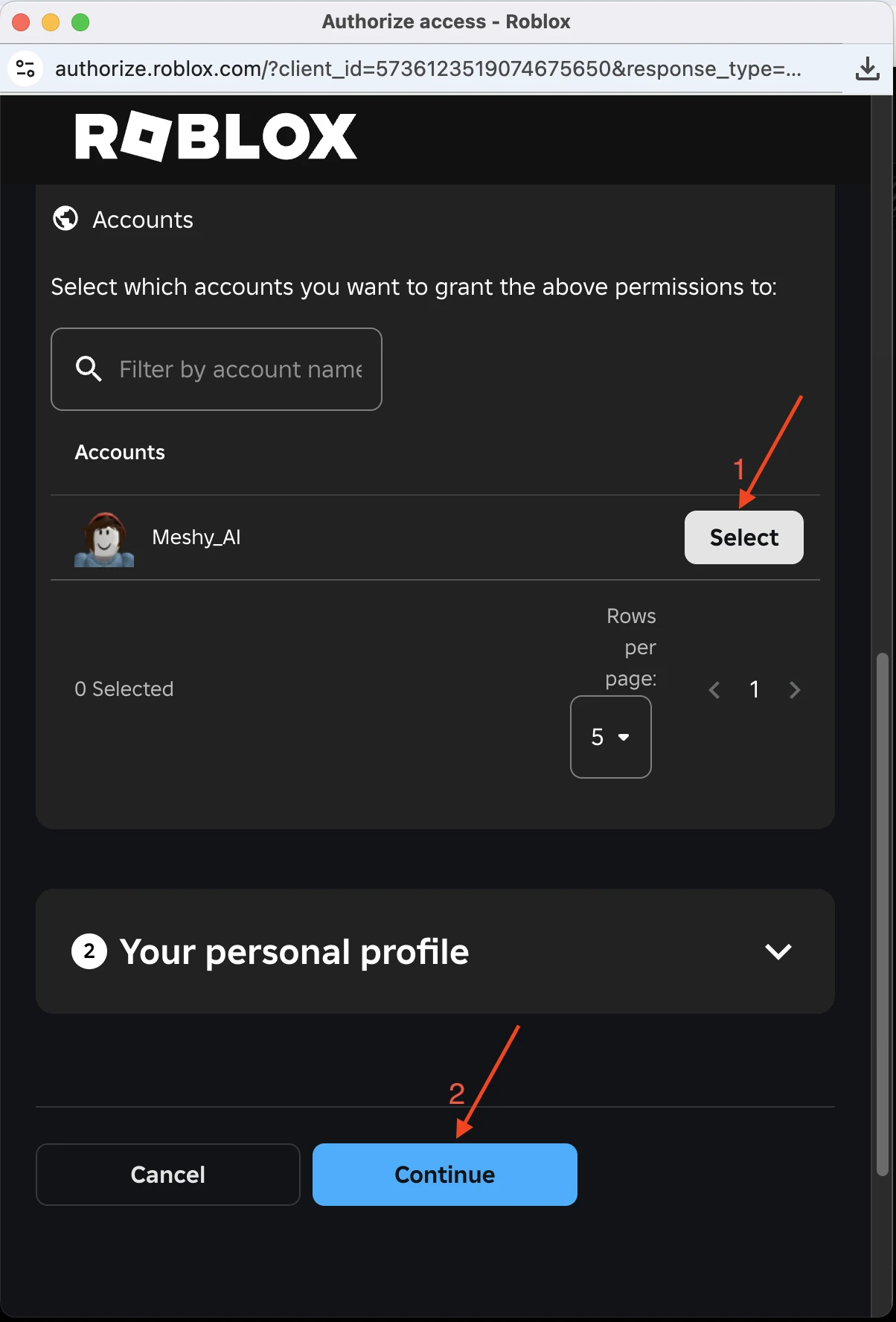
3. เลือกบัญชีและดำเนินการต่อ
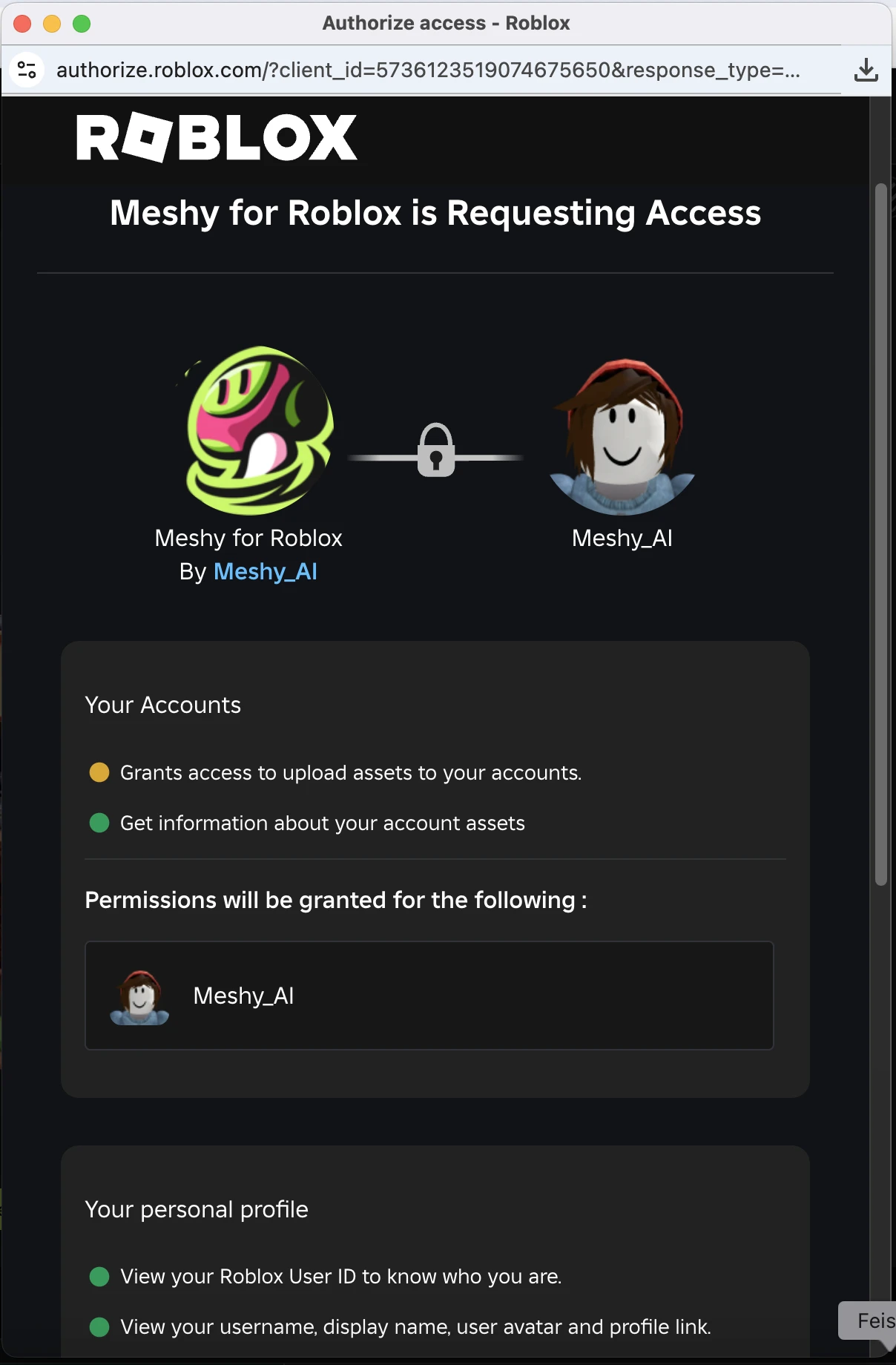
4. ตรวจสอบสิทธิ์การเข้าถึง
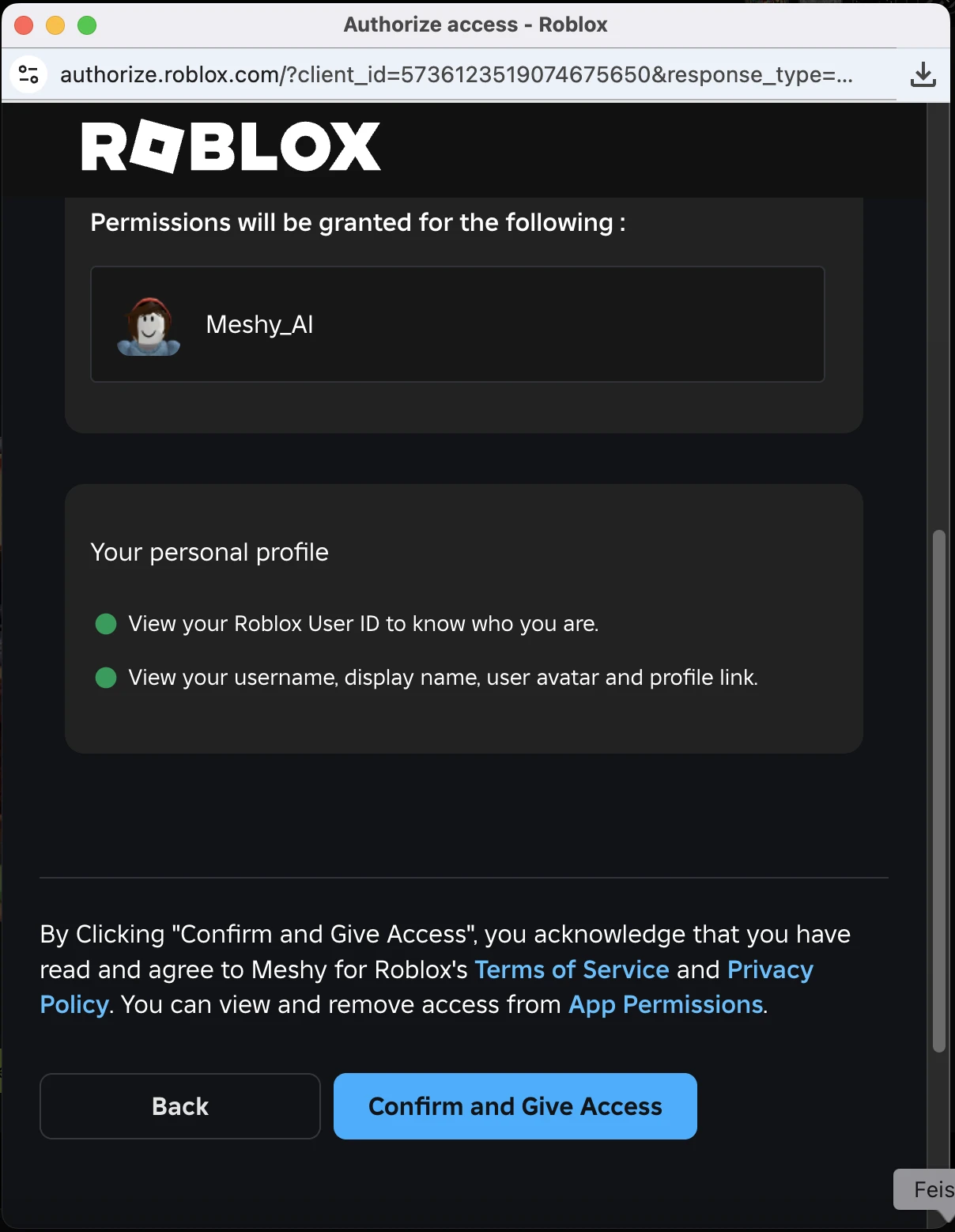
5. ยืนยันและให้สิทธิ์การเข้าถึง
หลังจากคุณยืนยันแล้ว หน้าต่างป๊อปอัปจะปิดลง และ Meshy จะดำเนินการอัปโหลดต่อไป คุณไม่จำเป็นต้องคลิก Send to Roblox อีกครั้ง
คุณเชื่อมต่อเพียงครั้งเดียวเท่านั้น Meshy จะเก็บการเชื่อมต่อบัญชี Roblox ของคุณไว้สำหรับการอัปโหลดในครั้งต่อ ๆ ไป
สลับไปยังบัญชี Roblox อื่น
หากต้องการส่งโมเดลไปยังบัญชี Roblox อื่น ให้ทำตามขั้นตอนต่อไปนี้:
-
ในแถบเครื่องมือของตัวแสดงผล ให้คลิก DCC Bridge
-
วางเมาส์เหนือ Send to Roblox จากนั้นคลิก Switch Account (ไอคอนรูปผู้ใช้) ไอคอนนี้จะปรากฏขึ้นเฉพาะเมื่อมีการเชื่อมต่อบัญชี Roblox อยู่
-
ในไดอะล็อก Roblox Account Connected ให้คลิก Switch Account Meshy จะตัดการเชื่อมต่อบัญชีปัจจุบัน
-
คลิก Connect จากนั้นให้สิทธิ์ Meshy เข้าถึงบัญชีอื่นในป๊อปอัปของ Roblox หากป๊อปอัปแสดงบัญชีก่อนหน้าของคุณ ให้คลิก Change Account ก่อน
การสลับบัญชีจะตัดการเชื่อมต่อบัญชี Roblox ก่อนหน้าของคุณออกจาก Meshy แอสเซ็ตที่คุณอัปโหลดไปแล้วจะยังคงอยู่ในบัญชีนั้น
ส่งโมเดล
หลังจากที่คุณเชื่อมต่อบัญชี Roblox แล้ว คุณสามารถส่งโมเดลได้โดยไม่ต้องอนุญาตอีกครั้ง หากต้องการส่งโมเดล ให้ทำตามขั้นตอนต่อไปนี้
-
ในเว็บแอป Meshy ให้เปิดโมเดลในตัวแสดงผล
-
ในแถบเครื่องมือของตัวแสดงผล ให้คลิก DCC Bridge จากนั้นคลิก Send to Roblox
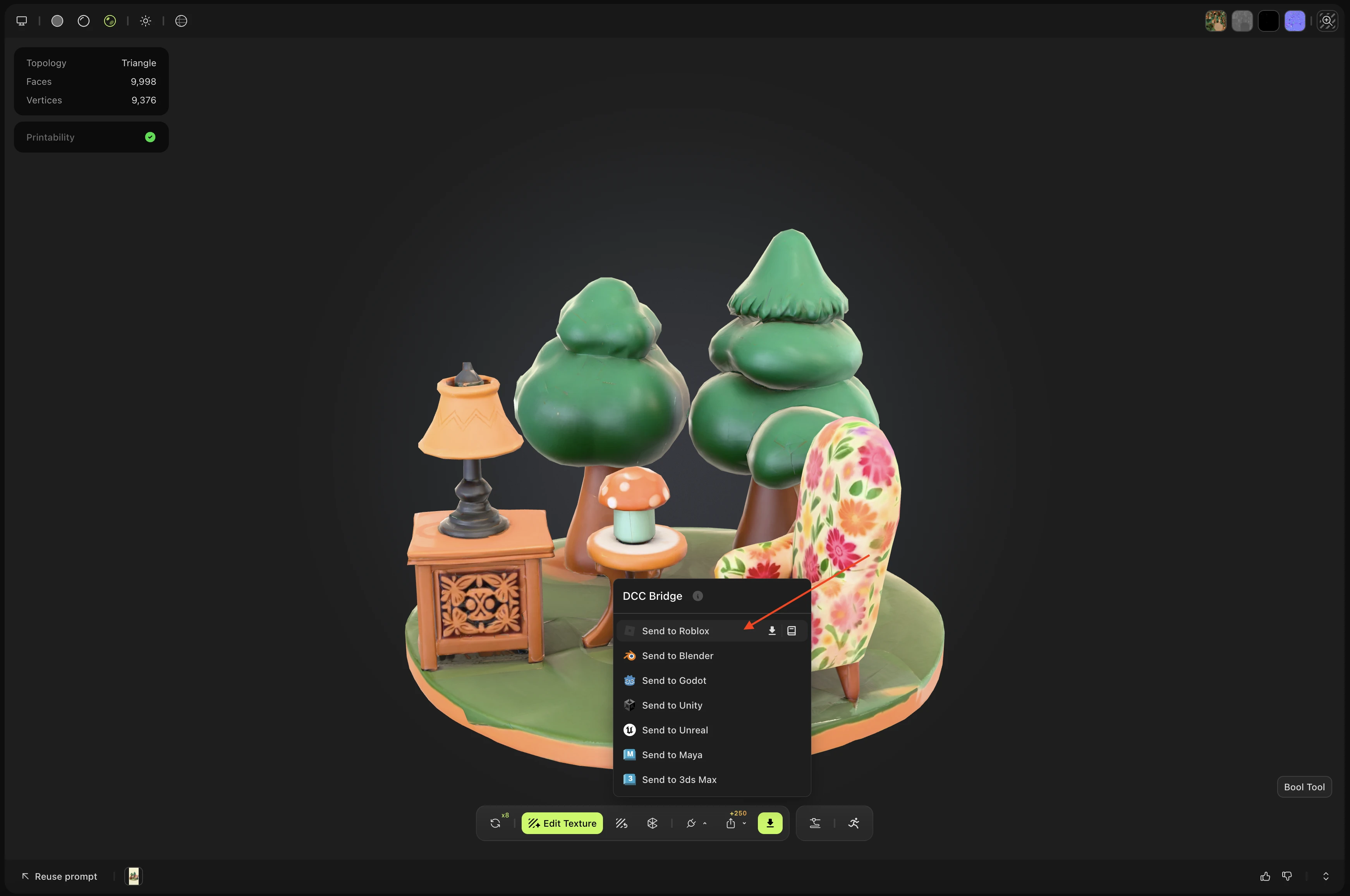
Meshy จะอัปโหลดโมเดลไปยังคลังไอเทม (inventory) ของ Roblox ของคุณในรูปแบบแอสเซท GLB แบบส่วนตัว ชื่อแอสเซทจะขึ้นต้นด้วย Meshy_
คุณสามารถส่งโมเดลแบบคงที่ (static) ใดก็ได้ในรายการที่คุณสร้างไว้ ไม่ว่าจะสร้างด้วยเครื่องมือใดก็ตาม ยกเว้นผลลัพธ์จาก Smart Rig หรือโมเดล Ultra 4K
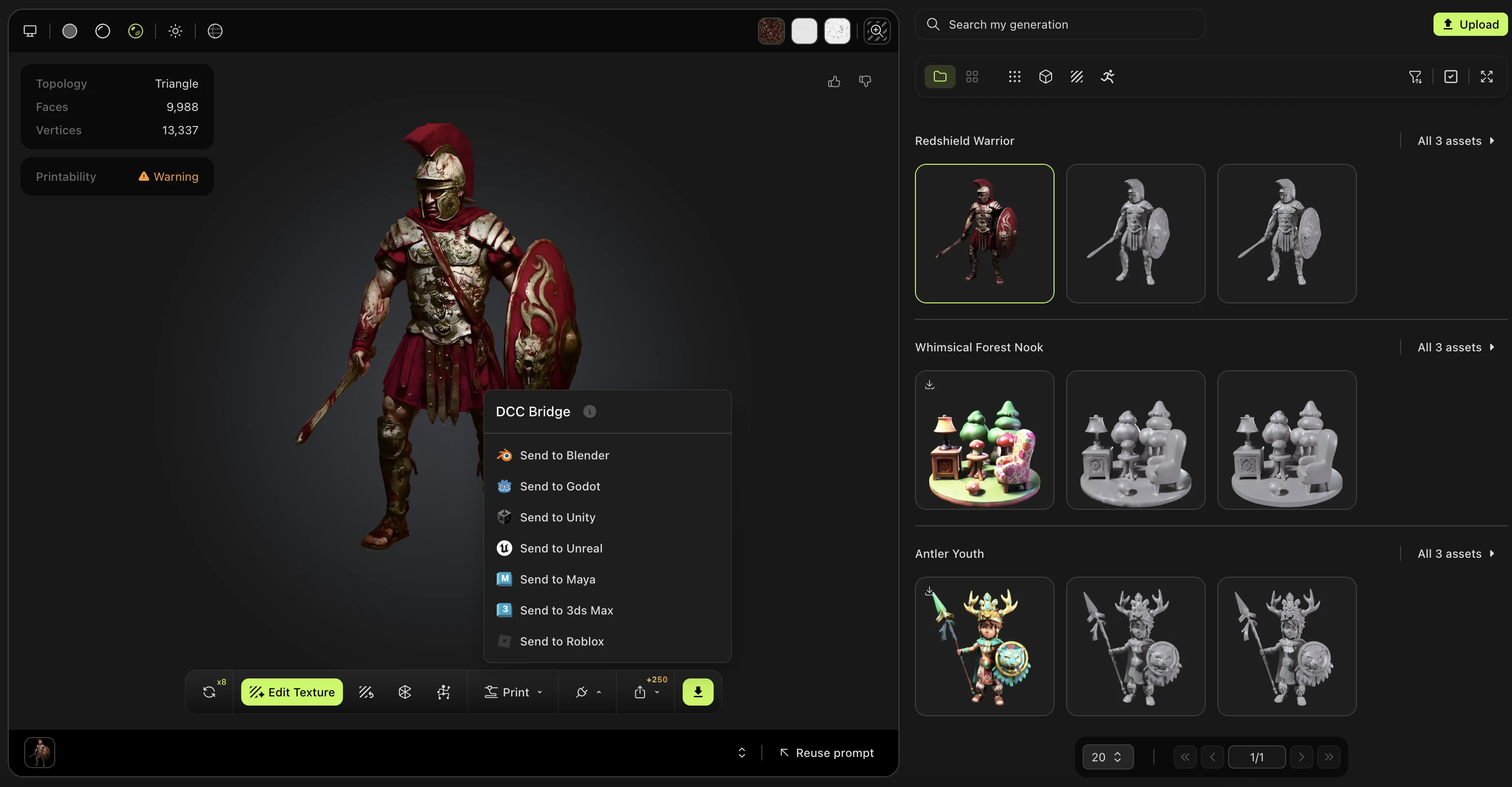
คุณยังสามารถส่งโมเดลที่ผู้ใช้คนอื่นแชร์ไว้ใน Community ได้ด้วย เพียงเปิดโมเดล คลิก DCC Bridge จากนั้นคลิก Send to Roblox
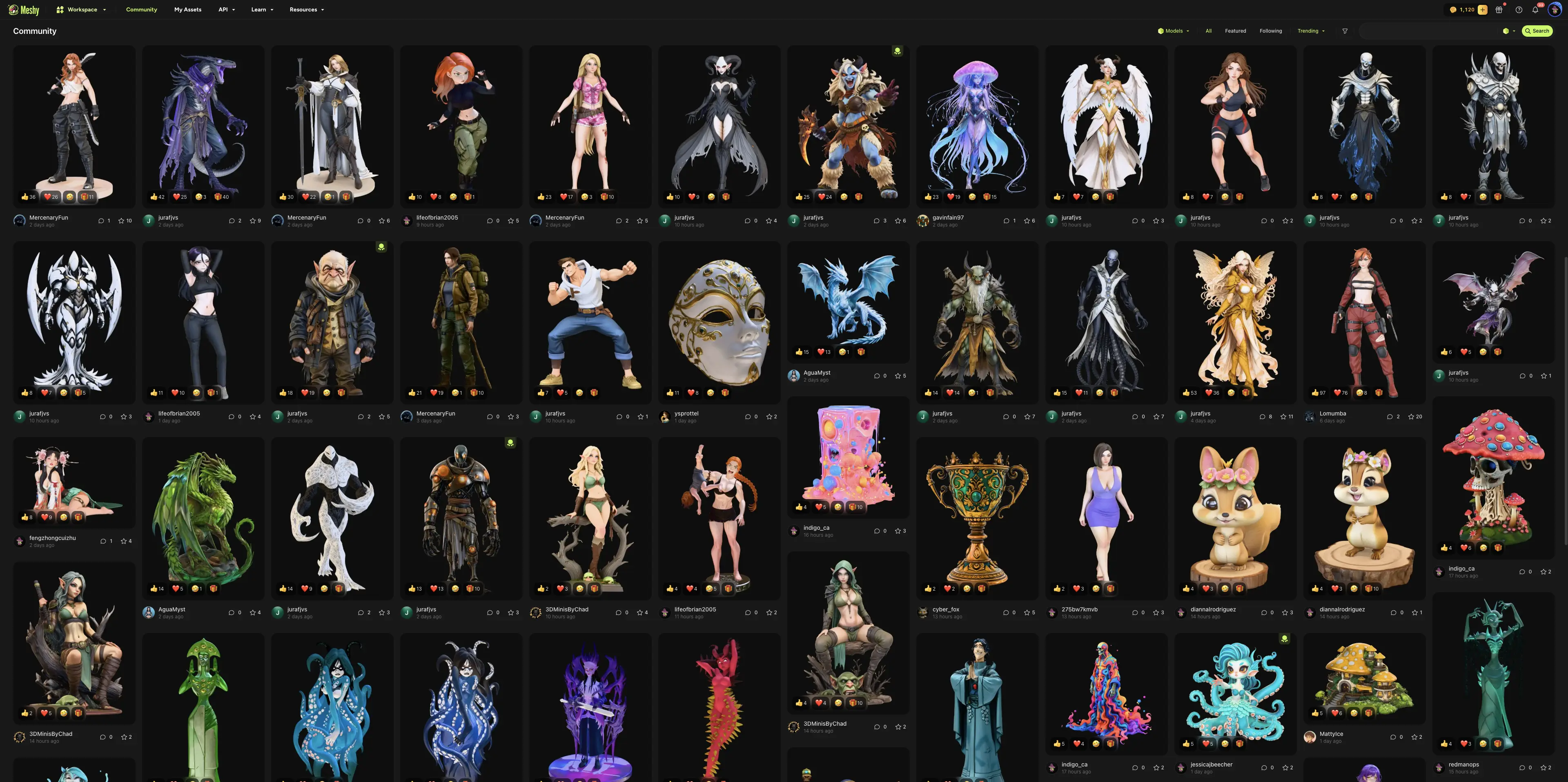
เปิดโมเดลที่อัปโหลดแล้ว
เมื่ออัปโหลดเสร็จสิ้น Meshy จะแสดงกล่องโต้ตอบ Uploaded to Roblox พร้อมรหัสแอสเซ็ต (asset ID)
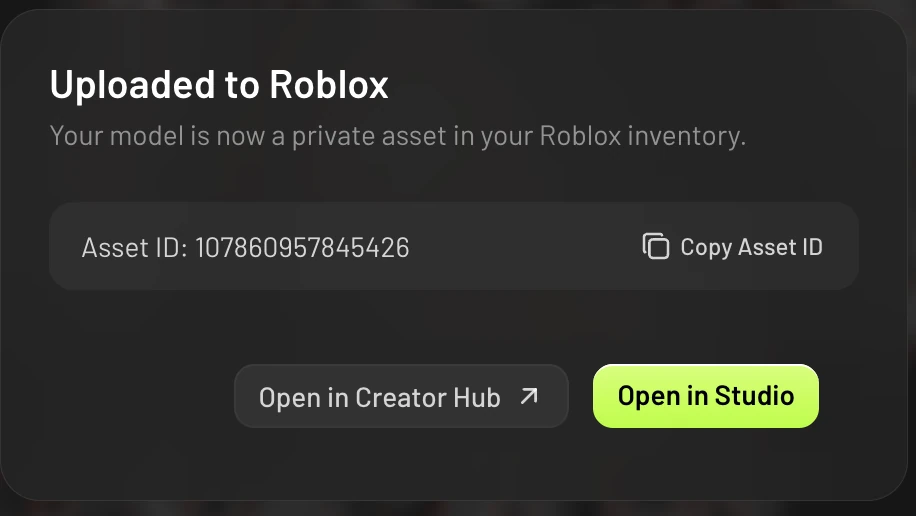
ในกล่องโต้ตอบนี้ คุณสามารถคลิกตัวเลือกต่อไปนี้:
-
Open in Creator Hub: เปิดแอสเซ็ตใน Roblox Creator Hub ของคุณ ซึ่งคุณสามารถจัดการแอสเซ็ตได้ที่นั่น
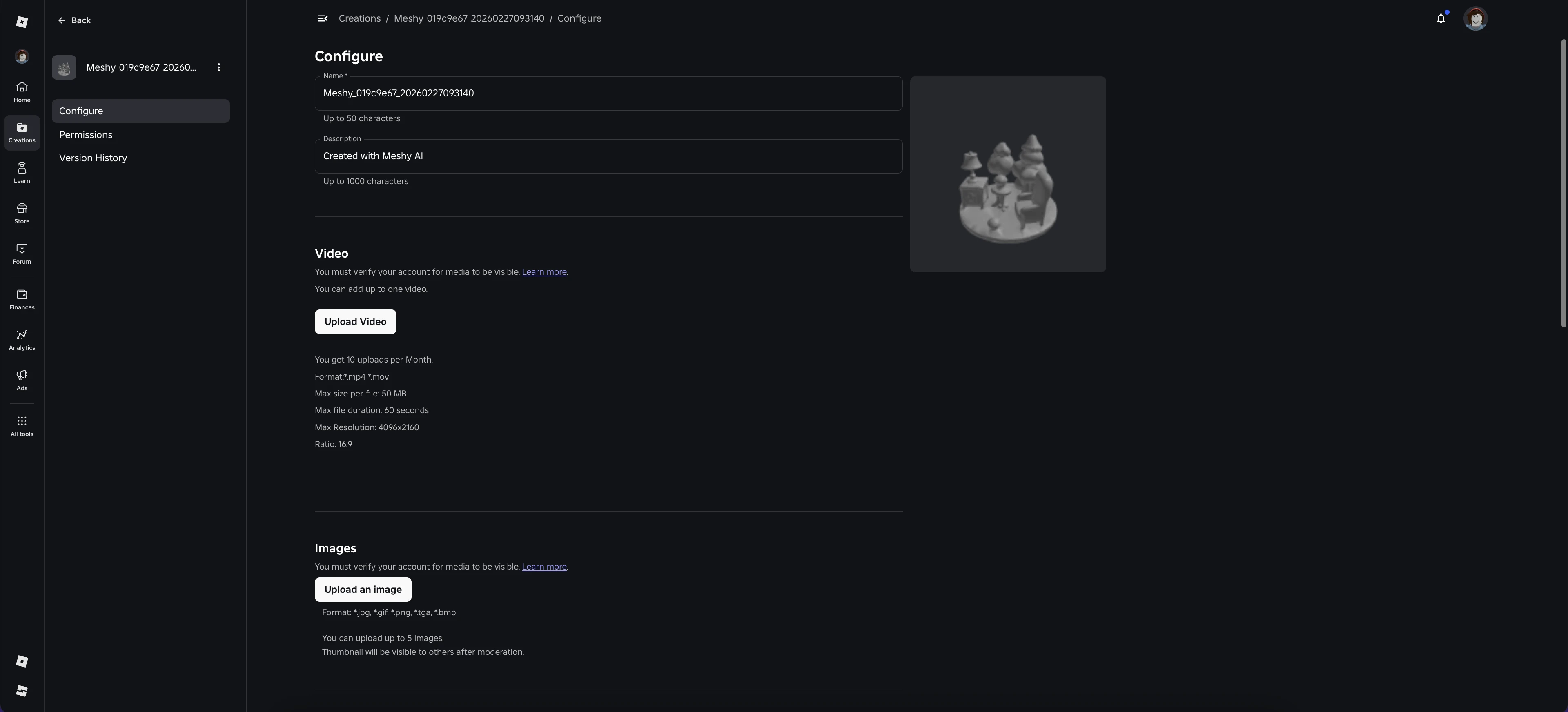
-
Open in Studio: เปิด Roblox Studio พร้อมซีนเริ่มต้นที่มีเฉพาะโมเดลที่คุณอัปโหลดเท่านั้น ใช้ซีนชั่วคราวนี้เพื่อดูแอสเซ็ต
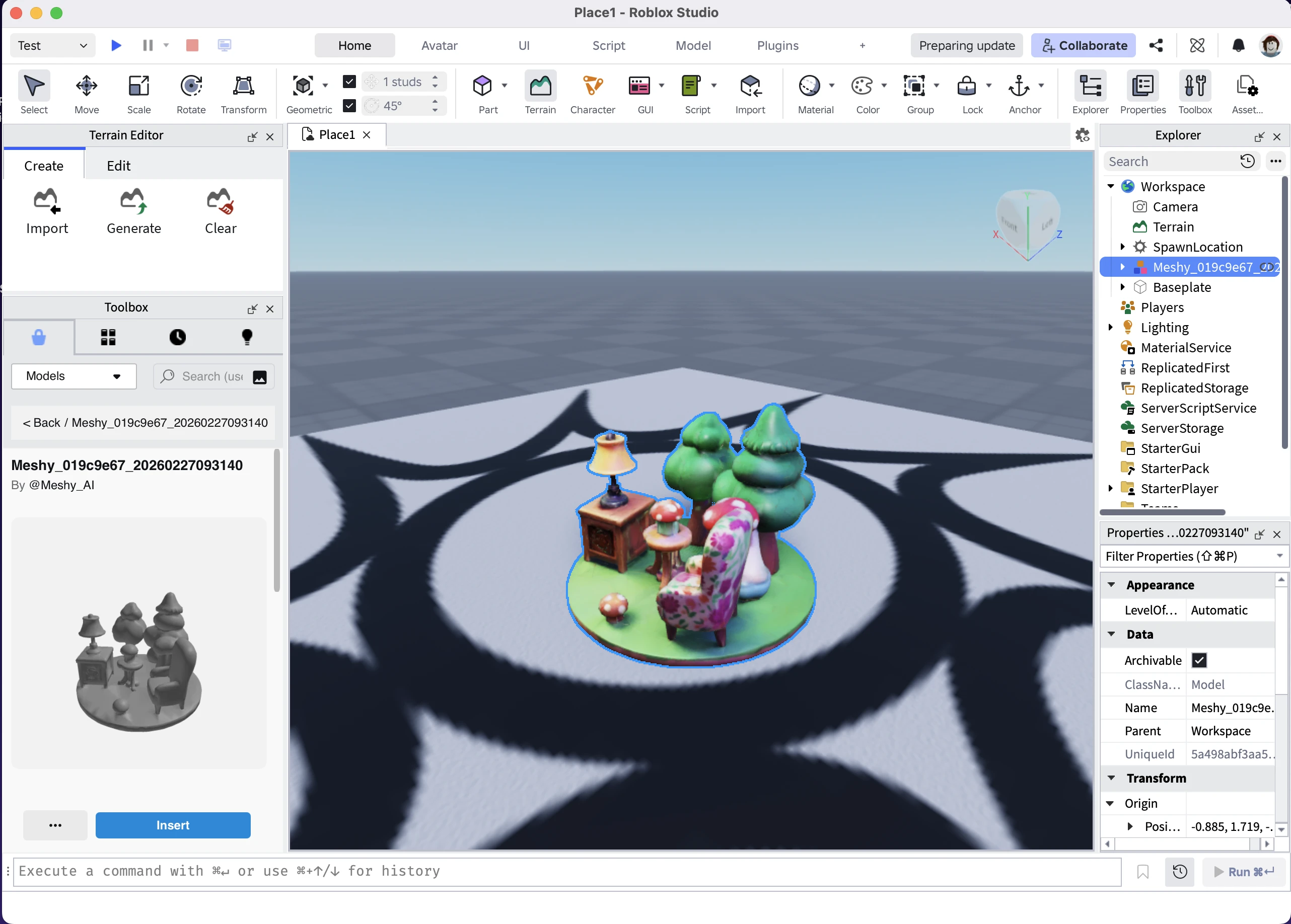
-
Copy Asset ID: คัดลอกรหัสแอสเซ็ตของ Roblox ไปยังคลิปบอร์ดของคุณ
หน้าตัวอย่างเว็บของ Creator Hub อาจแสดงพื้นผิวของโมเดลขนาดใหญ่ได้ไม่ถูกต้อง ซึ่งส่งผลเฉพาะกับตัวแสดงผลบนเว็บของ Roblox เท่านั้น พื้นผิวจะแสดงผลได้ตามที่คาดไว้เมื่อคุณนำเข้าโมเดลเข้าสู่ Roblox Studio
Roblox จะตรวจสอบแอสเซ็ตใหม่ทุกชิ้น จนกว่าการตรวจสอบจะเสร็จสิ้น แอสเซ็ตอาจยังไม่ปรากฏใน Creator Hub หรือ Studio โดยทั่วไปการตรวจสอบจะใช้เวลาเพียงไม่กี่นาที
ค้นหาโมเดลของคุณใน Roblox Studio
หากต้องการค้นหาโมเดลทุกรายการที่คุณส่งไปยัง Roblox ให้ทำตามขั้นตอนต่อไปนี้
-
ใน Roblox Studio ให้เปิด Toolbox
-
คลิกแท็บ Inventory
-
ในรายการแบบเลื่อนลง ให้เลือก My Packages
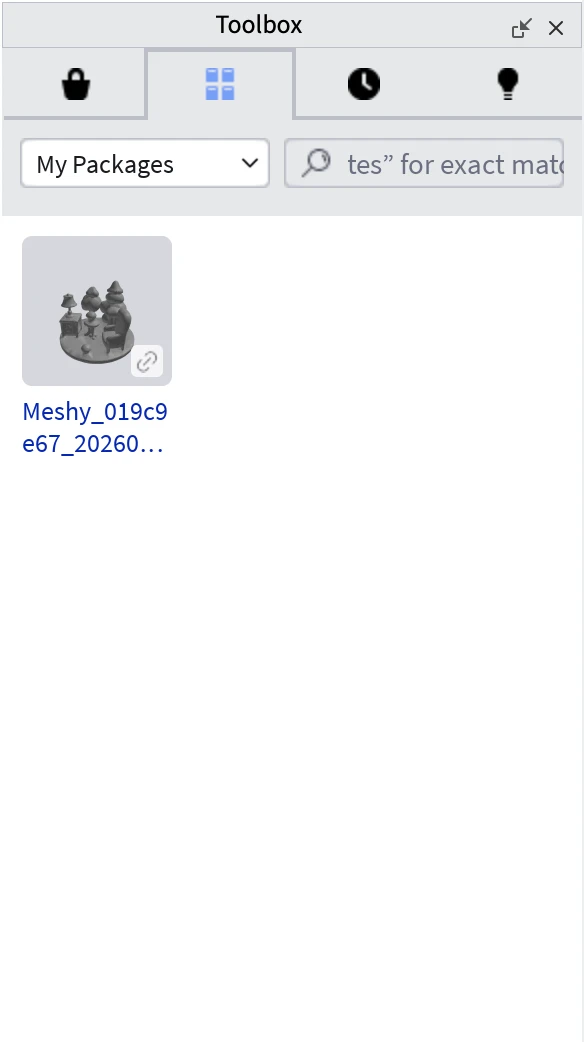
ใช้แอปเดสก์ท็อปแบบ Legacy
คุณไม่จำเป็นต้องใช้แอปเดสก์ท็อป Meshy Roblox Bridge เพื่อส่งโมเดล หากคุณใช้งานอยู่แล้ว แอปก็จะยังคงทำงานต่อไปได้ตามปกติ หากคุณเลือก Keep using desktop app Meshy จะส่งโมเดลของคุณผ่านแอปในขณะที่แอปกำลังทำงานและเชื่อมต่อกับบัญชี Roblox ของคุณอยู่ เมื่ออัปโหลดเสร็จสิ้น หน้าต่างแอปจะถูกเลื่อนมาด้านหน้า พร้อมลิงก์สำหรับเปิด asset
ในครั้งแรกที่คุณคลิก Send to Roblox โดยตั้งค่าแอปเดสก์ท็อปไว้แล้ว Meshy จะถามว่าต้องการใช้งานแอปต่อไปหรือไม่ ให้คลิก Keep using desktop app หรือ Try the new way โดย Meshy จะจดจำตัวเลือกของคุณไว้สำหรับการส่งในครั้งถัดไป
หากต้องการเลิกใช้แอปในภายหลัง ให้ปิดแอป แล้วคลิก Send to Roblox ในข้อความที่ Meshy แสดงขึ้นมา ให้คลิก Use without the app จากนั้นเชื่อมต่อบัญชี Roblox ของคุณในเบราว์เซอร์ หากแอปกำลังทำงานอยู่แต่ไม่ได้เชื่อมต่อกับ Roblox กล่องโต้ตอบ Connect to Roblox ก็จะแสดง Use without the app ด้วยเช่นกัน
หากต้องการดาวน์โหลดแอป ให้ไปที่หน้าการผสานการทำงาน Meshy for Roblox แล้วขยาย Legacy desktop app หากต้องการเปิดแอปบน macOS เป็นครั้งแรก โปรดดู อนุญาตแอป Legacy บน macOS
ดูประวัติการอัปโหลด
แอปเดสก์ท็อปจะเก็บบันทึกโมเดลที่คุณส่งผ่านแอปนี้ หากต้องการดูบันทึก ให้ขยาย Upload History ในหน้าต่างแอป
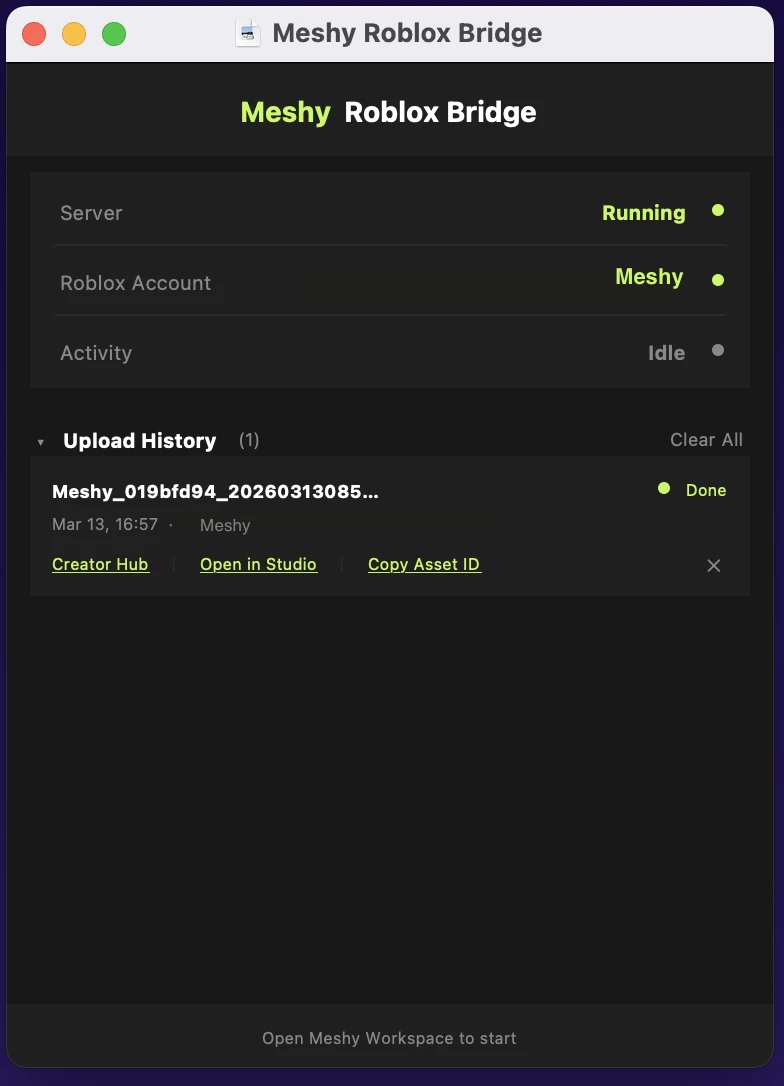
ในประวัติการอัปโหลด คุณสามารถทำสิ่งต่อไปนี้ได้:
-
หากต้องการเปิดหรือคัดลอก asset ให้คลิก Creator Hub, Open in Studio หรือ Copy Asset ID ใต้โมเดล
-
หากต้องการลบบันทึกรายการเดียว ให้คลิกไอคอน X ที่อยู่ถัดจากรายการนั้น
-
หากต้องการลบบันทึกทั้งหมด ให้คลิก Clear All
แอปเดสก์ท็อปจะจัดเก็บประวัติการอัปโหลดไว้ในคอมพิวเตอร์ของคุณ การล้างประวัตินี้ไม่มีผลต่อ asset ในบัญชี Roblox ของคุณ โมเดลที่คุณส่งโดยไม่ได้ใช้แอปเดสก์ท็อปจะไม่ปรากฏในประวัตินี้ ดังนั้นให้ไปค้นหาใน Creator Hub หรือ Studio Toolbox แทน
การแก้ปัญหา
ตารางด้านล่างแสดงปัญหาที่พบบ่อย สาเหตุ และวิธีแก้ไข
| ปัญหา | สาเหตุ | วิธีแก้ไข |
|---|---|---|
| หน้าต่างป๊อปอัปสำหรับการให้สิทธิ์ Roblox ไม่เปิดขึ้น และ Meshy แสดงข้อความ "Roblox authorization failed" | เบราว์เซอร์ของคุณบล็อกป๊อปอัป | อนุญาตป๊อปอัปสำหรับ meshy.ai ในการตั้งค่าเบราว์เซอร์ของคุณ จากนั้นคลิก Connect อีกครั้ง |
| ป๊อปอัปปิดลง แต่บัญชี Roblox ของคุณยังไม่ได้เชื่อมต่อ | ป๊อปอัปปิดลงก่อนที่คุณจะยืนยันการเข้าถึงบน Roblox | ในกล่องโต้ตอบ Connect to Roblox ให้คลิก Connect และทำการให้สิทธิ์ให้เสร็จสิ้นบน roblox.com |
| Meshy ขอให้คุณเชื่อมต่อบัญชี Roblox ของคุณอีกครั้ง | การให้สิทธิ์ Roblox หมดอายุ หรือคุณได้ยกเลิกการเข้าถึงของ Meshy ใน Roblox แล้ว | คลิก Connect และให้สิทธิ์บัญชีของคุณอีกครั้ง จากนั้น Meshy จะดำเนินการอัปโหลดต่อ |
| Meshy แสดงข้อความ "Model exceeds Roblox upload size limit (20MB)" | Roblox รองรับโมเดลขนาดไม่เกิน 20 MB | ใช้ รีเมช เพื่อลดจำนวนหน้าของโมเดล จากนั้นส่งโมเดลที่รีเมชแล้ว |
| Send to Roblox ใช้งานไม่ได้สำหรับโมเดลที่มีริกหรือแอนิเมชัน | Meshy ส่งเฉพาะโมเดลแบบ static ไปยัง Roblox เท่านั้น | ส่งโมเดลแบบ static แทน หรือดาวน์โหลดโมเดลที่มีแอนิเมชันแล้วนำเข้าด้วยตนเอง |
| asset ไม่ปรากฏใน Creator Hub หรือ Studio | Roblox ยังอยู่ระหว่างการตรวจสอบ asset | รอสักครู่ แล้วรีเฟรช หากต้องการตรวจสอบ asset ในภายหลัง ให้ใช้ Copy Asset ID |
| Meshy แสดงข้อความ "Upload timed out" และขอให้คุณตรวจสอบคลังไอเทม (inventory) ใน Roblox | Roblox ใช้เวลานานกว่า 3 นาทีในการประมวลผลการอัปโหลด และ Meshy หยุดรอ | ตรวจสอบคลังไอเทมของคุณใน Creator Hub การอัปโหลดอาจเสร็จสิ้นหลังจาก timeout |
| Meshy แสดงข้อความ "Upload failed" หรือข้อความแสดงข้อผิดพลาดจาก Roblox | Roblox ปฏิเสธการอัปโหลด หรือการเชื่อมต่อล้มเหลวระหว่างการอัปโหลด | ส่งโมเดลอีกครั้ง หากยังคงล้มเหลว ให้ยกเลิกการเชื่อมต่อแล้วเชื่อมต่อบัญชี Roblox ของคุณใหม่ สำหรับขั้นตอน โปรดดู เปลี่ยนไปใช้บัญชี Roblox อื่น |
| Meshy ขอให้คุณเปิดแอป Meshy Roblox Bridge | คุณเลือกที่จะใช้แอปเดสก์ท็อปต่อไป และแอปยังไม่ได้เปิดทำงาน | เปิดแอปเดสก์ท็อป จากนั้นส่งโมเดลอีกครั้ง หากต้องการส่งโดยไม่ใช้แอป ให้คลิก Use without the app ในข้อความ |
ขั้นตอนถัดไป
-
หากต้องการลดขนาดโมเดลก่อนส่ง ดูที่ รีเมช
-
หากต้องการตรวจสอบสิ่งที่คุณต้องมีเพื่อใช้ Meshy กับ Roblox ดูที่ Meshy for Roblox