Meshy for Fusion
ส่งโมเดลจากเว็บแอป Meshy ไปยัง Autodesk Fusion (Fusion 360) ซึ่งจะเปิดเป็นเมชบอดี้ในดีไซน์ใหม่
ก่อนเริ่มต้น
-
คุณต้องมีแพลนระดับ Pro ขึ้นไป สำหรับแพลน Free และ Starter การคลิก Send to Fusion จะเปิดตัวเลือกการอัปเกรด ดูข้อมูลแพลนได้ที่ ราคาและเครดิต
-
คุณต้องติดตั้ง Fusion บน Windows หรือ macOS และต้องลงชื่อเข้าใช้งานอยู่
-
คุณต้องใช้เบราว์เซอร์บนเดสก์ท็อป บนโทรศัพท์และแท็บเล็ต เมนู DCC Bridge จะถูกซ่อนไว้
คุณไม่จำเป็นต้องติดตั้งปลั๊กอิน Meshy จะส่งโมเดลไปยัง Fusion ผ่านตัวจัดการลิงก์ของ Fusion เอง
ส่งโมเดล
หากต้องการส่งโมเดลไปยัง Fusion ให้ทำตามขั้นตอนต่อไปนี้
-
ในเว็บแอป Meshy ให้เปิดโมเดลในตัวแสดงผล
-
ในแถบเครื่องมือของตัวแสดงผล ให้คลิก DCC Bridge (ไอคอนปลั๊ก)
-
คลิก Send to Fusion
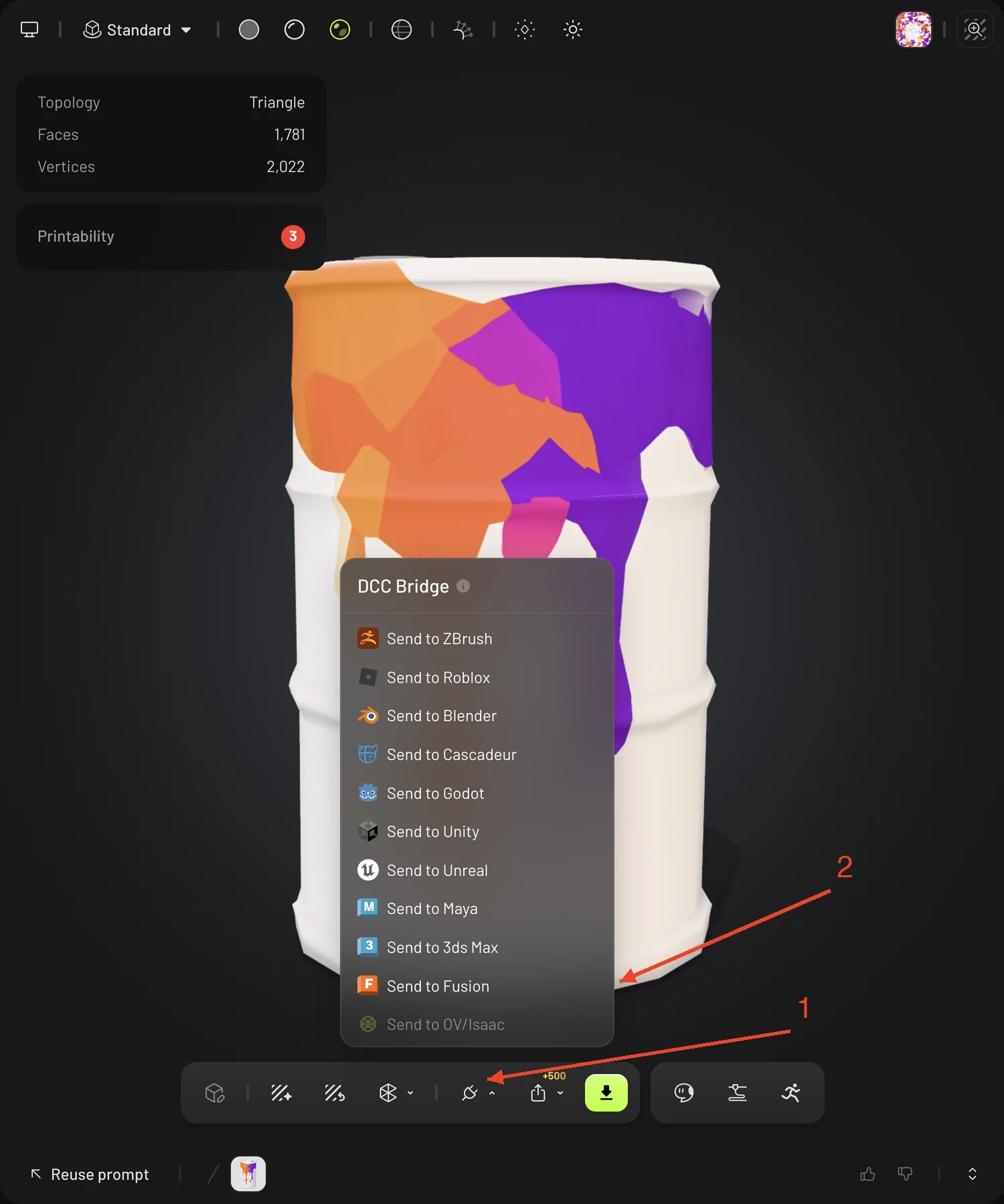
-
ในครั้งแรกที่คุณส่งโมเดล เบราว์เซอร์จะถามว่าต้องการเปิด Fusion หรือไม่ ให้อนุญาต หากต้องการไม่ให้เบราว์เซอร์ถามอีก ให้เลือกตัวเลือกอนุญาตเสมอที่เบราว์เซอร์แสดง
Fusion จะเปิดโมเดลในดีไซน์ใหม่
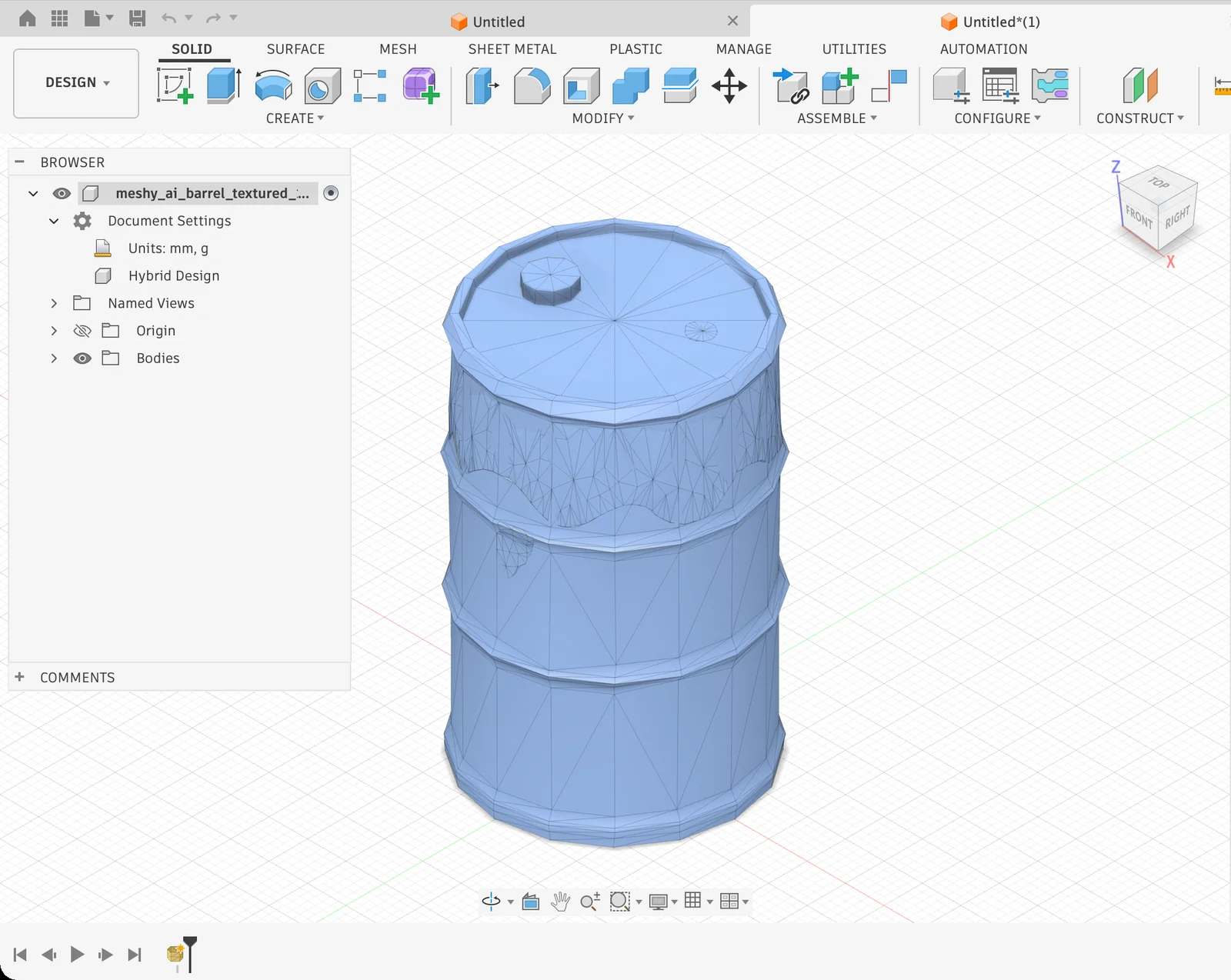
คุณยังสามารถส่งโมเดลจากการ์ดของโมเดลในรายการผลงานที่สร้างไว้ของคุณได้ โดยคลิก Actions (ไอคอนจุดสามจุด) บนการ์ด จากนั้นคลิก DCC Bridge > Send to Fusion
สิ่งที่ Fusion ได้รับ
Meshy จะส่งโมเดลในรูปแบบไฟล์ STL โดยโมเดลจะมาถึงในลักษณะดังนี้
-
ดีไซน์: Fusion จะเปิดแต่ละโมเดลในดีไซน์ใหม่ หากต้องการเก็บโมเดลไว้ ให้บันทึกดีไซน์ใน Fusion
-
บอดี้: โมเดลเป็นเมชบอดี้
-
ขนาด: โมเดลมีความสูงประมาณ 50 มม.
-
การวางแนว: โมเดลมีแกน Z ชี้ขึ้น และตั้งอยู่บนระนาบพื้น โดยฐานอยู่ที่
Z = 0
เมชบอดี้ของ Fusion ไม่รองรับเท็กซ์เจอร์หรือสีจุดยอดของ Meshy ดังนั้นโมเดลที่ได้จึงเป็นเพียงจีออเมทรีเท่านั้น หากต้องการเพิ่มสี ให้ใช้ appearance ใน Fusion
คุณไม่สามารถส่งโมเดลที่มีแอนิเมชันหรือริกไปยัง Fusion ได้ เนื่องจาก Fusion รองรับเฉพาะจีออเมทรีแบบคงที่เท่านั้น สำหรับโมเดลเหล่านี้ ปุ่ม Send to Fusion จะถูกปิดใช้งาน
การทำงานกับเมช
หากต้องการแปลงเมชบอดี้ให้เป็นโซลิดบอดี้ ให้ใช้เครื่องมือในพื้นที่ทำงาน Mesh ของ Fusion เช่น Reduce และ Convert Mesh
การแก้ปัญหา
ตารางต่อไปนี้แสดงปัญหาที่พบบ่อย สาเหตุ และวิธีแก้ไข
| ปัญหา | สาเหตุ | วิธีแก้ไข |
|---|---|---|
| ไม่มีอะไรเกิดขึ้นเมื่อคลิก Send to Fusion | ยังไม่ได้ติดตั้ง Fusion หรือมีการปิดข้อความแจ้งเตือนของเบราว์เซอร์ที่ถามว่าจะเปิด Fusion หรือไม่ | ตรวจสอบว่าได้ติดตั้ง Fusion แล้ว จากนั้นส่งโมเดลอีกครั้ง และเมื่อเบราว์เซอร์ถามว่าต้องการเปิด Fusion หรือไม่ ให้อนุญาต |
| โมเดลนอนตะแคงอยู่ | การวางแนวการสร้างแบบจำลองเริ่มต้นของ Fusion คือแกน Y ชี้ขึ้น ในขณะที่ Meshy ส่งโมเดลโดยให้แกน Z ชี้ขึ้น | ในการตั้งค่าของ Fusion ภายใต้ General > Design ให้ตั้งค่า Default modeling orientation เป็น Z up จากนั้นส่งโมเดลอีกครั้ง การตั้งค่านี้จะมีผลกับดีไซน์ใหม่เท่านั้น และการส่งแต่ละครั้งจะเปิดดีไซน์ใหม่ |
| โมเดลดูใหญ่เกินไปหรือเล็กเกินไป | Meshy ส่งโมเดลที่มีความสูงประมาณ 50 มม. | ใน Fusion ให้ปรับขนาดโมเดลด้วย Scale |
| คุณต้องการนำโมเดลไปใช้ในดีไซน์ที่มีอยู่แล้ว | Fusion จะเปิดแต่ละโมเดลในดีไซน์ใหม่ | คัดลอกเมชบอดี้จากดีไซน์ใหม่แล้ววางลงในดีไซน์ของคุณ |
ขั้นตอนถัดไป
- หากต้องการดูการผสานรวมกับ Fusion และการผสานรวมอื่น ๆ ของ Meshy ให้ไปที่ หน้าการผสานรวมกับ Fusion