Meshy for Blender
ติดตั้งปลั๊กอิน Meshy ใน Blender เพื่อให้คุณสามารถส่งโมเดลจากเว็บแอป Meshy เข้าสู่ซีนของคุณ และเตรียมโมเดลเหล่านั้นสำหรับการพิมพ์ 3 มิติ
ก่อนเริ่มต้น
-
ดาวน์โหลดปลั๊กอิน ซึ่งเป็นไฟล์
.zipจากหน้าการผสานการทำงาน Meshy for Blender ไม่ต้องแตกไฟล์ Blender จะติดตั้งปลั๊กอินจากไฟล์.zipโดยตรง -
คุณต้องใช้ Blender 4.2 หรือใหม่กว่า
-
คุณต้องมีบัญชี Meshy หากต้องการส่งโมเดลด้วย bridge คุณต้องมีแพลน Pro หรือสูงกว่า
Meshy ได้ทดสอบปลั๊กอินนี้กับ Blender 4.2.6, 5.0.1, 5.1.0 และ 5.2.0
ปลั๊กอินนี้ไม่ต้องใช้ API คีย์หรือการลงชื่อเข้าใช้ คุณสร้างและใส่เท็กซ์เจอร์ให้โมเดลในเว็บแอป Meshy แล้วปลั๊กอินจะรับโมเดลเหล่านั้นเข้าสู่ Blender
ติดตั้งปลั๊กอิน
หากต้องการติดตั้งปลั๊กอิน ให้ทำตามขั้นตอนต่อไปนี้:
-
ใน Blender คลิก Edit > Preferences
-
ในหน้าต่าง Preferences คลิก Add-ons
-
ที่ด้านบนของรายการแอดออน คลิกลูกศรแบบดรอปดาวน์
-
คลิก Install from Disk

-
ใน Blender File View เลือกไฟล์
.zipที่คุณดาวน์โหลดมา -
คลิก Install from Disk

-
ในรายการแอดออน ให้ค้นหา
Meshy -
ตรวจสอบว่าได้ติ๊กเลือกช่องทำเครื่องหมายของปลั๊กอินแล้ว
-
ในวิวพอร์ต 3 มิติ กด
Nเพื่อเปิดแถบด้านข้าง คุณยังสามารถคลิกลูกศรเล็กๆ ที่ขอบของวิวพอร์ตได้ด้วย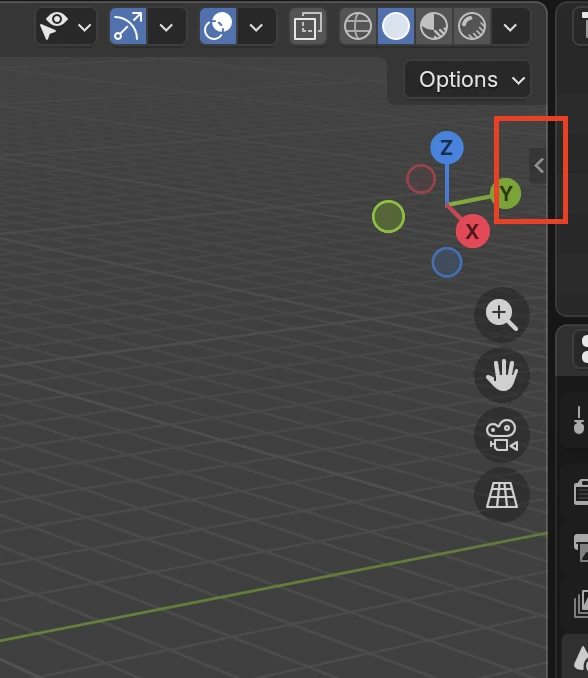
-
คลิกแท็บ Meshy
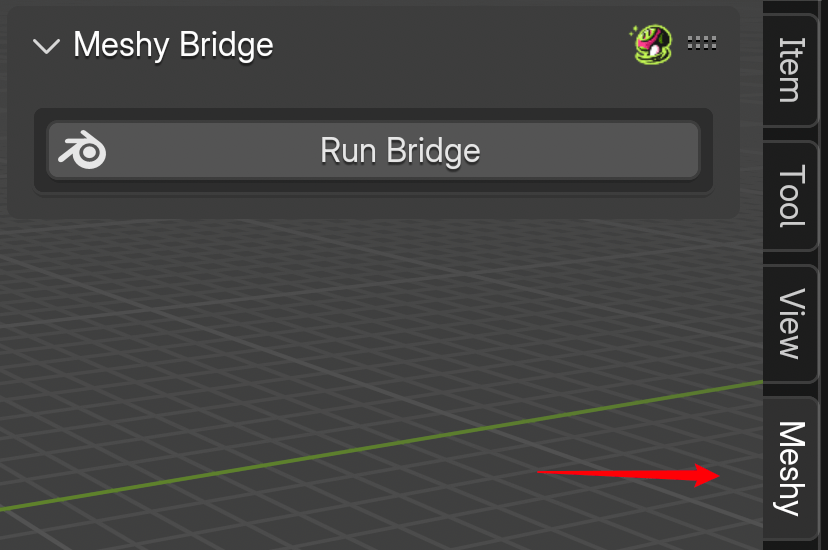
คุณยังสามารถติดตั้งปลั๊กอินได้โดยการลากไฟล์ .zip เข้าไปในวิวพอร์ตของ Blender
แผงปลั๊กอิน
แท็บ Meshy มีแผง Meshy Bridge และแผงอีกสี่แผงที่ใช้เตรียมโมเดลสำหรับการพิมพ์ 3 มิติ แผง Help & Settings ของมันจะเปิดคู่มือผู้ใช้ของปลั๊กอินเป็นภาษาอังกฤษหรือภาษาจีน
Bridge to Blender
Meshy Bridge รับโมเดลที่คุณส่งจากเว็บแอป Meshy และนำเข้าสู่ซีนที่เปิดอยู่ พร้อมทั้งวัสดุและสีจุดยอด (vertex colors) หากต้องการตั้งค่า ดูที่ Bridge to Blender
การวิเคราะห์โมเดล
Analyze วัดปริมาตรและพื้นที่ผิว นอกจากนี้ยังตรวจสอบเมชเพื่อหาปัญหาที่ทำให้การพิมพ์ 3 มิติล้มเหลว เช่น รู การตัดกันเอง (self-intersections) ผนังบาง และส่วนยื่น (overhangs) หากต้องการรันการตรวจสอบ ดูที่ Model analysis
การทำความสะอาดโมเดล
Clean Up ซ่อมแซมเมชด้วย Make Manifold ซึ่งจะเติมเต็มรู ลบจีออเมทรีที่หลุดลอยและอยู่ภายใน และทำให้เส้นปกติ (normals) ชี้ออกด้านนอก เครื่องมือ Delete Small Pieces ของมันจะลบเศษชิ้นส่วนที่กระจัดกระจาย หากต้องการซ่อมแซมโมเดล ดูที่ Model cleanup
การแก้ไขโมเดล
Edit ทำให้โมเดลกลวง หมุนโมเดลเพื่อให้พื้นผิวที่เลือกวางราบด้วย Align XY และปรับขนาดให้ตรงกับปริมาตรหรือความยาวเป้าหมาย หากต้องการเปลี่ยนแปลงโมเดล ดูที่ Model editing
การส่งออกโมเดล
Export บันทึกวัตถุที่เลือกเป็นไฟล์ STL, OBJ หรือ PLY พร้อมตัวเลือกสำหรับ UV เส้นปกติ สีจุดยอด และเท็กซ์เจอร์ หากต้องการส่งออกโมเดล ดูที่ Model export
เตรียมโมเดลสำหรับการพิมพ์ 3 มิติ
หากต้องการเตรียมโมเดลสำหรับการพิมพ์ 3 มิติ ให้ทำตามขั้นตอนต่อไปนี้:
-
ส่งโมเดลจาก Meshy ไปยัง Blender ด้วย Meshy Bridge
-
ในแผง Analyze คลิก Check All เพื่อค้นหาปัญหา
-
ในแผง Clean Up แก้ไขปัญหาเหล่านั้น
-
ในแผง Edit ตั้งค่าขนาดและทิศทางของโมเดล
-
ในแผง Analyze คลิก Check All อีกครั้งเพื่อยืนยันว่าแก้ไขแล้ว
-
ในแผง Export ส่งออกโมเดลเป็นไฟล์ STL
การแก้ปัญหา
ตารางต่อไปนี้แสดงรายการปัญหาที่พบบ่อย สาเหตุ และวิธีแก้ไข
| ปัญหา | สาเหตุ | วิธีแก้ไข |
|---|---|---|
| แถบด้านข้างไม่มีแท็บ Meshy | ติดตั้งปลั๊กอินแล้วแต่ปิดใช้งานอยู่ | ใน Edit > Preferences > Add-ons ให้ค้นหา Meshy และติ๊กเลือกช่องทำเครื่องหมายของปลั๊กอิน |
| แท็บ Meshy แสดง Meshy Login หรือ Text To Texture | มีการติดตั้งปลั๊กอินเวอร์ชันเก่ากว่า | ดาวน์โหลดปลั๊กอินจากหน้าการผสานการทำงาน Meshy for Blender แล้วติดตั้งใหม่อีกครั้ง |
ขั้นตอนถัดไป
-
หากต้องการส่งโมเดลแรกของคุณจาก Meshy ไปยัง Blender ดูที่ Bridge to Blender
-
หากต้องการตรวจสอบโมเดลเพื่อหาปัญหาการพิมพ์ 3 มิติ ดูที่ Model analysis
-
หากต้องการนำเข้าตัวละครที่มี rig พร้อมแอนิเมชัน ดูที่ Animated models