Bridge to Godot
ส่งโมเดลจากเว็บแอป Meshy เข้าสู่ซีน Godot ที่เปิดอยู่ได้โดยตรง โดยไม่ต้องดาวน์โหลดและนำเข้าไฟล์ด้วยตนเอง
ก่อนเริ่มต้น
-
คุณต้องมีแพลน Pro ขึ้นไป หากใช้แพลน Free และ Starter การคลิก Send to Godot จะเปิดตัวเลือกการอัปเกรด
-
ติดตั้งและเปิดใช้งานปลั๊กอิน Meshy ในโปรเจกต์ Godot ของคุณ ดูขั้นตอนได้ที่ Meshy for Godot
เริ่มการทำงานของ Bridge
หากต้องการเริ่มการทำงานของ Bridge ใน Godot ให้ทำตามขั้นตอนต่อไปนี้:
-
ที่ด้านบนของเอดิเตอร์ Godot ให้คลิกแท็บ Meshy
-
คลิก Run Meshy Bridge สถานะจะเปลี่ยนเป็น Bridge: Running ปุ่มจะเปลี่ยนเป็น Stop Meshy Bridge และปลั๊กอินจะรอรับโมเดลจาก Meshy

หากต้องการหยุดการทำงานของ Bridge ให้คลิก Stop Meshy Bridge Bridge จะไม่เริ่มทำงานเองโดยอัตโนมัติ ดังนั้นให้เริ่มใหม่ทุกครั้งที่คุณเปิดโปรเจกต์
ส่งโมเดล
หากต้องการส่งโมเดลไปยัง Godot ให้ทำตามขั้นตอนต่อไปนี้:
-
ใน Godot ให้เปิดซีนที่คุณต้องการเพิ่มโมเดลเข้าไป หากไม่มีซีนที่เปิดอยู่ ปลั๊กอินจะสร้างซีน 3D ใน
res://imported_modelsและเปิดขึ้นมา -
ในเว็บแอป Meshy บนคอมพิวเตอร์ ให้เปิดโมเดลในวิวเวอร์ DCC Bridge ไม่สามารถใช้งานได้บนมือถือ
-
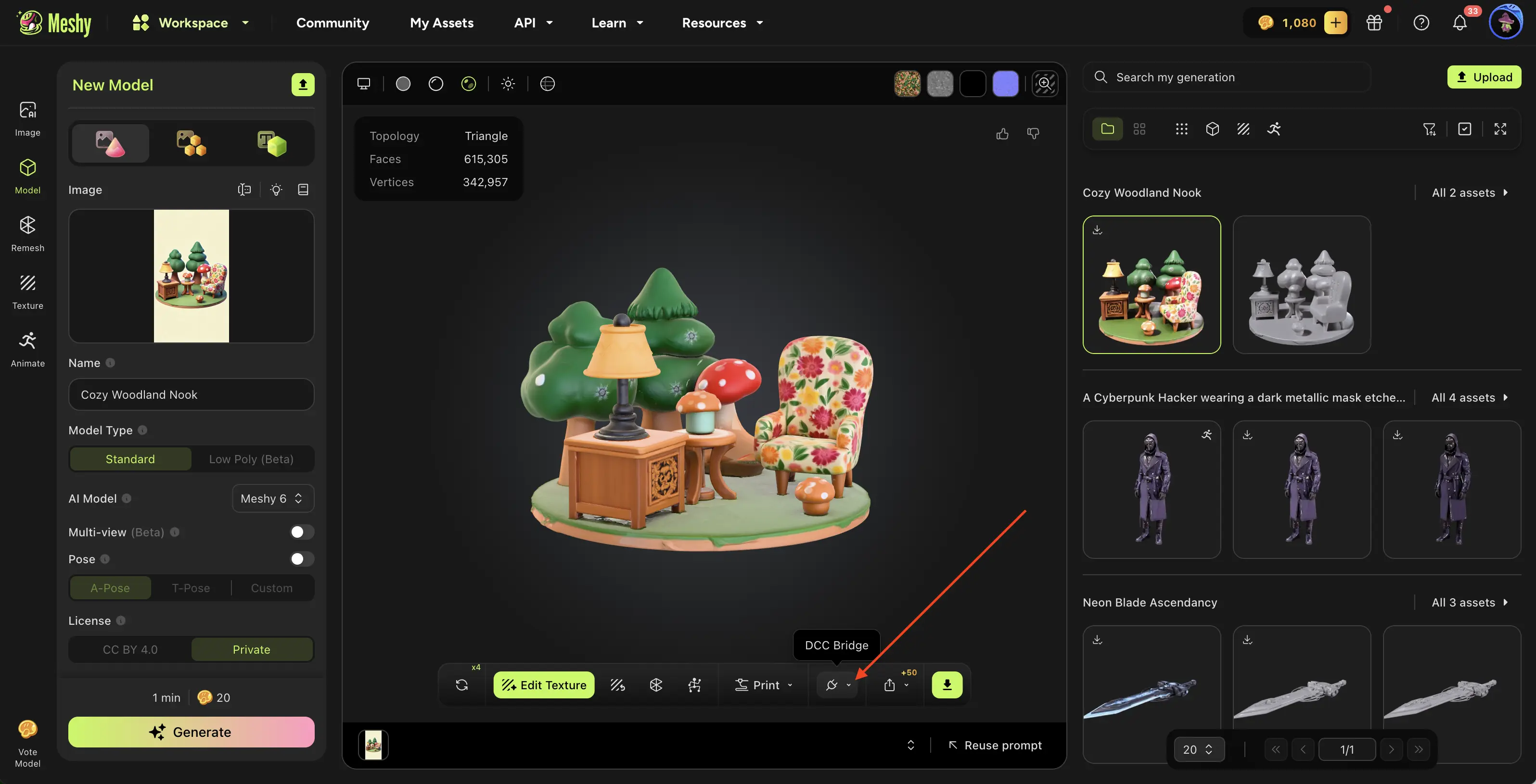
ในทูลบาร์ของวิวเวอร์ ให้คลิก DCC Bridge (ไอคอนปลั๊ก)
-
คลิก Send to Godot
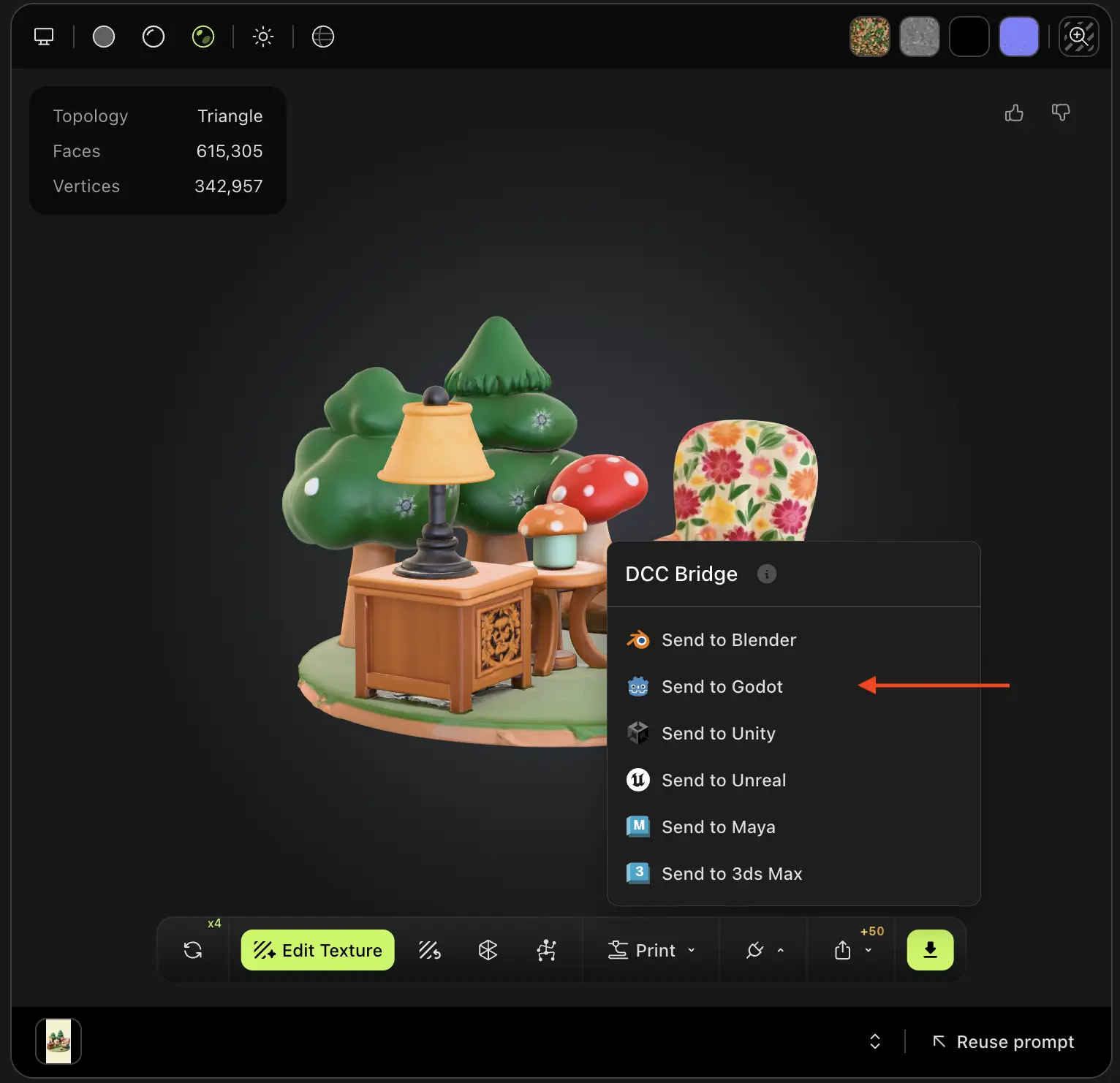
Meshy จะส่งโมเดลในรูปแบบไฟล์ GLB ปลั๊กอินจะบันทึกไฟล์ไว้ในโฟลเดอร์ของตนเองใน res://imported_models เพิ่มลงในซีนที่เปิดอยู่ และเลือกไฟล์นั้น

คุณสามารถส่งโมเดลใดก็ได้ในรายการที่สร้างไว้ ไม่ว่าจะสร้างจากเครื่องมือใดก็ตาม ยกเว้นผลลัพธ์จาก Smart Rig หรือโมเดล Ultra 4K
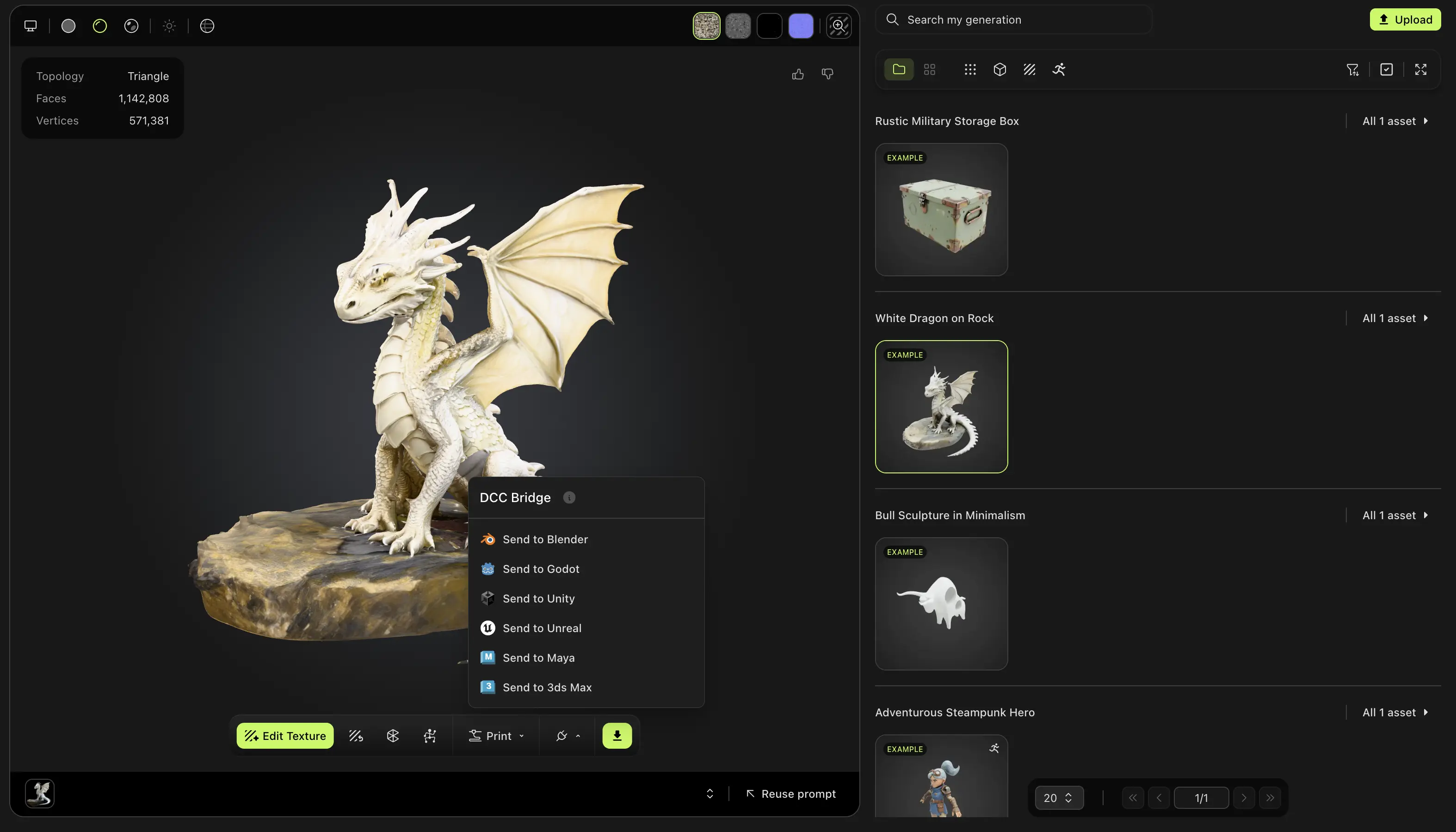
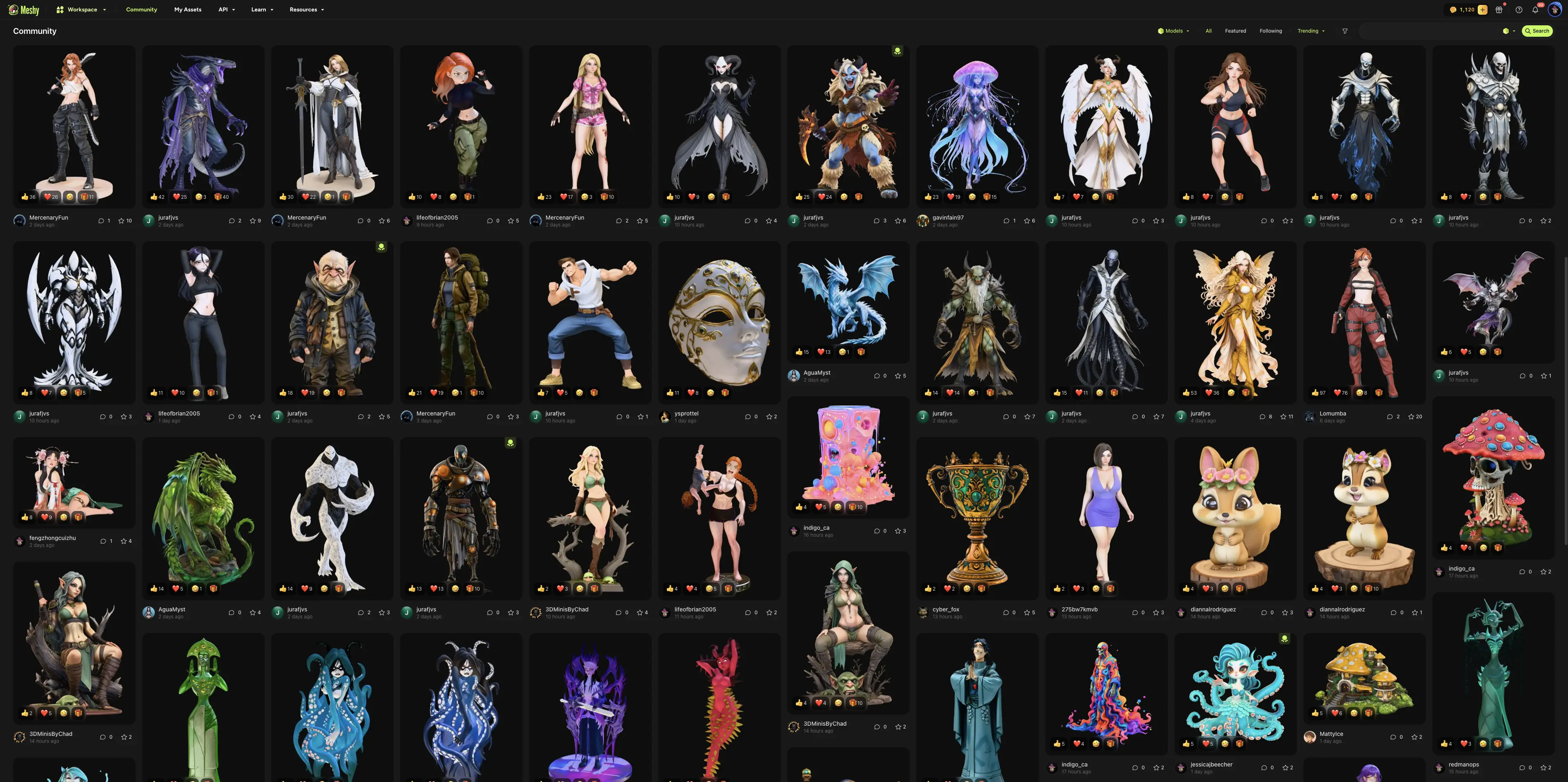
คุณยังสามารถส่งโมเดลที่ผู้ใช้อื่นแชร์ไว้ใน Community ได้ โดยเปิดโมเดล คลิก DCC Bridge แล้วคลิก Send to Godot
การแก้ปัญหา
ตารางต่อไปนี้แสดงรายการปัญหาที่พบบ่อย สาเหตุ และวิธีแก้ไข
| ปัญหา | สาเหตุ | วิธีแก้ไข |
|---|---|---|
| Meshy แสดงข้อความ "Failed to send model to godot" | Godot ไม่ได้เปิดอยู่ Bridge ไม่ได้ทำงาน หรือเบราว์เซอร์ของคุณบล็อกการเข้าถึงเครือข่ายภายในเครื่อง | ใน Godot ให้คลิกแท็บ Meshy คลิก Run Meshy Bridge แล้วส่งโมเดลอีกครั้ง หากเบราว์เซอร์ของคุณขอสิทธิ์เข้าถึงเครือข่ายภายในเครื่อง ให้อนุญาตสำหรับ Meshy แล้วส่งโมเดลอีกครั้ง |
| สถานะยังคงเป็น Bridge: Stopped หลังจากที่คุณคลิก Run Meshy Bridge | แอปอื่น หรือเอดิเตอร์ Godot อื่นที่กำลังรัน Bridge อยู่ กำลังใช้พอร์ต 5325 | ปิดแอปอื่น หรือหยุด Bridge ในเอดิเตอร์อื่น แล้วคลิก Run Meshy Bridge อีกครั้ง |
ขั้นตอนถัดไป
- หากต้องการนำตัวละครที่มีการริกและแอนิเมชันของตัวละครเข้าสู่ Godot ดูที่ โมเดลแอนิเมชัน