Meshy for ZBrush
ติดตั้งปลั๊กอิน Meshy ใน ZBrush เพื่อให้คุณสามารถส่งโมเดลจากเว็บแอป Meshy ไปยัง ZBrush และใช้เป็นจุดเริ่มต้นสำหรับงานปั้นของคุณ
ก่อนเริ่มต้น
-
คุณต้องใช้ ZBrush 2025.1 หรือใหม่กว่า ปลั๊กอินนี้ใช้ ZBrush Python API ซึ่งเวอร์ชันก่อนหน้าไม่มี
-
คุณต้องใช้ macOS หรือ Windows แต่ละไฟล์ดาวน์โหลดมาพร้อมกับ Python runtime ของตัวเอง ดังนั้นคุณไม่จำเป็นต้องติดตั้ง Python
-
คุณต้องมีบัญชี Meshy หากต้องการส่งโมเดลด้วย bridge คุณต้องมีแพ็กเกจ Pro ขึ้นไป
ติดตั้งปลั๊กอิน
ทำตามขั้นตอนต่อไปนี้เพื่อติดตั้งปลั๊กอิน:
-
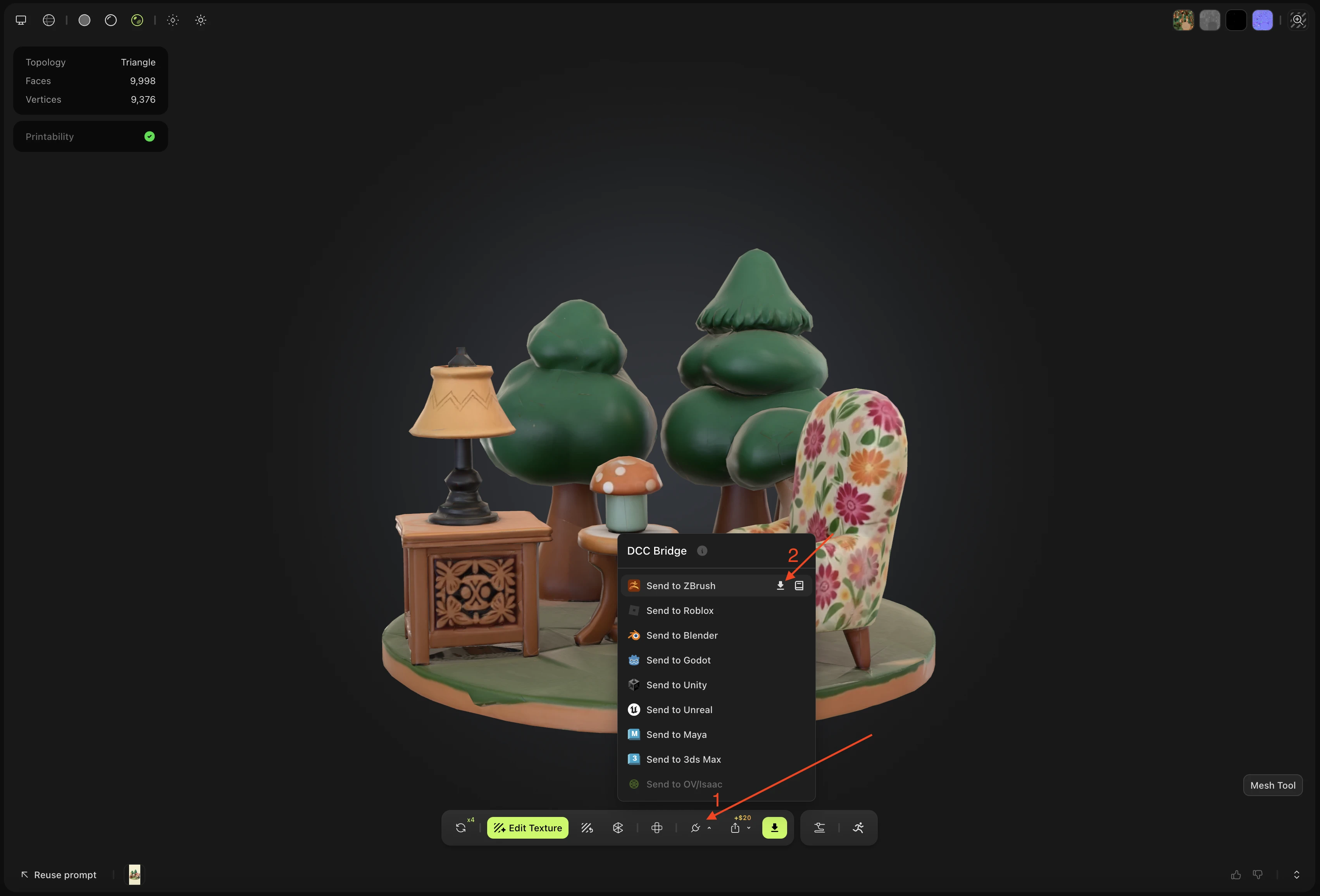
ในเว็บแอป Meshy เปิดโมเดลที่ไม่ได้มีการเคลื่อนไหว จากนั้นในแถบเครื่องมือของตัวแสดงผล คลิก DCC Bridge (ไอคอนปลั๊ก) สำหรับโมเดลที่มีการเคลื่อนไหว Send to ZBrush จะไม่แสดงไอคอนดาวน์โหลด
-
วางตัวชี้เมาส์ไว้เหนือ Send to ZBrush จากนั้นคลิก Download Plugin (ไอคอนดาวน์โหลด) หน้าการผสานรวม Meshy for ZBrush จะเปิดขึ้น
-
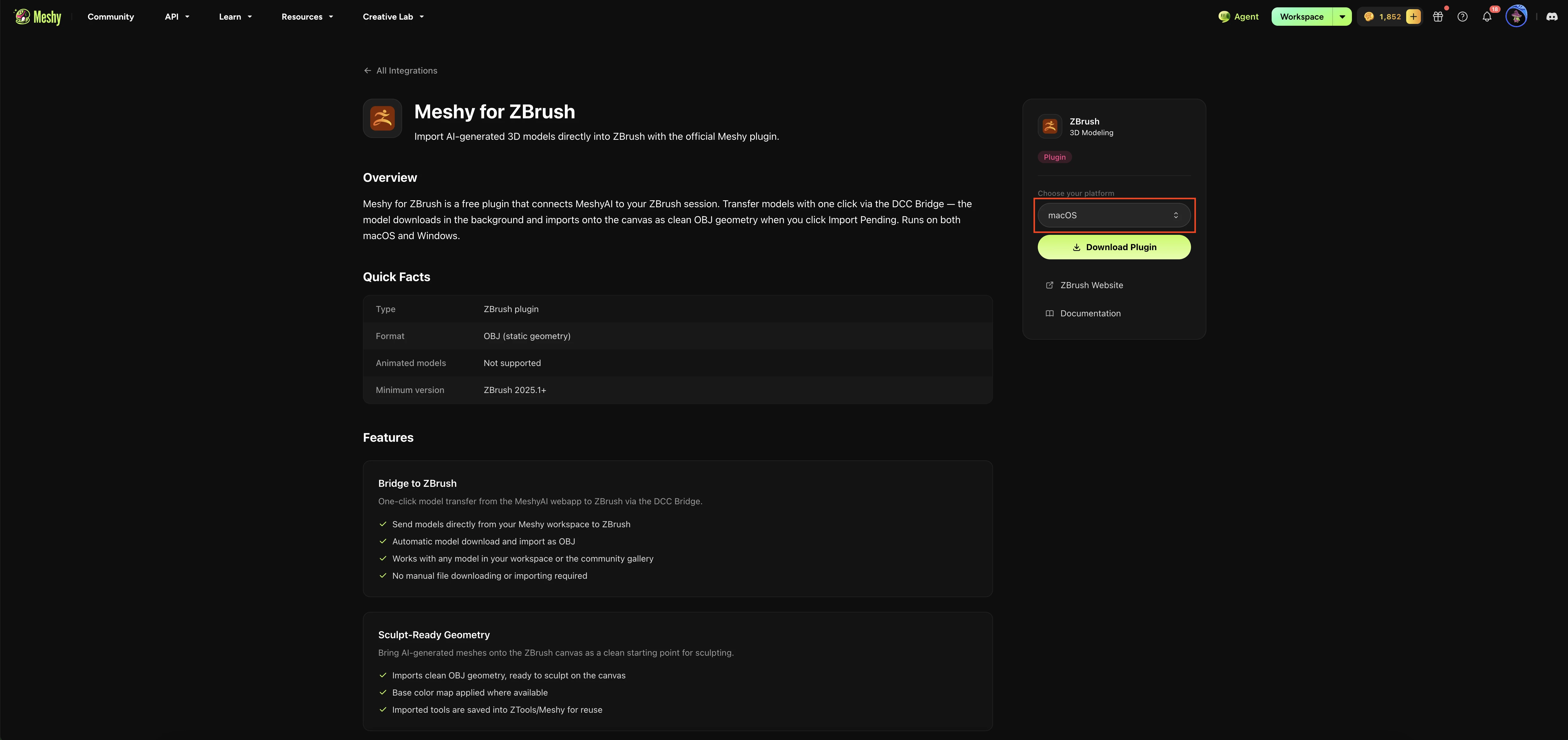
ภายใต้ Choose your platform เลือก macOS หรือ Windows จากนั้นคลิก Download Plugin
-
เปิดไฟล์ที่ดาวน์โหลดมา บน macOS ให้เปิดไฟล์
.dmgบน Windows ให้แตกไฟล์.zip -
คัดลอก
MeshyBridge.zscและโฟลเดอร์MeshyBridgeDataไปยังโฟลเดอร์ZData/ZPlugs64ของการติดตั้ง ZBrush ของคุณ ตัวอย่างเช่น:- macOS:
/Applications/Maxon ZBrush 2026/ZData/ZPlugs64 - Windows:
C:\Program Files\Maxon ZBrush 2026\ZData\ZPlugs64

- macOS:
-
สำหรับ macOS เท่านั้น ให้ล้างแฟล็กกักกัน (quarantine) บนโฟลเดอร์
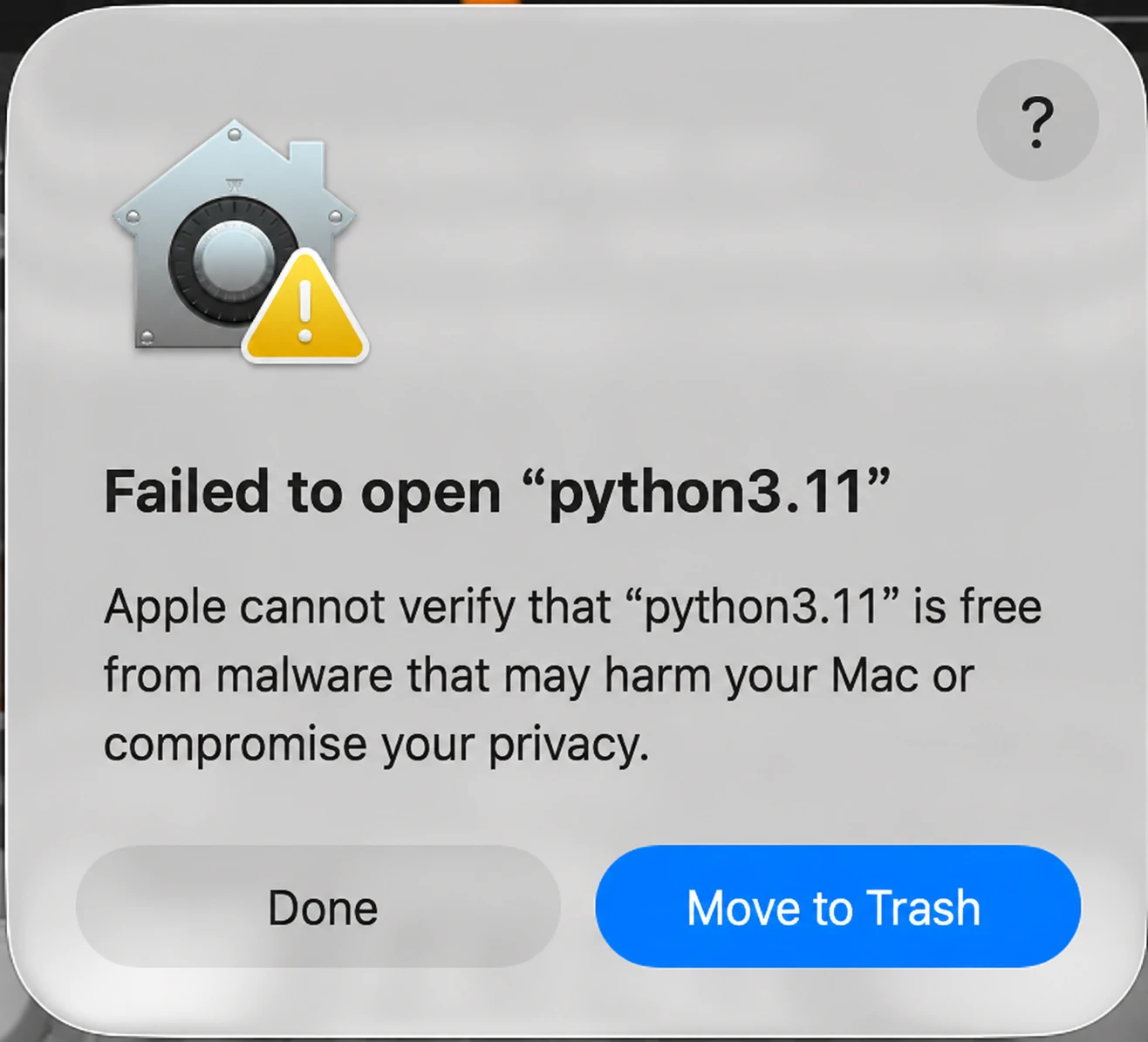
MeshyBridgeDataเพื่อให้ ZBrush สามารถเริ่ม Python runtime ที่มาพร้อมกับปลั๊กอินได้ macOS จะกักกัน runtime นี้เนื่องจากบิลด์ไม่ได้รับการรับรอง (notarized) ใน Terminal ให้รันคำสั่งต่อไปนี้หนึ่งครั้ง:xattr -dr com.apple.quarantine "/Applications/Maxon ZBrush 2026/ZData/ZPlugs64/MeshyBridgeData"หากคุณข้ามขั้นตอนนี้ macOS จะบล็อก Python runtime และแสดงข้อผิดพลาดคล้ายกับตัวอย่างต่อไปนี้:
-
รีสตาร์ท ZBrush
-
คลิก Zplugin > Meshy Bridge > Load Meshy Bridge
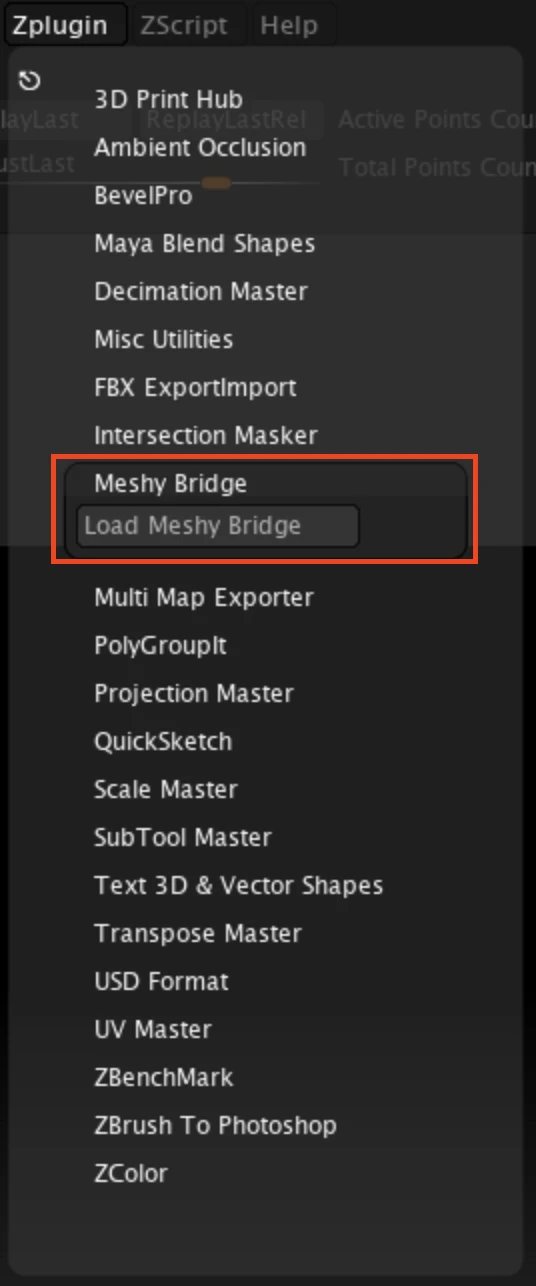
หลังจากนั้นไม่กี่วินาที เมนู Meshy จะปรากฏในแถบเมนูของ ZBrush ซึ่งรวมการควบคุม bridge ทั้งหมดไว้ที่นี่
ขั้นตอนถัดไป
- หากต้องการส่งโมเดลแรกของคุณจาก Meshy ไปยัง ZBrush ดู Bridge to ZBrush