การแก้ไขโมเดล
ทำให้กลวง จัดวางทิศทาง และปรับขนาดโมเดลใน Blender สำหรับการพิมพ์ 3 มิติ ด้วยแผง Edit ของปลั๊กอิน Meshy
ก่อนเริ่มต้น
-
ติดตั้งปลั๊กอิน Meshy ใน Blender ดูขั้นตอนได้ที่ Meshy for Blender
-
บันทึกไฟล์ Blender ของคุณก่อนทำการเปลี่ยนแปลงขนาดใหญ่ คุณสามารถยกเลิกการแก้ไขแต่ละครั้งได้ด้วย
Ctrl+Z(Cmd+Zบน macOS)
Hollow
Hollow สร้างพื้นผิวแบบออฟเซ็ตไว้ด้านในหรือด้านนอกของโมเดล เมื่อเลือก Hollow Duplicate ไว้ จะสร้างสำเนาแบบกลวงของโมเดลขึ้นมา โมเดลที่กลวงจะใช้วัสดุในการพิมพ์น้อยลง และเหมาะสำหรับเปลือกสำหรับการหล่อ โมเดลที่มีน้ำหนักเบา และภาชนะหรือแจกัน
Hollow ต้องการเมชที่ปิดสนิทและไม่มีรอยรั่ว หากโมเดลมีรู ให้รัน Make Manifold ก่อน ดูขั้นตอนได้ที่ การทำความสะอาดโมเดล เพื่อตรวจสอบว่าผนังหนาเพียงพอหรือไม่ ให้รันการตรวจสอบ Thickness ในแผง Analyze
หากต้องการทำให้โมเดลกลวง ให้ทำตามขั้นตอนต่อไปนี้:
-
เลือกโมเดล
-
ในแท็บ Meshy ให้ขยายแผง Edit
-
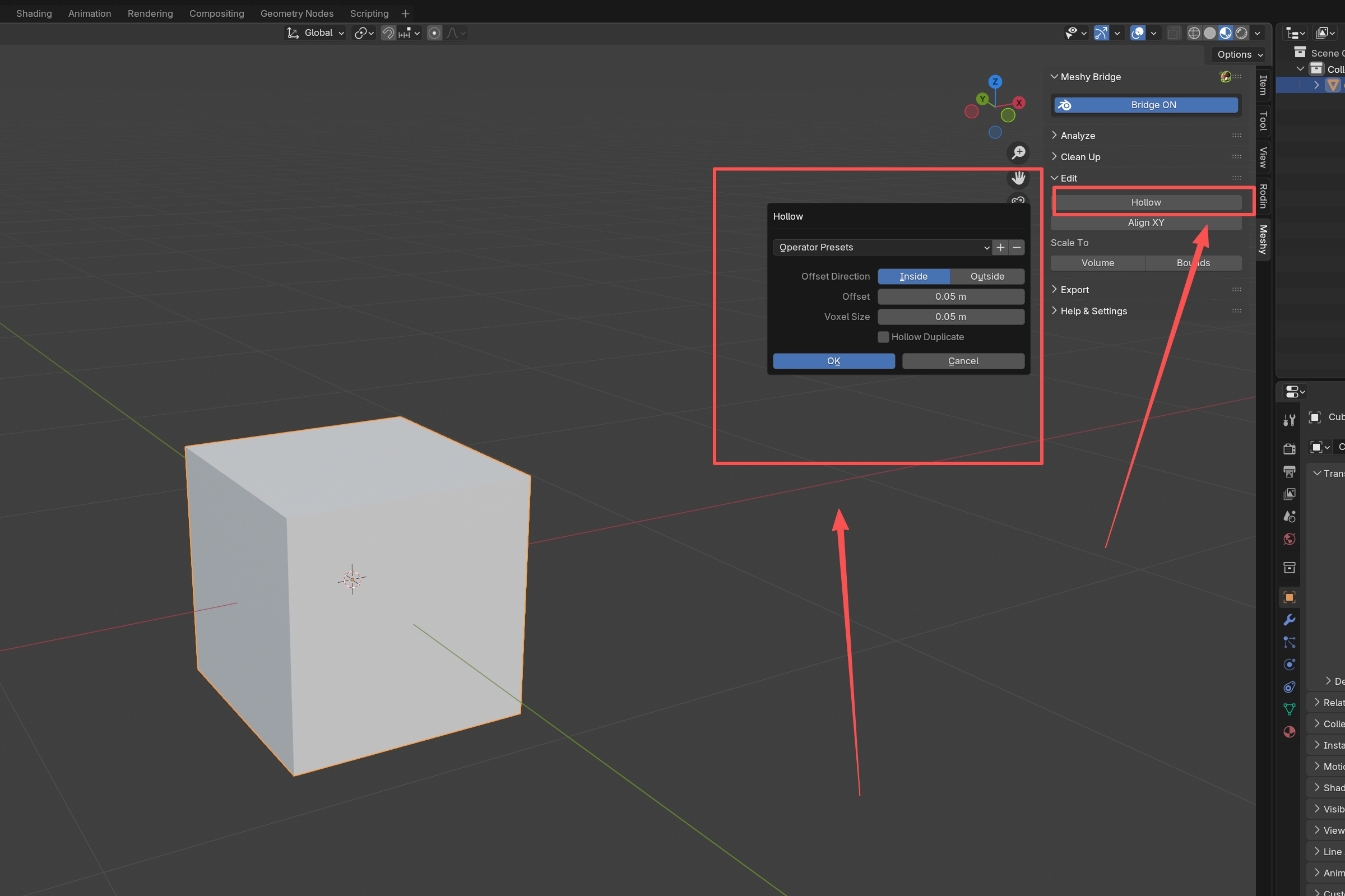
คลิก Hollow กล่องโต้ตอบ Hollow จะเปิดขึ้น
-
ตั้งค่าตัวเลือกต่าง ๆ:
-
Offset Direction: Inside สร้างพื้นผิวออฟเซ็ตไว้ด้านในโมเดล และ Outside สร้างไว้ด้านนอก ค่าเริ่มต้นคือ Inside
-
Offset: ความหนาผนัง คือระยะห่างระหว่างพื้นผิวของโมเดลกับพื้นผิวออฟเซ็ต ค่าเริ่มต้นคือ
1.0ในหน่วยความยาวของซีน ดังนั้นจึงเป็น 1 เมตรในซีนเริ่มต้น เมื่อใช้ Inside ค่านี้ต้องน้อยกว่าครึ่งหนึ่งของความหนาของโมเดล เริ่มต้นด้วยค่าน้อย ๆ แล้วค่อยเพิ่มขึ้นหากจำเป็น -
Voxel Size: ขนาดของวอกเซลที่ปลั๊กอินใช้ในการสร้างพื้นผิว ค่าน้อย เช่น
0.1ถึง0.5จะรักษารายละเอียดที่ละเอียดไว้แต่ใช้เวลานานกว่า ค่ามาก เช่น1.0ถึง2.0จะประมวลผลได้เร็วกว่า ค่าเริ่มต้นคือ1.0ในหน่วยความยาวของซีน -
Hollow Duplicate: กำหนดว่าจะสร้างสำเนาแบบกลวงของโมเดลด้วยหรือไม่ ค่าเริ่มต้นคือปิด
-
-
คลิก OK
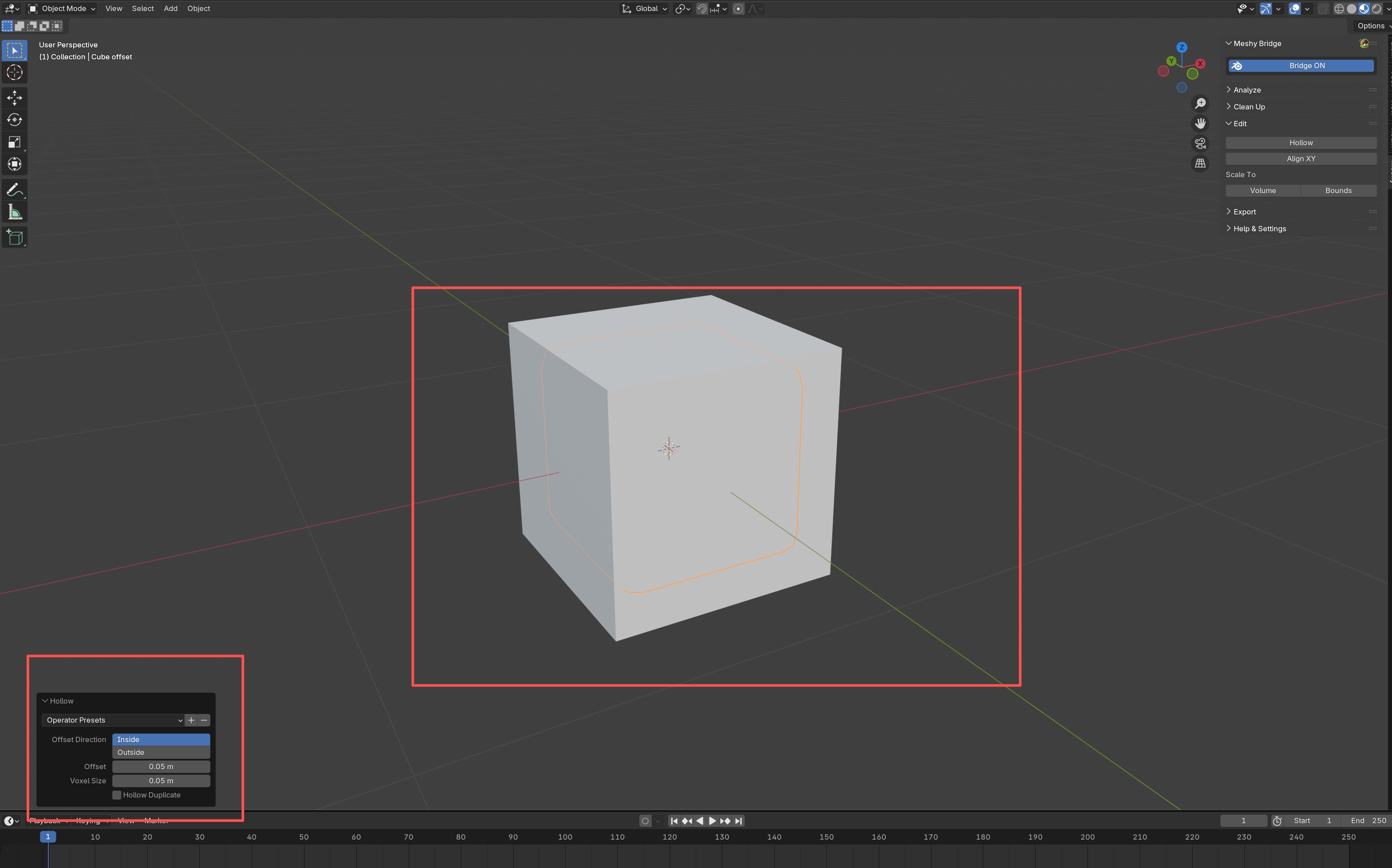
ปลั๊กอินจะเพิ่มผลลัพธ์เป็นออบเจ็กต์ใหม่และคงโมเดลเดิมไว้ไม่เปลี่ยนแปลง:
-
หากไม่ได้เลือก Hollow Duplicate ออบเจ็กต์ใหม่จะมีเฉพาะพื้นผิวออฟเซ็ตเท่านั้น โดยจะตั้งชื่อตามโมเดล เช่น
Cube offset -
หากเลือก Hollow Duplicate ออบเจ็กต์ใหม่จะรวมพื้นผิวของโมเดลกับพื้นผิวออฟเซ็ตเข้าด้วยกันเป็นเปลือกกลวง โดยจะตั้งชื่อตามโมเดล เช่น
Cube hollow
หากต้องการเปลี่ยนตัวเลือกหลังจากคลิก OK แล้ว ให้ใช้แผง Hollow ที่ Blender เปิดขึ้นในวิวพอร์ต
Align XY
Align XY จะหมุนออบเจ็กต์เพื่อให้หน้าที่คุณเลือกหันลงด้านล่าง ขนานกับระนาบ XY ใช้ฟีเจอร์นี้เพื่อให้โมเดลวางราบกับแท่นพิมพ์
หากต้องการจัดวางโมเดล ให้ทำตามขั้นตอนต่อไปนี้:
-
เลือกโมเดล
-
กด
Tabเพื่อสลับไปยัง Edit Mode -
เลือกหน้าที่ควรสัมผัสกับแท่นพิมพ์ ซึ่งมักจะเป็นหน้าด้านล่าง
-
ในแผง Edit ให้คลิก Align XY
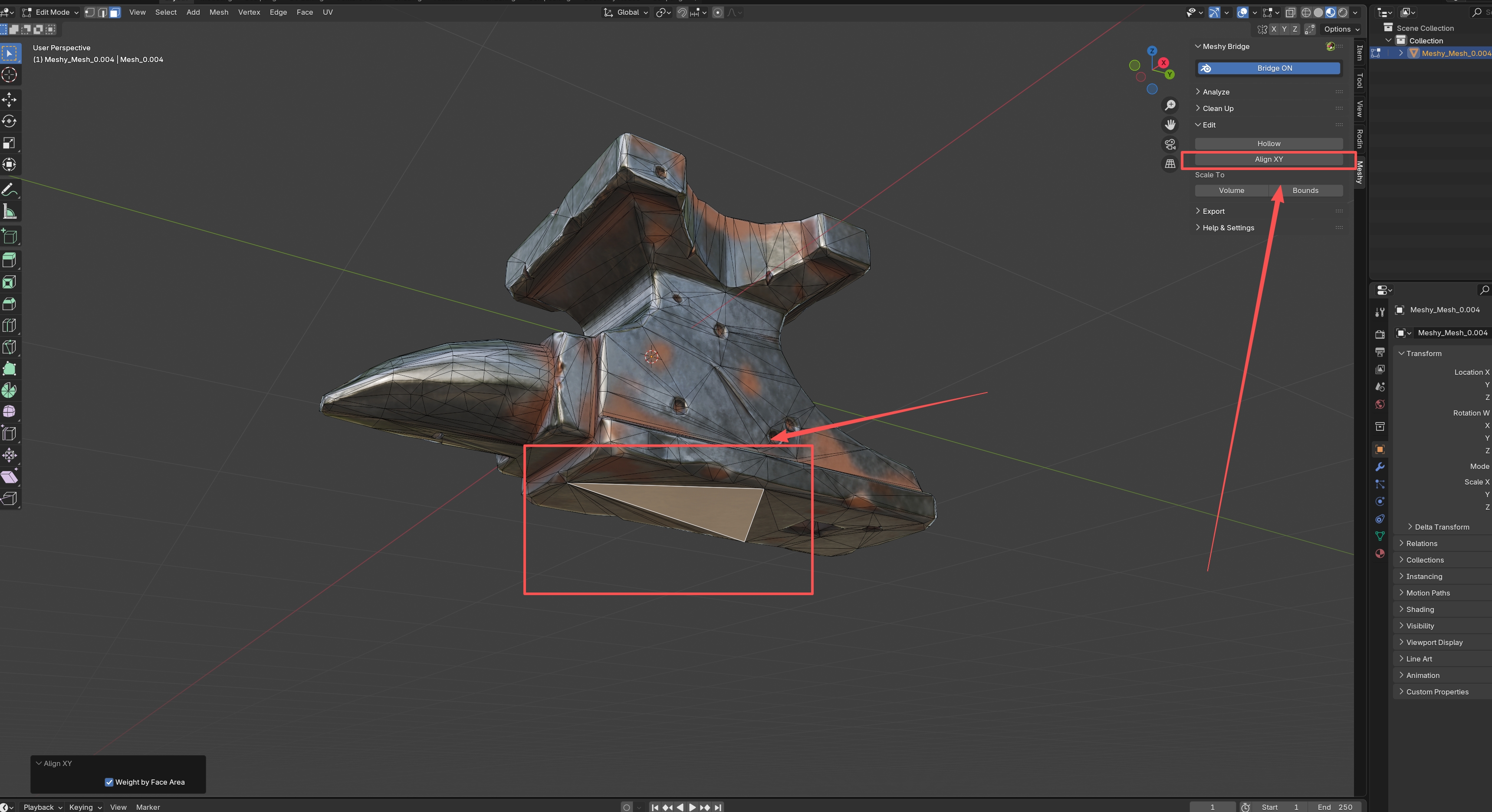
ปลั๊กอินจะหมุนโมเดลเพื่อให้หน้าที่เลือกไว้ขนานกับระนาบ XY
Weight by Face Area จะให้หน้าที่มีขนาดใหญ่กว่ามีอิทธิพลต่อการหมุนมากกว่า เป็นตัวเลือกที่ถูกเลือกไว้โดยค่าเริ่มต้น และให้ผลลัพธ์ที่เสถียรกว่าบนโมเดลที่มีหน้าขนาดต่างกัน หากต้องการยกเลิกการเลือก ให้ใช้แผง Align XY ที่ Blender เปิดขึ้นในวิวพอร์ต
หากต้องการจัดวางออบเจ็กต์หลายรายการพร้อมกัน ให้เลือกทั้งหมด แต่ละออบเจ็กต์ต้องมีหน้าที่ถูกเลือกไว้ มิฉะนั้นปลั๊กอินจะข้ามออบเจ็กต์นั้นไป
Scale to Volume
Scale to Volume จะปรับขนาดออบเจ็กต์ที่เลือกไว้อย่างสม่ำเสมอจนกว่าปริมาตรของออบเจ็กต์จะตรงกับค่าที่คุณป้อน ใช้ฟีเจอร์นี้เพื่อให้ตรงตามข้อกำหนดขนาด จับคู่ปริมาตรกับโมเดลอื่น หรือวางแผนว่าการพิมพ์จะใช้วัสดุมากเท่าใด
หากต้องการปรับขนาดโมเดลให้ตรงกับปริมาตร ให้ทำตามขั้นตอนต่อไปนี้:
-
ตรวจสอบให้แน่ใจว่า Blender อยู่ใน Object Mode ใน Edit Mode เครื่องมือนี้จะวัดเมชทั้งหมดแต่ปรับขนาดเฉพาะจีออเมทรีที่เลือกไว้เท่านั้น หากต้องการสลับ mode ให้กด
Tab -
เลือกโมเดล หากคุณเลือกออบเจ็กต์เมชหลายรายการ ปลั๊กอินจะใช้ปริมาตรรวมของทั้งหมด
-
ในแผง Edit ใต้ Scale To ให้คลิก Volume กล่องโต้ตอบจะเปิดขึ้นพร้อมปริมาตรปัจจุบันใน Volume
-
ป้อนปริมาตรที่คุณต้องการ
-
คลิก OK
ปลั๊กอินจะปรับขนาดออบเจ็กต์ด้วยอัตราส่วนเดียวกันในทุกแกน และ Blender จะแสดงอัตราส่วนการปรับขนาด
Scale to Bounds
Scale to Bounds จะปรับขนาดออบเจ็กต์ที่เลือกไว้อย่างสม่ำเสมอ เพื่อให้ด้านที่ยาวที่สุดตรงกับความยาวที่คุณป้อน ใช้ฟีเจอร์นี้เพื่อให้โมเดลพอดีกับแท่นพิมพ์ของเครื่องพิมพ์ หรือให้ตรงตามข้อจำกัดด้านขนาด
หากต้องการปรับขนาดโมเดลให้ตรงกับความยาว ให้ทำตามขั้นตอนต่อไปนี้:
-
ตรวจสอบให้แน่ใจว่า Blender อยู่ใน Object Mode ใน Edit Mode เครื่องมือนี้จะวัดเมชทั้งหมดแต่ปรับขนาดเฉพาะจีออเมทรีที่เลือกไว้เท่านั้น หากต้องการสลับ mode ให้กด
Tab -
เลือกโมเดล หากคุณเลือกออบเจ็กต์เมชหลายรายการ ปลั๊กอินจะวัดทั้งหมดร่วมกัน
-
ในแผง Edit ใต้ Scale To ให้คลิก Bounds กล่องโต้ตอบจะเปิดขึ้นพร้อมด้านที่ยาวที่สุดในปัจจุบันใน Length
-
ป้อนความยาวที่คุณต้องการ เช่น ขนาดของแท่นพิมพ์ของคุณ
-
คลิก OK
ปลั๊กอินจะคงสัดส่วนของโมเดลไว้ และ Blender จะแสดงอัตราส่วนการปรับขนาดและแกนของด้านที่ยาวที่สุด
การแก้ปัญหา
ตารางต่อไปนี้แสดงรายการปัญหาที่พบบ่อย สาเหตุ และวิธีแก้ไข
| ปัญหา | สาเหตุ | วิธีแก้ไข |
|---|---|---|
| Hollow แสดง "Make sure target mesh has closed surface and offset value is less than half of target thickness" | เมชมีรู หรือ Offset มีค่ามากเกินไปเมื่อเทียบกับความหนาของโมเดล | รัน Make Manifold ในแผง Clean Up หรือลดค่า Offset แล้วคลิก Hollow อีกครั้ง |
Align XY แสดง Skipping object <name>. No faces selected พร้อมชื่อของออบเจ็กต์ | ออบเจ็กต์ไม่มีหน้าที่ถูกเลือกไว้ ปลั๊กอินจึงข้ามออบเจ็กต์นั้นไป | ใน Edit Mode ให้เลือกหน้าที่ควรหันลงด้านล่าง แล้วคลิก Align XY อีกครั้ง |
ขั้นตอนถัดไป
-
หากต้องการส่งออกโมเดลที่แก้ไขแล้วเพื่อนำไปพิมพ์ ดูที่ การส่งออกโมเดล
-
หากต้องการตรวจสอบโมเดลอีกครั้งหลังจากแก้ไข ดูที่ การวิเคราะห์โมเดล