ปลั๊กอิน Meshy สำหรับ Codex
ติดตั้งปลั๊กอิน Meshy ใน Codex เพื่อสร้างและใส่เท็กซ์เจอร์ให้โมเดล 3D จากแชท และบันทึกไฟล์ไว้ในโปรเจกต์ของคุณ
ภาพรวม
ปลั๊กอิน Meshy อยู่ในไดเรกทอรีปลั๊กอินที่ ChatGPT และ Codex ใช้ร่วมกัน และใช้งานได้ใน Work และ Codex แต่ใช้ไม่ได้ใน Chat หากต้องการสร้างโมเดลในแชท ChatGPT หรือทำงานกับโมเดลที่คุณสร้างไว้บนเว็บไซต์ Meshy หรือต้องการข้ามขั้นตอนการติดตั้ง ให้ใช้ Meshy 3D ซึ่งเป็นปลั๊กอินอีกตัวของ Meshy ในไดเรกทอรีเดียวกัน หากต้องการเปรียบเทียบทั้งสอง ให้ดูที่ จะใช้ปลั๊กอิน Meshy ตัวไหน
ปลั๊กอิน Meshy มีทักษะสองอย่าง:
- Meshy 3D Generation: ข้อความเป็น 3D, รูปภาพเป็น 3D และหลายรูปเป็น 3D, การใส่เท็กซ์เจอร์ด้วย AI และการรีเท็กซ์เจอร์, การรีเมช ตามงบโพลิกอนที่กำหนด, การคลี่ UV, การริกอัตโนมัติและแอนิเมชันสำหรับตัวละครมนุษย์ และการส่งออกเป็น GLB, FBX, OBJ, STL หรือ USDZ
- Meshy 3D Printing: การวิเคราะห์และซ่อมแซมความสามารถในการพิมพ์, 3MF แบบสีเดียวและหลายสี, การปรับขนาดให้ตรงกับมิติจริง, ผลิตภัณฑ์ Creative Lab เช่น ฟิกเกอร์ โคมไฟ พวงกุญแจ และแม่เหล็กติดตู้เย็น และการส่งต่อให้สไลเซอร์ที่ติดตั้งไว้
ทั้งสองทักษะรัน Meshy CLI บนคอมพิวเตอร์ของคุณ CLI คือแพ็กเกจ meshy-cli บน npm คุณลงชื่อเข้าใช้เพียงครั้งเดียวในเบราว์เซอร์ และไม่เคยต้องวาง API คีย์ลงในแชทเลย
ปลั๊กอินจะบันทึกไฟล์ในโฟลเดอร์ที่คุณตั้งชื่อ พร้อมด้วยพรีวิวที่เรนเดอร์แล้วและรหัสงาน (task ID) ที่ Codex ต้องใช้สำหรับการแก้ไขในภายหลัง ทักษะเหล่านี้เป็นโอเพนซอร์สในรีโพซิทอรี meshy-3d-agent บน GitHub
ก่อนเริ่มต้น
-
คุณต้องมี Codex ทั้งในแอปเดสก์ท็อป ChatGPT หรือ Codex CLI ปลั๊กอิน Meshy ไม่สามารถใช้งานใน ChatGPT บนเว็บเบราว์เซอร์ได้ สำหรับพื้นที่ทำงานขององค์กรหรือสถาบันการศึกษา ผู้ดูแลระบบอาจต้องอนุญาตให้ใช้ปลั๊กอินก่อน
-
คุณต้องมี Node.js เวอร์ชัน 22.12 ขึ้นไป พร้อมกับ npm หากต้องการตรวจสอบเวอร์ชัน ให้รัน
node --versionหากไม่มี Node.js หรือเป็นเวอร์ชันเก่า ให้ติดตั้งรุ่น LTS ล่าสุดจาก เว็บไซต์ Node.js -
หากต้องการสร้างโมเดล คุณต้องมีแพ็กเกจ Meshy แบบชำระเงิน ทุกงานสร้างโมเดลจะใช้เครดิต Meshy ขั้นตอนการพิมพ์แบบโลคัล เช่น การปรับขนาดโมเดลใหม่หรือเปิดในสไลเซอร์ ไม่จำเป็นต้องลงชื่อเข้าใช้
ติดตั้งปลั๊กอิน
หากต้องการติดตั้งปลั๊กอินในแอปเดสก์ท็อป ChatGPT ให้ทำตามขั้นตอนต่อไปนี้:
-
ในแอปเดสก์ท็อป ChatGPT ให้สลับไปที่ Codex
-
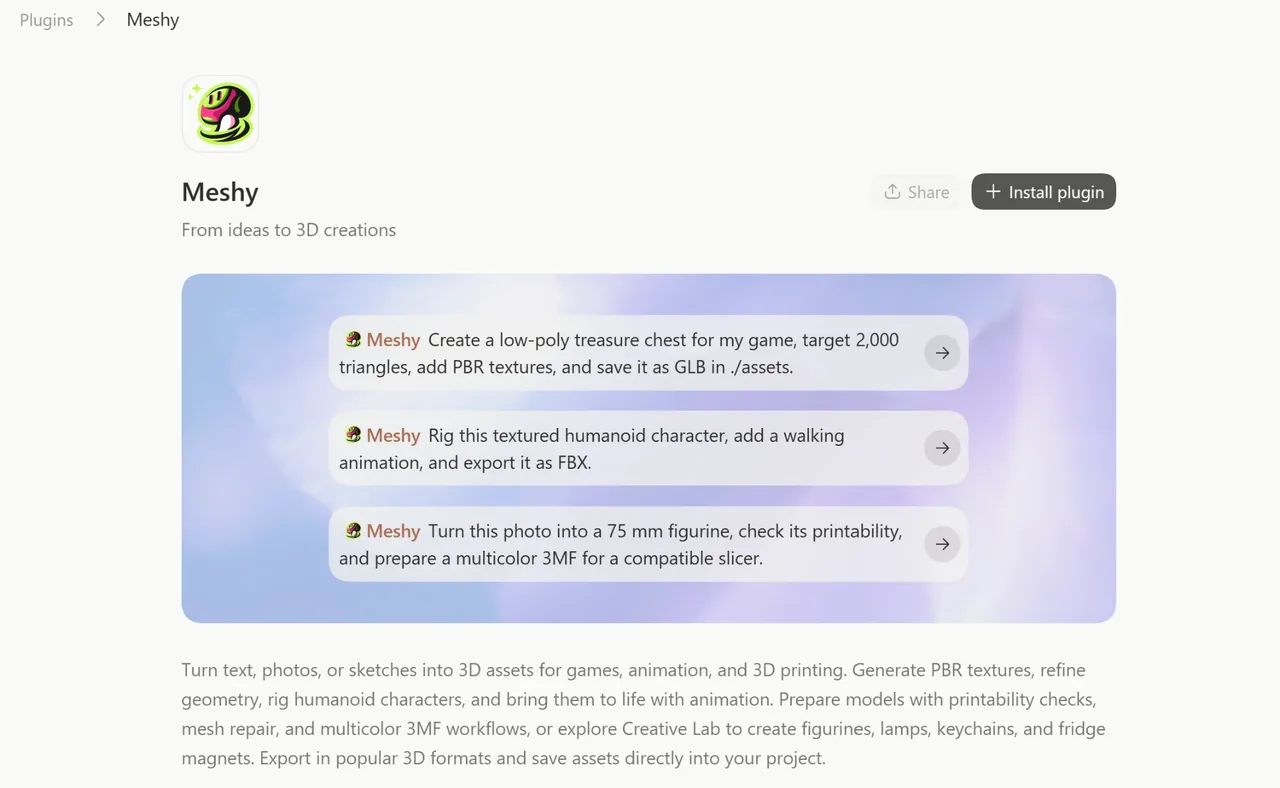
เปิด Plugins
-
ค้นหา Meshy แล้วเปิดปลั๊กอิน Meshy
-
คลิก Install plugin
-
เริ่มแชทใหม่ Codex จะโหลดปลั๊กอินเฉพาะในแชทที่คุณเปิดหลังจากติดตั้งเท่านั้น
หากต้องการติดตั้งปลั๊กอินใน Codex CLI ให้ทำตามขั้นตอนต่อไปนี้:
-
รัน
/plugins -
ติดตั้ง Meshy
-
เริ่มเซสชันใหม่
หากต้องการยืนยันการติดตั้ง ให้พิมพ์ @ ในแชทใหม่แล้วมองหา Meshy หรือถาม Codex ว่าทักษะ Meshy ใดบ้างที่ใช้งานได้
สำหรับบทแนะนำแบบทีละขั้นตอน ให้ดูที่ How to Use Meshy Plugin in Codex
ลงชื่อเข้าใช้
ครั้งแรกที่คุณขอให้สร้างโมเดล ปลั๊กอินจะตรวจสอบ Meshy CLI และเซสชัน Meshy ที่บันทึกไว้ หากไม่พบเซสชันใด Codex จะแสดงลิงก์ลงชื่อเข้าใช้ Meshy และรหัสใช้ครั้งเดียว
หากต้องการลงชื่อเข้าใช้ ให้ทำตามขั้นตอนต่อไปนี้:
-
เปิดลิงก์
-
หากหน้าเว็บขอรหัส ให้ป้อนรหัสใน Device code ตามที่ Codex แสดงอย่างถูกต้อง แล้วคลิก Continue
-
หาก Meshy ขอให้คุณลงชื่อเข้าใช้ ให้ลงชื่อเข้าใช้บัญชี Meshy ของคุณ
-
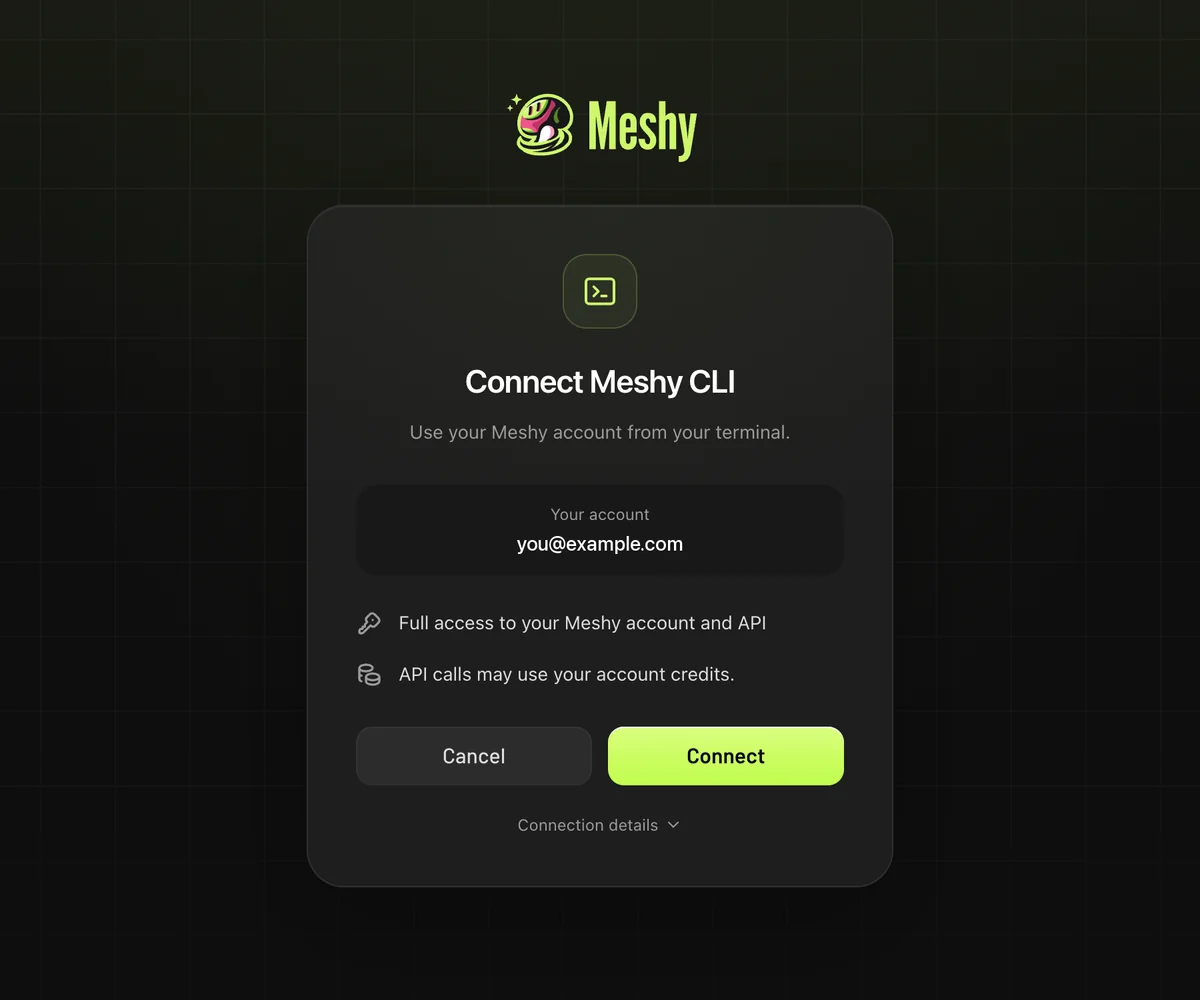
ในหน้า Connect Meshy CLI ให้คลิก Connect หน้าเว็บจะแสดง Meshy CLI authorized
-
กลับมาที่ Codex Codex จะดำเนินการตามคำขอที่คุณทำไว้ต่อ
รหัสจะหมดอายุหลังจาก 10 นาที หากหมดอายุ ให้ขอ Codex สร้างรหัสใหม่ Meshy CLI จะเก็บเซสชันไว้บนคอมพิวเตอร์ของคุณและนำกลับมาใช้ในแชทครั้งต่อ ๆ ไป หากตั้งค่า MESHY_API_KEY ไว้ในสภาพแวดล้อมของคุณแล้ว CLI จะใช้ API คีย์นั้นแทนเซสชันของเบราว์เซอร์
ใน Codex CLI การรันครั้งแรกอาจขอสิทธิ์เข้าถึงเครือข่าย ให้อนุญาตเพื่อให้ Meshy CLI สามารถเข้าถึง Meshy API ได้
ตัวอย่างพรอมต์
กล่าวถึง @Meshy หรืออธิบายงานด้วยคำพูดของคุณเอง ตัวอย่างเช่น:
- สร้างหีบสมบัติแบบโลว์โพลีสำหรับเกมของฉัน เป้าหมาย 2,000 สามเหลี่ยม เพิ่มเท็กซ์เจอร์ PBR และบันทึกเป็น GLB ใน ./assets
- เปลี่ยนรูปนี้ให้เป็นโมเดล 3D ที่มีเท็กซ์เจอร์ และรักษาสัดส่วนของมันไว้ (แนบรูปภาพ)
- ริกตัวละครมนุษย์ที่มีเท็กซ์เจอร์นี้ เพิ่มแอนิเมชันการเดิน แล้วส่งออกเป็น FBX
- รีเท็กซ์เจอร์ ./assets/chest.glb ให้เป็นทองสัมฤทธิ์ผุกร่อน และบันทึกไว้ข้าง ๆ ไฟล์ต้นฉบับ
- เปลี่ยนรูปนี้ให้เป็นฟิกเกอร์ขนาด 75 มม. ตรวจสอบความสามารถในการพิมพ์ และเตรียม 3MF หลายสีสำหรับสไลเซอร์ที่รองรับ
คำขอต่อเนื่องจะใช้ผลลัพธ์ก่อนหน้าซ้ำ ตัวอย่างเช่น ทำ LOD แบบ 1,500 หน้า, ตอนนี้เป็น FBX, หรือ ปรับขนาดเป็น 150 มม. หากคุณไม่ตั้งชื่อโฟลเดอร์ ปลั๊กอินจะบันทึกไฟล์ใน ./meshy_output
เครดิต
การสร้าง การใส่เท็กซ์เจอร์ การรีเมช การริก แอนิเมชัน และการซ่อมแซม จะใช้เครดิตจากบัญชี Meshy ของคุณตามอัตรา API การวิเคราะห์ความสามารถในการพิมพ์ไม่มีค่าใช้จ่าย สำหรับค่าใช้จ่ายของแต่ละงาน ให้ดูที่ ราคา
ก่อนขั้นตอนที่มีค่าใช้จ่าย Codex จะประเมินค่าใช้จ่ายให้ก่อน และจะถามก่อนที่จะใช้เกินกว่าที่คุณอนุมัติไว้ หากต้องการอนุมัติแต่ละขั้นตอนที่มีค่าใช้จ่ายด้วยตัวเอง ให้เพิ่ม ask me before spending credits ในคำขอของคุณ หากต้องการตรวจสอบยอดคงเหลือของคุณได้ทุกเมื่อ ให้ถามว่า how many Meshy credits do I have?
การแก้ปัญหา
ตารางต่อไปนี้แสดงปัญหาที่พบบ่อย สาเหตุ และวิธีแก้ไข
| ปัญหา | สาเหตุ | วิธีแก้ไข |
|---|---|---|
Meshy ไม่ปรากฏหลังจากที่คุณพิมพ์ @ | คุณกำลังใช้ ChatGPT ในเว็บเบราว์เซอร์ หรือแชทถูกเปิดไว้ก่อนที่คุณจะติดตั้งปลั๊กอิน | ใช้แอปเดสก์ท็อป ChatGPT หรือ Codex CLI รีสตาร์ท Codex แล้วเปิดแชทใหม่ |
| Codex ขอ API คีย์ | ปลั๊กอินไม่จำเป็นต้องใช้ API คีย์ โดยจะลงชื่อเข้าใช้ผ่านเบราว์เซอร์ของคุณ | ปฏิเสธ แล้วขอให้ Codex ลงชื่อเข้าใช้ผ่านเบราว์เซอร์แทน อย่าวาง API คีย์ลงในแชทเด็ดขาด |
ไม่พบ node หรือ npm | ยังไม่ได้ติดตั้ง Node.js หรือ Codex หาไม่พบ | ติดตั้ง Node.js เวอร์ชัน 22.12 ขึ้นไปจาก เว็บไซต์ Node.js แล้วรีสตาร์ท Codex |
| รหัสลงชื่อเข้าใช้หมดอายุ | รหัสหนึ่งรหัสใช้ได้นาน 10 นาที | ขอให้ Codex เริ่มการลงชื่อเข้าใช้อีกครั้ง |
| Codex ไม่สามารถสร้างโมเดลได้เนื่องจากแพ็กเกจหรือเครดิตของคุณ | การสร้างโมเดลต้องใช้แพ็กเกจแบบชำระเงินและมีเครดิตเพียงพอ | ตรวจสอบแพ็กเกจและยอดคงเหลือของคุณได้ที่หน้า Subscription ในเว็บแอป Meshy |
| คุณลงชื่อเข้าใช้บัญชี Meshy ผิดบัญชี | Meshy CLI จะนำเซสชันที่บันทึกไว้บนคอมพิวเตอร์ของคุณกลับมาใช้ | ขอให้ Codex รัน meshy auth logout แล้วลงชื่อเข้าใช้อีกครั้ง |
คำถามที่พบบ่อย
- ปลั๊กอิน Meshy สำหรับ Codex ฟรีหรือไม่?
- ปลั๊กอินนี้ติดตั้งได้ฟรี การสร้างโมเดล 3D ต้องมีแพ็กเกจ Meshy แบบชำระเงินและใช้เครดิต Meshy ตามอัตรา API การวิเคราะห์ความสามารถในการพิมพ์ไม่มีค่าใช้จ่าย และขั้นตอนแบบโลคัล เช่น การปรับขนาดโมเดลใหม่หรือเปิดในสไลเซอร์ ไม่จำเป็นต้องลงชื่อเข้าใช้
- ฉันต้องมี API คีย์ของ Meshy หรือไม่?
- ไม่ต้อง ปลั๊กอินจะลงชื่อเข้าใช้ผ่านเบราว์เซอร์ของคุณด้วยรหัสใช้ครั้งเดียว และ Meshy CLI จะเก็บเซสชันไว้บนคอมพิวเตอร์ของคุณ อย่าวาง API คีย์ลงในแชทเด็ดขาด หากตั้งค่า MESHY_API_KEY ไว้ในสภาพแวดล้อมของคุณแล้ว Meshy CLI จะใช้ค่านั้นแทนเซสชันของเบราว์เซอร์
- โมเดลของฉันถูกบันทึกไว้ที่ไหน?
- ในโฟลเดอร์ที่คุณตั้งชื่อไว้ในคำขอ หรือใน ./meshy_output หากคุณไม่ได้ตั้งชื่อไว้ พร้อมด้วยภาพพรีวิวและรหัสงาน (task ID) ปลั๊กอินจะบันทึกไฟล์ไว้บนคอมพิวเตอร์ของคุณ ไม่ใช่ในเว็บแอป Meshy
- ปลั๊กอินนี้สามารถส่งออกไฟล์รูปแบบใดได้บ้าง?
- GLB, FBX, OBJ, STL และ USDZ สำหรับแอสเซ็ต 3D และ 3MF แบบสีเดียวหรือหลายสีสำหรับการพิมพ์ 3 มิติ
- ปลั๊กอินนี้ใช้งานได้ใน ChatGPT บนเว็บเบราว์เซอร์หรือไม่?
- ใช้ไม่ได้ ปลั๊กอิน Meshy ทำงานใน Work และ Codex ทั้งในแอปเดสก์ท็อป ChatGPT หรือ Codex CLI
- ปลั๊กอินนี้สามารถเห็นโมเดลที่ฉันสร้างไว้บนเว็บไซต์ Meshy ได้หรือไม่?
- ไม่ได้ ปลั๊กอิน Meshy ทำงานได้เฉพาะกับงานที่สร้างผ่าน Meshy API เท่านั้น เช่น งานที่ปลั๊กอินสร้างขึ้นเอง หากต้องการดูและดาวน์โหลดโมเดลในบัญชี Meshy ของคุณ รวมถึงโมเดลจากเว็บไซต์ Meshy ให้ใช้ Meshy 3D
- ฉันสามารถใช้ทักษะ Meshy แบบเดียวกันนี้ใน Claude Code หรือ Cursor ได้หรือไม่?
- ได้ ทักษะเหล่านี้เป็นโอเพนซอร์สในรีโพซิทอรี meshy-3d-agent บน GitHub และคุณสามารถติดตั้งได้ใน Claude Code, Cursor, Gemini CLI และเอเจนต์อื่น ๆ ขอให้เอเจนต์ของคุณทำตาม https://raw.githubusercontent.com/meshy-dev/meshy-3d-agent/main/INSTALL.md
ขั้นตอนถัดไป
-
หากต้องการสร้างโมเดลในแชท ChatGPT ให้ดูที่ Meshy 3D for ChatGPT
-
หากต้องการใช้ทักษะแบบเดียวกันนี้ใน Hermes Agent ให้ดูที่ Meshy skills for Hermes Agent
-
หากต้องการใช้ทักษะแบบเดียวกันนี้ใน OpenClaw ให้ดูที่ Meshy skill for OpenClaw
-
หากต้องการเรียกใช้ Meshy API จากเอเจนต์ AI ด้วย API คีย์ของคุณเอง ให้ดูที่ การเชื่อมต่อ AI