Bridge to Blender
ส่งโมเดลจากเว็บแอป Meshy ไปยังซีน Blender ที่เปิดอยู่ได้โดยตรง โดยไม่ต้องดาวน์โหลดและนำเข้าไฟล์ด้วยตัวเอง
Before you begin
-
คุณต้องมีแพลน Pro ขึ้นไป สำหรับแพลน Free และ Starter การคลิก Send to Blender จะเปิดตัวเลือกการอัปเกรด
-
ติดตั้งปลั๊กอิน Meshy ใน Blender ดูขั้นตอนได้ที่ Meshy for Blender
Start the bridge
หากต้องการเริ่ม Bridge ใน Blender ให้ทำตามขั้นตอนต่อไปนี้:
-
ในวิวพอร์ต 3 มิติ กด
Nเพื่อเปิดแถบด้านข้าง -
คลิกแท็บ Meshy
-
ในแผง Meshy Bridge คลิก Run Bridge ปุ่มจะเปลี่ยนเป็น Bridge ON และปลั๊กอินจะรอรับโมเดลจาก Meshy ที่พอร์ต
5324
เริ่ม Bridge ทุกครั้งที่คุณเปิด Blender หากต้องการหยุด ให้คลิก Bridge ON
Send a model
หากต้องการส่งโมเดลไปยัง Blender ให้ทำตามขั้นตอนต่อไปนี้:
-
ในเว็บแอป Meshy บนคอมพิวเตอร์ เปิดโมเดลในตัวแสดงผล DCC Bridge ไม่สามารถใช้งานได้บนมือถือ
-
ในแถบเครื่องมือของตัวแสดงผล คลิก DCC Bridge (ไอคอนปลั๊ก)

-
คลิก Send to Blender

Meshy จะส่งโมเดลเป็นไฟล์ GLB และปลั๊กอินจะนำเข้าไปยังซีนที่เปิดอยู่

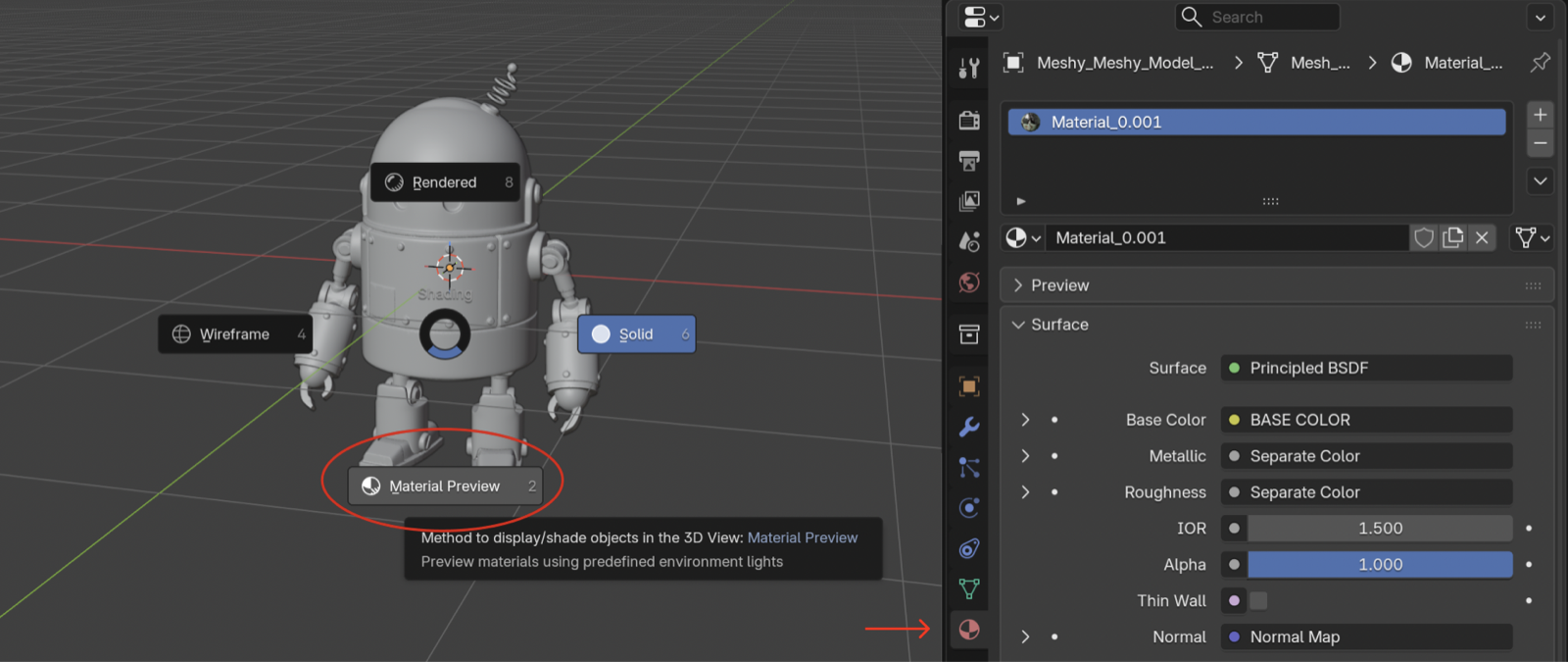
หากโมเดลที่นำเข้ามาแสดงเป็นสีเทาธรรมดา แสดงว่าวิวพอร์ตอยู่ในโหมดแรเงา Solid ซึ่งไม่แสดงเท็กซ์เจอร์ การนำเข้ายังคงทำงานถูกต้อง หากต้องการดูแมททีเรียล ให้วางเมาส์เหนือวิวพอร์ต 3 มิติ กด Z แล้วเลือก Material Preview คุณยังสามารถใช้ปุ่มแรเงาในส่วนหัวของวิวพอร์ตได้เช่นกัน
คุณสามารถส่งโมเดลใดก็ได้จากรายการสร้างของคุณ ไม่ว่าจะสร้างด้วยเครื่องมือใด ยกเว้นผลลัพธ์จาก Smart Rig หรือโมเดล Ultra 4K

คุณยังสามารถส่งโมเดลที่ผู้ใช้อื่นแชร์ไว้ใน Community ได้เช่นกัน เปิดโมเดล คลิก DCC Bridge จากนั้นคลิก Send to Blender

How the bridge works
Bridge เป็นเซิร์ฟเวอร์ภายในเครื่องที่ปลั๊กอินรันภายใน Blender เมื่อคุณคลิก Send to Blender จะเกิดสิ่งต่อไปนี้:
-
เว็บแอปจะตรวจสอบว่า Bridge กำลังทำงานอยู่ที่
http://localhost:5324/statusจากนั้นจะส่ง URL ดาวน์โหลดของโมเดลไปยังhttp://localhost:5324/import -
ปลั๊กอินจะดาวน์โหลดไฟล์ไปยังโฟลเดอร์ชั่วคราว คุณสามารถทำงานต่อใน Blender ได้ระหว่างที่กำลังดาวน์โหลด
-
ปลั๊กอินจะตรวจสอบว่าไฟล์เป็นไฟล์ GLB หรือไฟล์ ZIP
-
ปลั๊กอินจะนำเข้าโมเดลด้วยตัวนำเข้า glTF ของ Blender และรวมจุดยอดซ้ำ
-
ปลั๊กอินจะเปลี่ยนชื่อออบเจ็กต์ที่นำเข้าเป็น
Meshy_ตามด้วยชื่อโมเดล แล้วตามด้วยชื่อเดิมของออบเจ็กต์ หากเมชไม่มีแมททีเรียล ปลั๊กอินจะเพิ่มแมททีเรียลที่แสดงสีจุดยอดให้ -
ปลั๊กอินจะลบไฟล์ชั่วคราว
Supported file formats
Bridge รองรับการนำเข้าไฟล์ประเภทเหล่านี้:
-
GLB: Meshy จะส่งโมเดลแบบคงที่เป็นไฟล์ GLB
-
ZIP: Meshy จะส่งโมเดลแอนิเมชันเป็นไฟล์ ZIP ปลั๊กอินจะแตกไฟล์และนำเข้าไฟล์ GLB แรกที่อยู่ภายใน
ตัวนำเข้า glTF จะนำเข้าแมททีเรียล เท็กซ์เจอร์ และสีจุดยอดของโมเดล รวมถึงอาร์เมเจอร์และแอนิเมชันของโมเดลแอนิเมชัน
Troubleshooting
ตารางต่อไปนี้แสดงปัญหาที่พบบ่อย สาเหตุ และวิธีแก้ไข
| ปัญหา | สาเหตุ | วิธีแก้ไข |
|---|---|---|
| Meshy แสดง "Failed to send model to blender" | Blender ไม่ได้เปิดอยู่, Bridge ไม่ได้ทำงาน, แอปอื่นใช้พอร์ต 5324 อยู่ หรือเบราว์เซอร์ของคุณบล็อกการเข้าถึงเครือข่ายภายใน | เปิด Blender ในแผง Meshy Bridge คลิก Run Bridge จากนั้นส่งโมเดลอีกครั้ง หากเบราว์เซอร์ของคุณขอสิทธิ์เข้าถึงเครือข่ายภายใน ให้อนุญาตสำหรับ Meshy หากยังส่งไม่สำเร็จ ให้ปิดแอปอื่นที่ใช้พอร์ต 5324 |
| แผงแสดง Bridge ON แต่ Meshy แสดง "Failed to send model to blender" | การกด Esc ใน Blender จะหยุด Bridge แต่ปุ่มยังคงแสดง Bridge ON | คลิก Bridge ON คลิก Run Bridge จากนั้นส่งโมเดลอีกครั้ง |
Next steps
-
หากต้องการนำตัวละครที่ริกไว้พร้อมแอนิเมชันเข้าสู่ Blender ดู Animated models
-
หากต้องการตรวจสอบโมเดลที่นำเข้าว่ามีปัญหาสำหรับการพิมพ์ 3 มิติหรือไม่ ดู Model analysis